
Schimbările pot fi dificile. Dacă aspectul din Windows 11 te face să tânjești după zilele gloriosului Windows 10, nu te îngrijora. Poți ajusta meniul Start al Microsoft sau poți descărca o alternativă.
Meniul Start din Windows 11 a avut parte de reacții mixte de la lansare. Deși are probabil și fani, mulți utilizatori i-au dat verdict negativ. Dacă faci parte dintre cei care critică meniul Start, nu trebuie să te limitezi la nemulțumiri.
Meniul nou poate nu este la fel de personalizabil ca cel din Windows 10, dar există metode prin care să-l adaptezi pe gustul tău. Dacă niciuna nu te mulțumește, poți instala un alt program.
Bun venit la meniul Start din Windows 11
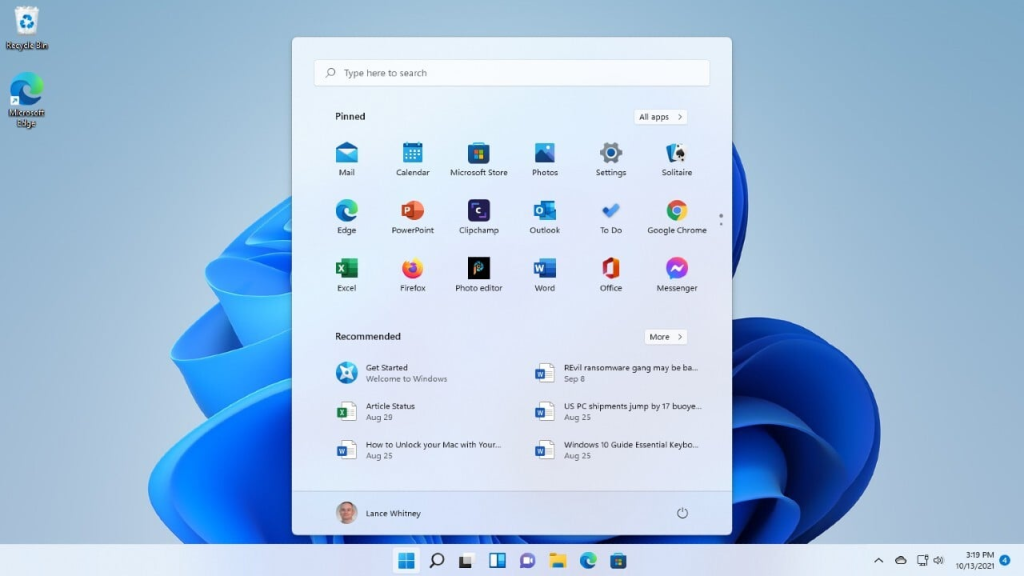
În partea de sus a meniului găsești un câmp de căutare pentru aplicații, fișiere și setări.
Secțiunea fixate afișează pictogramele salvate; derulează în sus sau în jos ca să le vezi pe toate. Pentru lista completă a aplicațiilor instalate, apasă pe butonul All.
Secțiunea recomandate afișează aplicațiile și fișierele adăugate sau deschise recent. Poți apăsa pe More pentru a vedea o listă mai lungă.
Sub această secțiune se află pictograma profilului, unde poți verifica contul sau te poți deconecta. Butonul de alimentare din dreapta îți permite să activezi comenzi precum repaus, închidere, blocare și repornire a PC-ului.
Fixează și elimină aplicații din meniul Start
Poți personaliza meniul Start prin adăugarea și eliminarea aplicațiilor.
Pentru a adăuga o aplicație, apasă pe butonul All. Găsește aplicația dorită în listă, dă clic dreapta și selectează Pin to Start.
Pentru a elimina o pictogramă, dă clic dreapta pe ea și alege Unpin from Start. Aplicația va fi eliminată din meniul Start, dar va rămâne în lista All.
Mută pictograme în meniul Start
Poți reorganiza pictogramele din meniul Start pentru a le poziționa după preferințe.
Ca să muți o aplicație în partea de sus, dă clic dreapta pe ea și selectează Move to front. De asemenea, poți trage și plasa o pictogramă în altă zonă a meniului.
Creează foldere în meniul Start
Ca să-ți organizezi și mai bine pictogramele, poți crea foldere în meniul Start. Această opțiune este disponibilă în Windows 11 versiunea 22H2 sau mai recentă.
Pentru a verifica versiunea, mergi la Settings > System > About și caută secțiunea Windows specifications. Dacă ai o versiune mai veche, accesează Settings > Windows Update și instalează ultima actualizare.
Pentru a crea un folder, trage o pictogramă peste alta. Se va forma automat un folder, pe care îl poți redenumi. Apoi poți adăuga și alte aplicații trăgându-le în folder.
Modifică setările meniului Start
Windows 11 afișează din start o serie de recomandări pentru aplicații pe care Microsoft vrea să le promoveze.
Pentru a personaliza meniul Start și a elimina unele recomandări, mergi la Settings > Personalization > Start. Implicit, meniul arată un echilibru între aplicații fixate și recomandări, dar poți alege More pins sau More recommendations pentru a schimba aspectul.
De asemenea, poți opri afișarea aplicațiilor instalate recent, a celor utilizate frecvent sau a elementelor deschise recent în meniul Start sau în lista de aplicații. Dacă dezactivezi toate cele trei opțiuni, secțiunea recomandate va rămâne goală. Poți elimina și elemente individuale, dând clic dreapta și selectând Remove from list.
Adaugă foldere în partea de jos a meniului Start
Poți adăuga sau elimina foldere lângă butonul Power pentru acces rapid la Setări, File Explorer, Documente, Descărcări și altele.
Mergi la Settings > Personalization > Start și fă clic pe opțiunea Folders. Activează comutatorul pentru fiecare folder pe care vrei să-l afișezi lângă pictograma de alimentare.
Realiniază butonul Start
În Windows 11, butonul Start este centrat în bara de activități, spre deosebire de poziția din stânga jos.
Dacă preferi poziția tradițională, mergi la Settings > Personalization > Taskbar și selectează Taskbar behaviors. Folosește meniul Taskbar alignment pentru a trece de la Center la Left.
Alternative pentru meniul Start
Start 11 de la Stardock
Start 11 oferă o perioadă de probă gratuită de 30 de zile și costă €5,99 (sau €3,99 la upgrade de la o versiune anterioară). Include suport tehnic direct timp de 30 de zile și acces nelimitat la forumurile de asistență.
În timpul configurării, poți alege dacă dorești bara de activități aliniată la stânga sau centrată.
Apoi selectezi un stil pentru meniul Start, cum ar fi stilul Windows 7, Modern, Windows 10, Windows 11, Windows App, Pro sau Launcher. Pentru fiecare stil, poți alege un aspect compact sau grid.
Pentru meniul clasic în două coloane, folosește stilurile Windows 7 sau Modern. Stilul Windows 10 imită panourile tile, iar cel Windows 11 se concentrează pe aplicațiile fixate.
Continuă configurarea pentru a personaliza butonul Start, bara de activități și funcția de căutare. În fila Control poți seta cum și când apare meniul Start 11.
La final, fă clic pe butonul Start pentru a vedea noul meniu. Pentru a modifica scurtăturile, dă clic dreapta în interiorul meniului sau pe bara de activități și alege Configure Start 11.
StartAllBack
StartAllBack costă €4,99 (sau €1,50 la upgrade de la o versiune anterioară) după perioada de probă de 30 de zile.
La instalare, alegi configurarea preferată în două coloane dintre trei opțiuni: Proper 11, Kinda 10 și Remastered 7.
Pentru ajustări suplimentare, folosește filele din stânga pentru a edita meniul Start, bara de activități, File Explorer și altele.
La final, fă clic pe butonul Start pentru a utiliza noul meniu. Pentru a modifica scurtăturile, dă clic dreapta pe oricare dintre ele.





