
Cu iCloud Photos puteți face backup fotografiilor în cloud și le puteți sincroniza între mai multe dispozitive, inclusiv pe un PC cu Windows.
Dacă folosiți un iPhone pentru a face multe fotografii și videoclipuri, aveți nevoie de o metodă de backup în cazul în care telefonul se pierde sau se strică. Cu iCloud Photos, toate fișierele sunt salvate în cloud și accesibile de pe orice dispozitiv conectat.
Planurile de stocare iCloud: cât spațiu aveți nevoie?
Dacă 5 GB nu sunt suficienți pentru colecția dvs. de fotografii și videoclipuri, puteți opta pentru iCloud+. Planurile încep de la 50 GB pentru 0,99 € pe lună, 200 GB pentru 2,99 € pe lună, 2 TB pentru 10,99 € pe lună, 6 TB pentru 32,99 € pe lună și 12 TB pentru 64,99 € pe lună.
Pentru a afla cât spațiu ocupați, accesați pe iPhone Configurări > General > Stocare iPhone. Derulați pentru secțiunea Fotografii și vedeți cât spațiu folosește acest tip de conținut.
Deschideți aplicația Fotografii pentru a verifica imaginile și videoclipurile existente. Este o ocazie bună să eliberați spațiu ștergând elementele nedorite, în special pe cele care ocupă mult.
Activați fotografiile iCloud pe iPhone
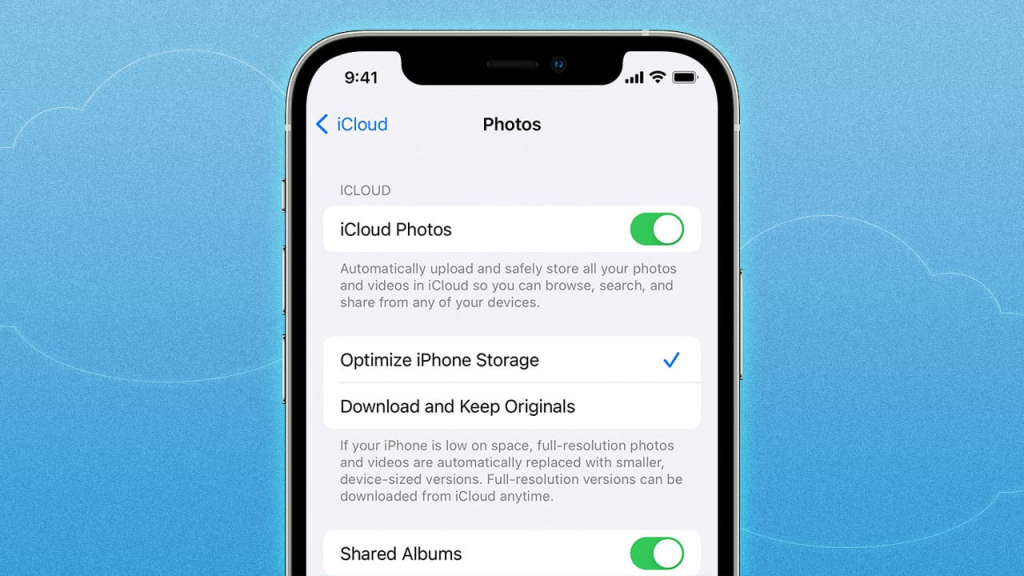
Pe iPhone, deschideți Configurări și atingeți numele dvs. Alegeți iCloud > Fotografii și activați Sincronizare acestui iPhone. Apoi selectați între Optimizează stocarea iPhone (copii comprimate cu rezoluție mai mică) sau Descarcă și păstrează originalele (fișiere la rezoluție maximă).
Puteți activa și Albume partajate dacă doriți să împărțiți colecții cu alte persoane. Fotografii și videoclipuri noi vor fi încărcate și sincronizate automat cu iCloud și vor fi back-up făcute ori de câte ori fotografiați.
Activați fotografiile iCloud pe alte dispozitive
Puteți folosi iCloud Photos și pe iPad, Mac, Apple TV sau PC cu Windows. Pe iPad, mergeți la Configurări > [numele dvs.] > iCloud > Fotografii și activați iCloud Photos. Apoi veți vedea imaginile sincronizate în aplicația Fotografii.
Pe Mac, deschideți Preferințe sistem (sau Configurări sistem) > selectați contul Apple > iCloud > Fotografii și bifați Fotografii. Introduceți parola dacă vi se cere și faceți clic pe Gata. După sincronizare, imaginile apar în aplicația Fotografii.
Pe Apple TV, accesați Configurări > Utilizatori și conturi. Selectați iCloud și activați iCloud Photos. Deschideți aplicația Fotografii pentru a vedea conținutul.
Pe PC cu Windows, instalați aplicația gratuită iCloud pentru Windows din Microsoft Store. Deschideți aplicația, conectați-vă cu datele Apple și selectați conținutul pentru sincronizare.
Sub iCloud Photos și Albume partajate activați opțiunile dorite și faceți clic pe Gata. Dacă folderul iCloud Photos nu apare în File Explorer, puteți folosi aplicația Fotografii din Windows 11. În ea, accesați Setări și activați Afișează fotografiile iCloud.
Pe Windows 10, descărcați aplicația Photos Legacy. În aplicație, mergeți la Setări > Adăugați un folder și selectați folderul iCloud Photos. Astfel, imaginile vor fi vizibile în aplicație.
Sincronizarea în Windows funcționează unidirecțional, deci modificările făcute în Windows nu se vor reflecta pe celelalte dispozitive. De aceea, administrați fotografiile (editare, ștergere) de pe iPhone, iPad, Mac sau de pe iCloud.com.
Vizualizați fotografiile pe iCloud.com
Accesați iCloud.com din browser și conectați-vă cu contul Apple. Click pe Fotografii pentru a vedea toate imaginile și videoclipurile grupate după dată.
În Albume, puteți selecta tipuri de conținut în Tipuri de media (Videoclipuri, Panorama etc.) sau accesa albumul creat în Albumele mele.
Alegeți o fotografie pentru a o vedea pe tot ecranul și folosiți săgețile pentru navigare. Puteți mări sau micșora imaginea cu glisorul de sus. Pentru a selecta mai multe elemente, folosiți Ctrl + click sau Shift + click.
Din bara de instrumente din dreapta sus puteți încărca mai multe fotografii, adăuga la album, marca ca favorite, partaja, descărca sau șterge elemente. Atenție: orice ștergere pe iCloud.com se reflectă pe toate dispozitivele sincronizate.





