
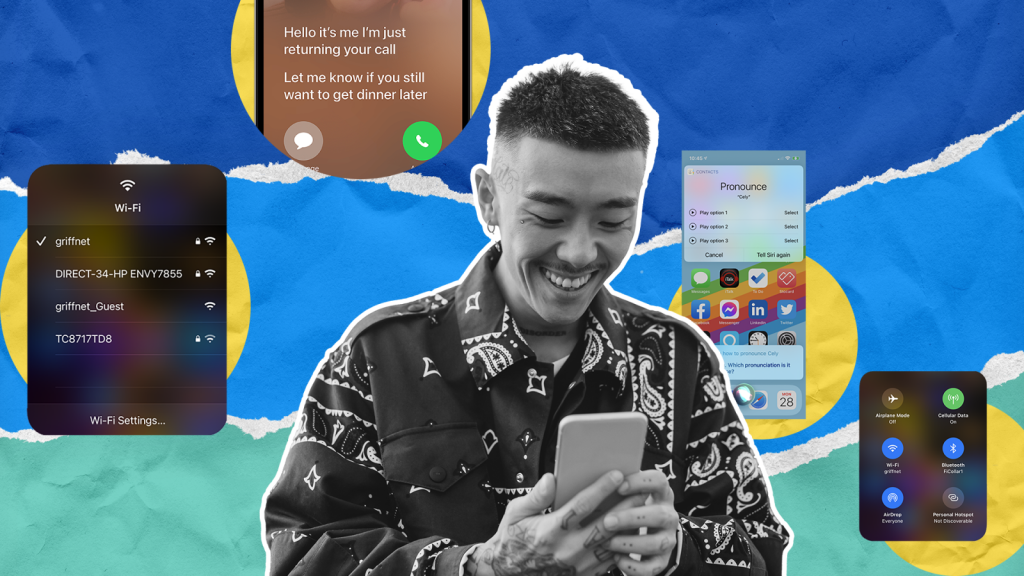
Crezi că stăpânești iOS complet? Ei bine, mai există multe de descoperit. Deblochează întregul potențial al iPhone-ului cu aceste ajustări ascunse.
Primul iPhone a fost lansat în 2007 cu un sistem de operare fără nume. Un an mai târziu, a primit denumirea de iPhone OS 1. În 2010, marketingul a inventat numele „iOS” odată cu versiunea 4.
Acum suntem la iOS 18. În cei aproape 15 ani, iOS a trecut prin numeroase etape: a introdus aplicații dedicate (versiunea 2), a renunțat la skeuomorfism pentru design plat (iOS 7) și, mai recent, a adoptat widget-uri și chiar inteligență artificială.
iOS este atât de bogat în funcții încât niciun articol nu le poate acoperi pe toate. Am adunat sfaturile, trucurile și secretele noastre preferate pentru iOS și iPhone. Ele îți vor face viața mai productivă și te vor ajuta să devii un adevărat expert iPhone.
Inteligența Apple
Inteligența Apple a fost lansată odată cu iOS 18.1 și necesită un dispozitiv compatibil. În prezent funcționează doar pe iPhone 15 Pro și modelele ulterioare, inclusiv noul iPhone 16e, pe iPad-uri și Mac-uri cu cip M1 și ulterior, precum și pe ultimul iPad mini.
Chat cu ChatGPT pe iPhone
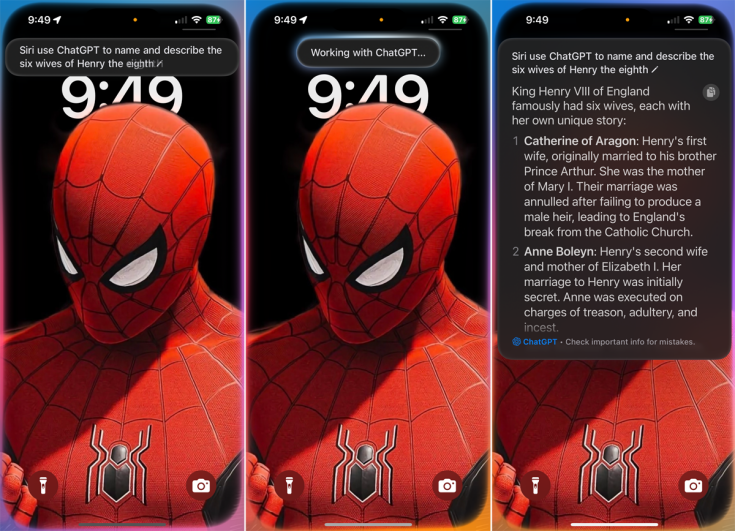
Limitările Siri au devenit tot mai evidente, iar o versiune complet reinventată nu e de așteptat până în 2026. Între timp, Inteligența Apple oferă acces la ChatGPT de la OpenAI. Dacă ai un abonament ChatGPT Plus, te poți autentifica pentru a folosi funcțiile premium.
Activează Inteligența Apple în Settings > Apple Intelligence & Siri > ChatGPT, apoi autentifică-te în contul premium. Asigură-te că Setup Prompts este pornit, ca Siri să sugereze ChatGPT când faci cereri complexe. Dacă comanda ta vocală depășește capabilitățile obișnuite, Siri va spune că folosește ChatGPT și AI preia conversația.
Desenează-ți propriile imagini
Deschide aplicația Notes și desenează ceva cu degetul: poate fi un simplu chenar, un peisaj sau un monstru. În bara de instrumente de jos apare un Magic Wand tool. Atinge-l și conturează de câteva ori desenul cu degetul.
Introdu un prompt care descrie ce vrei, iar iOS va transforma schița în imagine realistă de tip emoji.
Creează emoji prin prompt
Dacă emoji-urile existente nu îți exprimă suficient emoțiile, poți genera emoji folosind Inteligența Apple (numită Genmoji). În timp ce tastezi, deschide tastatura emoji și atinge pictograma de lângă caseta de căutare care spune „Describe an Emoji” sau folosește microfonul pentru a dicta descrierea.
Genmoji va genera mai multe opțiuni; glisează la stânga pentru a vedea mai multe și atinge „Done” pentru a le insera în text. Poți folosi și fotografiile tale sau alte emoji ca sursă de inspirație.
Sfaturi și trucuri pentru introducerea textului
Mută tastatura spre stânga sau spre dreapta
Vrei să tastezi doar cu un deget? Tastatura implicită iOS oferă opțiuni orientate spre stânga sau dreapta. Ține apăsat pe pictograma glob sau emoji (jos) și alege „Left” sau „Right”. Atinge săgeata opusă pentru a reveni la ecran complet. Funcționează doar în modul portret și nu dacă ai activat vizualizarea „Larger Text” în Settings > Display & Brightness.
Ține apăsat pe bara de spațiu pentru a transforma tastatura într-un trackpad
Dacă vrei să muți cursorul fără să ridici degetele de pe tastatură, ține apăsat pe bara de spațiu. Tastele devin invizibile; apoi glisează pentru a poziționa cursorul unde vrei.
Creează înlocuiri de text
Dacă ai expresii pe care le folosești frecvent, precum „Sunt pe drum” sau „Te iubesc peste tot în lume!”, mergi la Settings > General > Keyboard > Text Replacement și apasă plus. Tastează expresia completă și un shortcut (de ex. „otw”). De fiecare dată când scrii shortcut-ul, iOS completează fraza.
Scriere prin glisare QuickPath
Glisează degetul pe literele tastaturii fără să îl ridici pentru a forma cuvinte. Începând cu iOS 13, această funcție (QuickPath) face parte din tastatura implicită.
Sfaturi și trucuri pentru capturi de ecran
Captură de ecran a unei pagini web întregi
Când faci un screenshot, apare o miniatură în colțul din stânga jos. Atinge-o pentru a deschide ecranul complet. În Safari, dacă pagina depășește ecranul, alege tab-ul „Full page”. Folosește cursorul din dreapta pentru a decupa zona dorită sau apasă „Done” pentru a salva PDF-ul.
Bonus: Funcționează și în Chrome și Firefox pe iOS.
Semnează documente
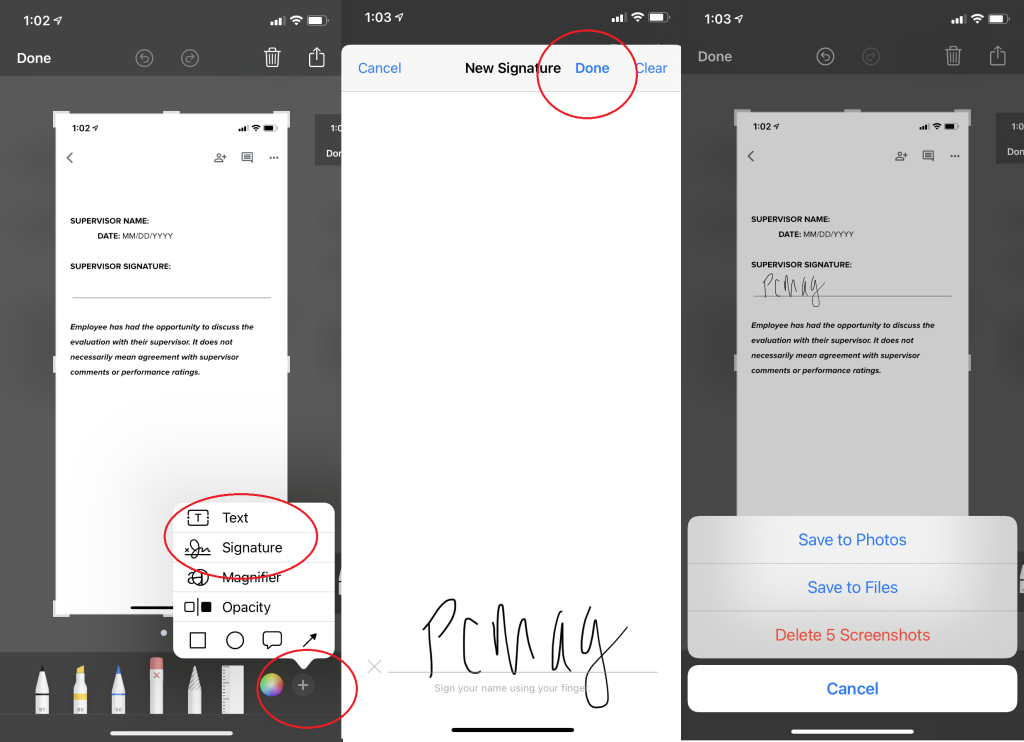
Fă un screenshot al documentului, atinge miniatura, apoi apasă semnul plus din dreapta jos și selectează „Signature”. Desenează semnătura direct pe ecran sau alege una stocată. Așază-o, redimensioneaz-o și salveaz-o pentru a trimite documentul semnat.
Extrage text din fotografii și video
Funcția Live Text îți permite să copiezi text dintr-o fotografie sau un clip video. Atinge pictograma Live Text pentru a selecta textul, apoi copiază-l sau folosește butoanele de acțiune: traducere, apel telefonic sau accesare URL.
Sfaturi și trucuri pentru Safari
Personalizează setările per site
Unele site-uri arată mai bine cu font mai mare sau fără reclame. Atinge pictograma AA din bara de adrese pentru a ajusta dimensiunea textului sau a merge la Website Settings unde poți forța versiunea desktop, Reader Mode sau poți dezactiva blocatoare de conținut.
Ascunde elemente care distrag atenția
Cu noua funcție Distraction Control în iOS 18, atinge meniul paginii (stânga în bara de adrese) și selectează Hide Distracting Items. Apoi atinge elementele pentru a le elimina.
Sfaturi și trucuri pentru înregistrare și audio
Înregistrează apeluri
Noutate în iOS 18: poți înregistra apeluri telefonice. Apasă butonul Recording din stânga sus; după un countdown de 3 secunde, o voce avertizează ambele părți despre înregistrare. Fișierul se salvează în aplicația Notes cu transcriere, pe modelele mai noi.
Recuperează slider-ul de volum pe ecran
Noutate în iOS 18: dacă vrei să ai din nou slider-ul de volum pe ecran, mergi la Settings > Accessibility > Audio & Visual și activează Always Show Volume Control. Acum apare sub butoanele de play/pauză.
Redă zgomote de fundal
Accesează Settings > Accessibility > Audio/Visual > Background Sounds pentru a alege sunete precum zgomot alb, ploaie sau ocean. Poți adăuga direct în Control Center prin Add a Control > Hearing > Background Sounds.
Dezactivează microfonul la înregistrările de ecran
În Control Center, asigură-te că iconița Screen Recording e adăugată. Ține apăsat pe ea și alege Microphone Off sau On înainte de a înregistra.
Transmite ecranul
Ține apăsat butonul de Screen Recording în Control Center pentru a alege salvarea locală (Photos) sau broadcast direct prin Facebook Messenger, Zoom, Google Meet, TikTok, Twitch etc.
Îmbunătățește-ți vocea
În Voice Memos, folosește funcția Enhance Recording pentru a reduce zgomotul de fundal. Poți ajusta și viteza de redare sau poți sări peste pauze.
Sfaturi și trucuri pentru App Store
Forțează actualizarea aplicațiilor
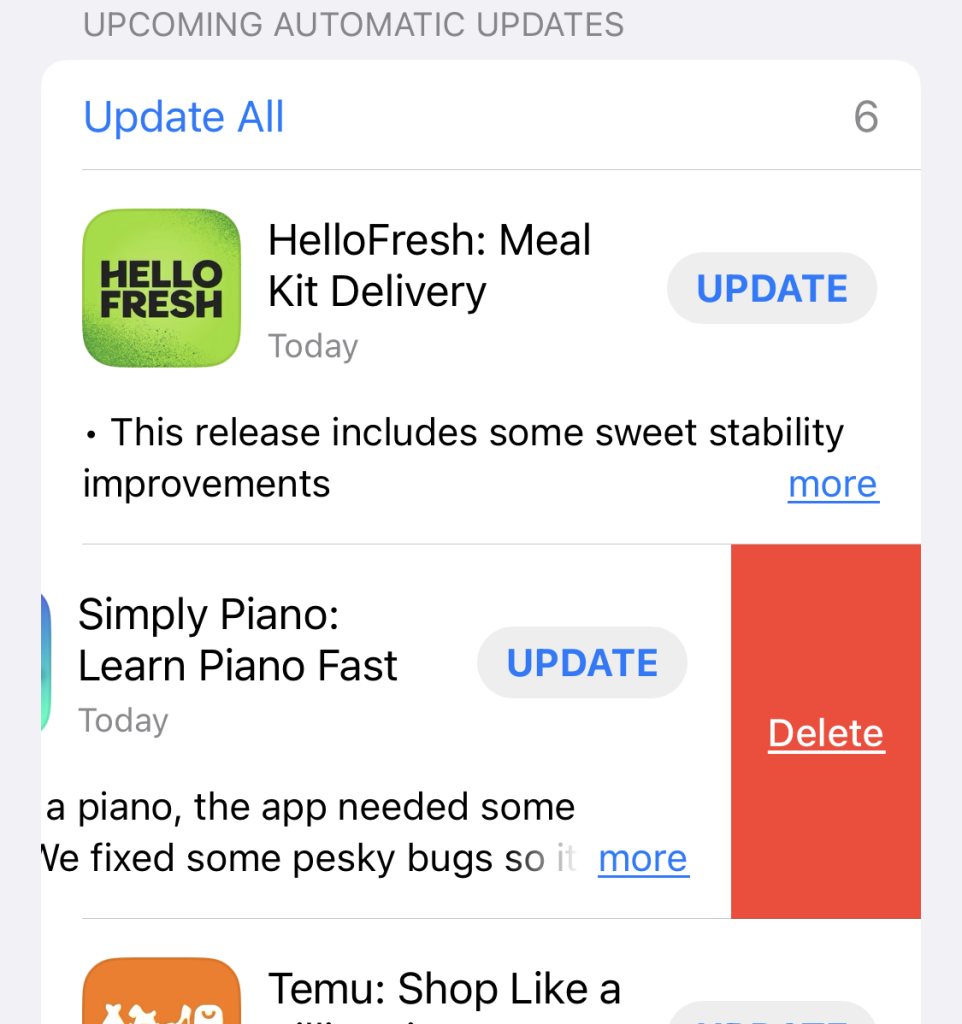
Asigură-te că App Store actualizează automat aplicațiile: Settings > Apps > App Store > App Updates. Pentru o actualizare manuală, deschide App Store, atinge poza de profil și derulează în jos. Apoi apasă Update All.
Descărcă automat aplicațiile nefolosite
În Settings > Apps > App Store, activează Offload Unused Apps. Aplicațiile neutilizate de săptămâni dispar, dar datele rămân salvate pentru reinstalare ulterioară.
Oprește solicitările de autentificare la instalare
Dacă App Store cere frecvent parola, actualizează-ți metoda de plată în Settings > [numele tău] > Payment & Shipping. Verifică și sub Media & Purchases > Purchase History pentru tranzacții eșuate. În final, deconectează-te și autentifică-te iar.
Sfaturi și trucuri pentru telefon
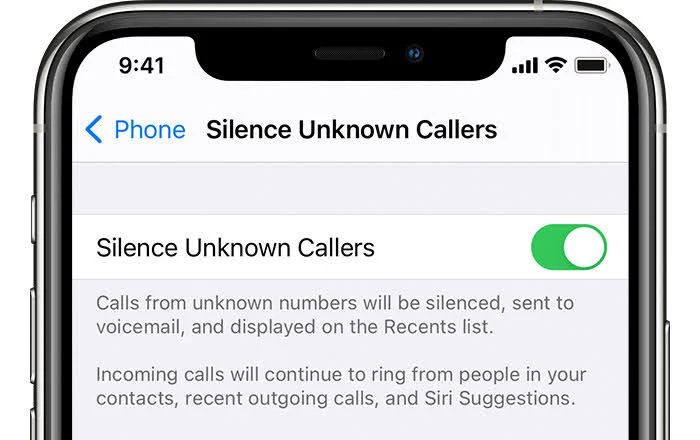
Pune pe silentios doar apelurile primite de pe numere necunoscute
Activează Settings > Phone > Silence Unknown Callers ca orice număr neînregistrat în contacte să meargă direct la voicemail. Vei primi o notificare silențioasă în Recents.
Vizualizează live mesajele vocale
În iOS 17, voicemails-urile se transcriu în timp real pe ecran. Activează Settings > Phone > Live Voicemail. Funcționează și cu Silence Unknown Callers.
Întrerupe un apel prin modul avion
Activează Airplane Mode în timpul unui apel pentru a tăia convorbirea instant, ca și cum ar fi eșuată.
Sună prin Wi-Fi
În Settings > Phone > Wi-Fi Calling, activează Wi-Fi Calling și definește adresa de urgență. Apoi vei vedea „Wi-Fi” lângă operator în Control Center.
Folosește iPad-ul pentru apeluri
După ce activezi Wi-Fi Calling, poți adăuga alte dispozitive sub Add Wi-Fi Calling for Other Devices. iPad-ul va putea efectua apeluri prin contul iPhone-ului conectat în iCloud.
Filmează în timp ce vorbești
Pentru video în timpul unui apel, stai în Photo mode și ține apăsat pe butonul de shutter. Se va înregistra video atâta timp cât ții apăsat.
Timer de 5 secunde pentru fotografii
În iOS 18, camera iOS are acum timer de 5 secunde, pe lângă opțiunile de 3 și 10 secunde.
Sfaturi și trucuri de interfață
Mută mai multe aplicații simultan
În home screen, apasă lung pe o aplicație până începe să tremure, apoi tap-ează cu alt deget pe celelalte aplicații dorite. Trage toată selecția pe o altă pagină și eliberează-le odată.
Schimbă aplicațiile implicite
Începând cu iOS 18.2+, poți seta aplicații implicite pentru email, browser, mesaje și apeluri. Mergi la Settings > Default Apps pentru a le modifica.
Ascunde o pagină întreagă de aplicații
Ține apăsat pe home screen, apoi atinge punctele de pagini și debifează pagina dorită. Aplicațiile rămân instalate și pot fi accesate prin Spotlight.
Blochează orice aplicație
În iOS 18, apasă lung pe o aplicație și selectează Require Face ID (sau altă metodă). Pentru acces, va fi nevoie de biometrie sau cod de acces.
Gestiunea rapidă prin trei degete
Pentru undo, poți:
- Glisa trei degete spre stânga
- Tap cu trei degete
- Agita telefonul (poate fi dezactivat în Settings > Accessibility > Touch > Shake to Undo)
Activează Night Shift
Settings > Display & Brightness > Night Shift reduce lumina albastră și aplică un filtru galben pentru confortul ochilor înainte de culcare.
Folosește wallpaper live și Photo Shuffle
În iOS 17, poți seta un Live Photo ca wallpaper și să îl vezi animat la deblocare (Share > Use as Wallpaper). Cu Photo Shuffle (Settings > Wallpaper > + Add New Wallpaper), imaginea se schimbă la fiecare tap, blocare sau la interval de oră/zi.
Personalizează iconițe, widget-uri și mai multe
iOS permite acum customizarea extensivă a home screen-ului. Folosește aplicația Shortcuts și pictograme personalizate pentru un design unic.
Înlocuiește butoanele de pe lock screen
În iOS 18, la lock screen apasă lung, alege Customize > Lock Screen și poți înlătura sau înlocui iconițele pentru cameră, lanternă și altele.
Sfaturi și trucuri de rețea
Share Wi-Fi password automat
Asigură-te că Bluetooth e pornit pentru ambele dispozitive. Atunci când un contact din agendă deschide setările Wi-Fi, vei primi un popup „Share Password?”. Atinge Share Password.
Vezi parolele Wi-Fi uitate
În Settings > Wi-Fi, atinge pictograma „i” lângă rețeaua dorită și apasă Show Password. Poți copia sau suna parola.
Comută rapid între rețele Wi-Fi sau Bluetooth
În Control Center, apasă lung pe grupul cu butoane Airplane, Cellular, Wi-Fi și Bluetooth. Apoi apasă lung pe Wi-Fi sau Bluetooth pentru a selecta o rețea sau un dispozitiv.
Sfaturi și trucuri Siri și Search
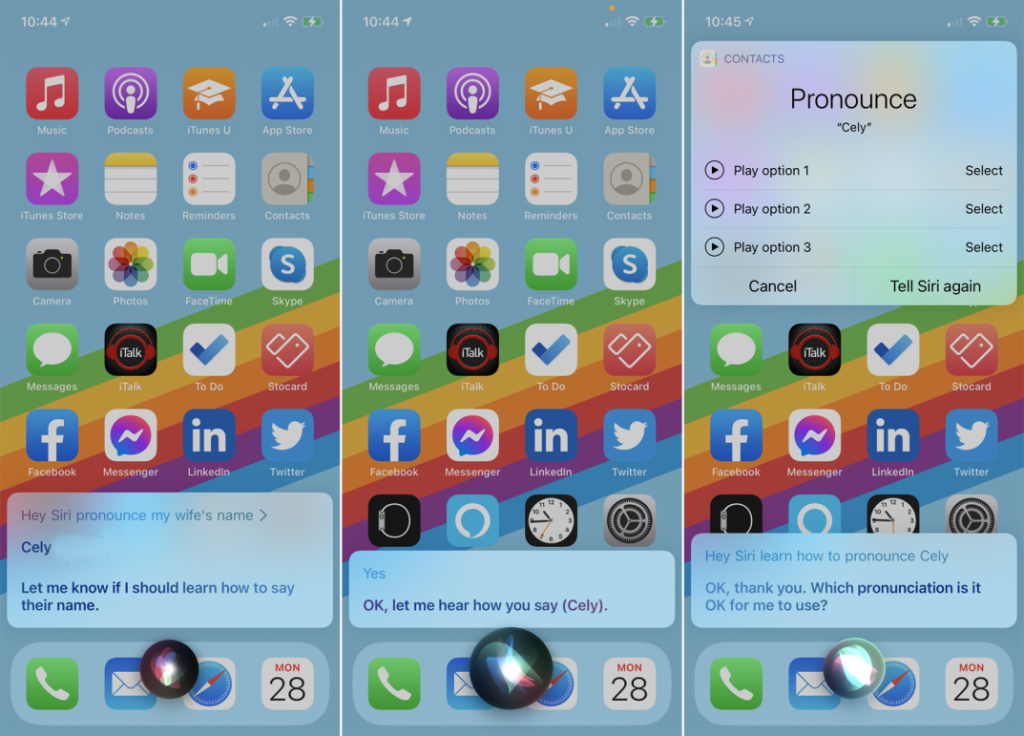
Învăță Siri cum se pronunță un nume
Spune „Hey Siri, learn how to pronounce [nume]”. Siri îți cere să pronunți numele și apoi selectezi varianta corectă.
Schimbă vocea Siri
În Settings > Siri > Voice poți alege o voce masculină sau feminină cu diverse accente (american, britanic, australian ș.a.).
Găsește alte dispozitive iOS
Spune „Hey Siri, find my iPad” iar dispozitivul respectiv va emite un ton în buclă până îl oprești. Poți folosi și aplicația Find My.
Folosește doar „Siri”
În iOS 17 nu mai e nevoie de „Hey” înainte de Siri. Dacă vrei să revii la comanda veche, mergi la Settings > Siri > Talk to Siri.
Sfaturi și trucuri Calculator
Calculează direct din Search
Glisează în jos pe home screen, tastează operația (ex. 9*9) și vei primi rezultatul imediat. Apasă Go pentru a deschide Calculator.
Șterge greșelile prin glisare
În mod landscape Calculator devine științific. Pentru a șterge ultima cifră, glisează cu degetul pe afișaj spre stânga sau dreapta.
Sfaturi și trucuri FaceTime
Captions live
Live Captions afișează text în timp real în timpul apelurilor video. Poți dezactiva temporar sau definitiv în Settings > FaceTime > Live Captions.
Zoom pe fața ta
Double-tap pe miniatura ta pentru a o mări fără ca interlocutorul să vadă schimbarea.
Fă poze Live în timpul apelului
Atinge ecranul pentru a vedea butonul de shutter; apasă-l pentru a salva un Live Photo al apelului. Persoana este notificată.
Eye Contact real
În Settings > FaceTime > Eye Contact ajustează digital ochii ca să pară că privești direct camera.
Efecte prin gesturi
Fă un thumbs up ca să apară emoji-ul aferent, două thumbs up ca să declanșezi artificii etc. Ține apăsat thumbnail-ul pentru toate opțiunile.
Lasă un mesaj video
Când nu răspunde nimeni, apasă Record Video, înregistrează-ți mesajul și trimite-l ca video.
Control de la distanță pentru ajutor
În timpul apelului, apasă Share > Ask to Share. După ce interlocutorul acceptă, vei vedea ecranul lui blurat și poți desena instrucțiuni. Ca să preiei controlul, apăsa Control în colț și interlocutorul trebuie să confirme.
Contacte și Calendar
Tone custom pentru contacte
În contact, apasă Edit > Ringtone și alege un ton. Dacă vrei mai multe, apasă Tone Store în iTunes Store; costă aproximativ 1,29 € fiecare.
Vibrații personalizate
În Edit > Ringtone > Haptics poți alege un model prestabilit sau Create New Vibration și desenezi propria secvență.
Contacte SOS
În aplicația Health, mergi la Medical ID > Emergency Contacts > Edit pentru a adăuga persoane de urgență. Apăsând simultan butonul lateral și unul de volum declanșezi SOS și notifici serviciile de urgență și contactele alese.
Calendar rapid din Search
În Spotlight, tastează evenimentul cu dată și oră, iar iOS îți arată un buton Add pentru calendar.
NameDrop și Apple Cash
Prin NameDrop (Settings > General > AirDrop > Bringing Devices Together) poți partaja contactul rapid. În iOS 18 poți și schimba instant Apple Cash – ambele părți confirmă cu Face ID sau Touch ID.
Camera și Foto
Butonul de volum ca shutter
În aplicația Camera, butoanele de volum fac poze rapide sau, dacă le ții apăsate, filmează video.
Fotografii pe durata filmării
În timp ce filmezi, apasă cercul alb pentru a surprinde cadre în rezoluție video.
Visual Look Up
Identifică plante, animale, obiecte sau monumente într-o fotografie atingând iconița cu stelute din Photos.
Scanner QR ascuns
În Spotlight scrie CodeScanner și deschizi aplicația dedicată. Apoi focalizezi un cod QR pentru scanare rapidă.
Blocare focalizare
Ține apăsat pe zona dorită din ecranul camerei pentru a activa AF Lock și a păstra focusul fix.
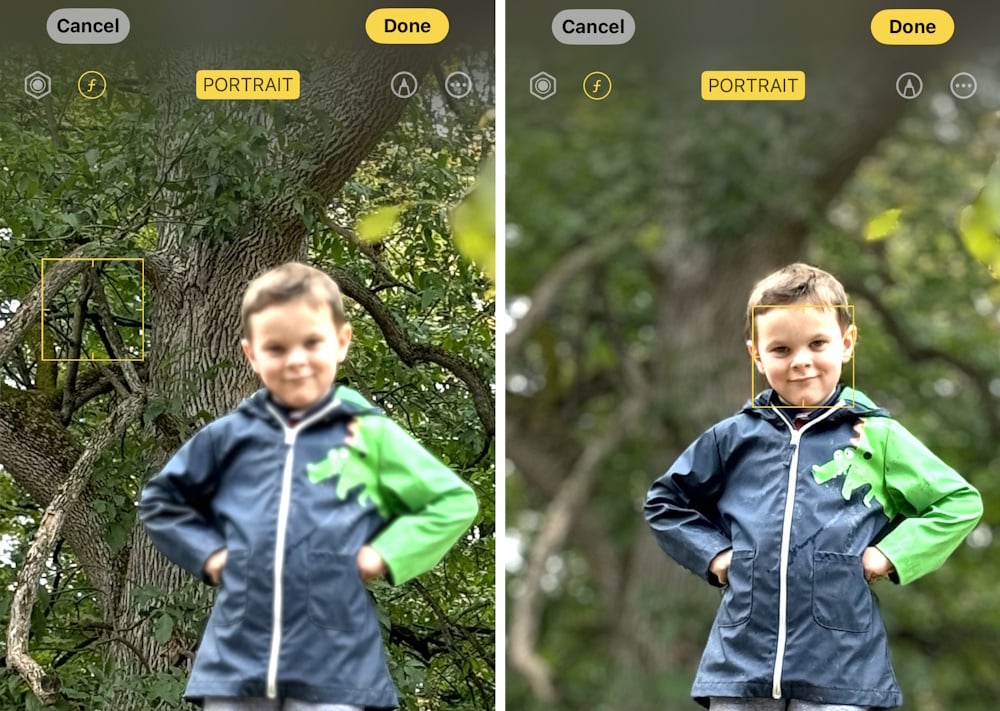
Ajustare focalizare după captură
În modul Portrait sau Cinematic Mode, realocă punctul de focus și ajustează blur-ul în Photos după ce ai făcut poza sau video.
Mirror selfies
În Settings > Camera activează Mirror Front Camera ca selfie-urile să arate exact ca în oglindă.
Copiază și lipește editări
După ce editezi o fotografie, apasă … > Copy Edits. Apoi selectează alte poze și alege Paste Edits pentru a aplica același stil în lot.
Burst mode prin glisare
Ține și glisează butonul de shutter spre stânga pentru a face poze în rafală. Sau în Settings > Camera > Use Volume Up for Burst activează butonul de volum pentru burst.
Elimină datele foto la partajare
În fereastra de share, apasă Options și dezactivează All Photos Data pentru a exclude metadatele și locația.
Nivel de încadrare
Activează în Settings > Camera afișarea nivelului (linia galbenă) pentru a vedea când telefonul e perfect orizontal sau vertical.
Crop rapid
Folosește gestul de zoom cu două degete pe o fotografie; apare butonul Crop în colțul din dreapta sus.
Pauzează filmarea video
Atinge butonul de pauză din timpul înregistrării video pentru a opri temporar. Atinge iar pentru reluare.
Sfaturi și trucuri în Notes
Scanare multiple pagini în PDF
Ține apăsat pe iconița Notes pentru a alege Scan Documents. Poți fotografia mai multe pagini și crea un singur fișier PDF.
Desenează în Notes
În interiorul unei note, apasă pictograma cu stiloul pentru instrumente de desen: marker, creion, evidențiator și eraser, plus lasso pentru a selecta zone întregi.
Protejează o notă cu parolă
În Settings > Notes > Password setezi un cod sau folosești Face ID/Touch ID. Apoi, în aplicația Notes, glisează stânga pe o notă și atinge lock.
Sfaturi și trucuri pentru Messages
Denumește un grup
În conversația de grup, atinge numărul de persoane sub iconiță și alege Change Name and Photo. Poți adăuga text și emoji personalizat.
Desenează în mesaje
Rotește telefonul în landscape; apare o pânză pentru doodle în chat. Desenele se salvează pentru reutilizare.
Răspuns în thread
Glisează un mesaj spre dreapta sau ține-l apăsat și selectează Reply pentru a crea un fir dedicat sub acel text.
Adaugă orice ca sticker
Apasă plus lângă caseta de text pentru acces rapid la poze, sticker-uri și Apple Cash. Ține apăsat pe o zonă din Photo picker pentru a crea un sticker dintr-o fotografie.
Înregistrează audio cu pauze
În iOS 17, când înregistrezi audio în chat, poți folosi butonul + pentru a pune pauză și relua de câte ori vrei. Redă și editează mesajul înainte de trimitere.
Send Check-In Alerts
Prin Check In din meniul +, poți trimite poziție, nivel baterie și semnal rețea unui contact.
Programează mesajele
Noutate în iOS 18: După ce tastezi un mesaj, selectează data și ora la care să fie trimis automat.
Securitate
Verifică securitatea parolelor
Aplicația Passwords gestionează parole, passkeys și coduri de verificare. În Security găsești parole compromise pe care Apple le recomandă schimbarea.
Ascunde locația precisă
În Settings > Privacy & Security > Location Services, dezactivează Precise Location pentru aplicațiile care nu au nevoie de coordonate exacte.
Oprește solicitările de rating
În Settings > App Store dezactivează In-App Ratings & Reviews pentru a nu mai fi deranjat. Poți oricând să revii și să evaluezi manual.
Folosește Face ID cu mască
Settings > Face ID & Passcode > Face ID with a Mask permite deblocarea prin scanarea zonei ochilor atunci când porți mască (iPhone 12+).
Șterge codurile de securitate unice după utilizare
Activează Settings > AutoFill & Passwords > Delete After Use ca mesajele cu coduri MFA să fie eliminate automat după ce le folosești.
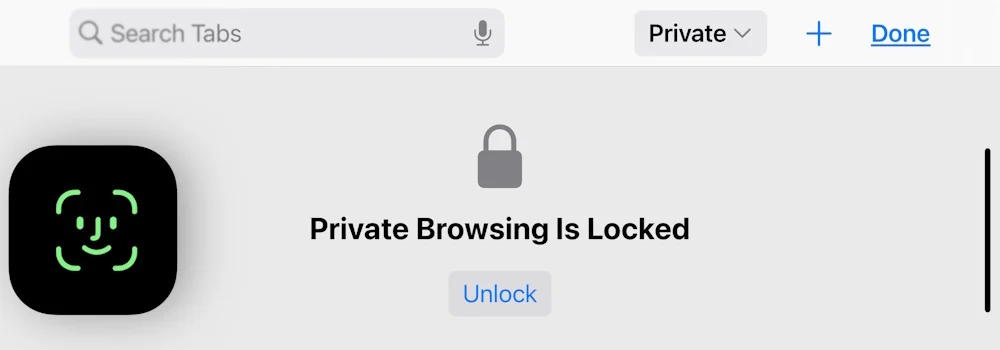
Private Browsing cu Face ID
În Safari, filele private rămân blocate până îți scanezi fața cu Face ID. Swipe stânga pentru a ieși la browsing normal.
Blochează conținut sensibil
În Settings > Privacy & Security > Sensitive Content Warning, activează blurarea nuditate în Messages, FaceTime Video Messages și AirDrop.
Ascunde aplicații
Noutate în iOS 18: poți ascunde aplicații complet. Nu apar în căutare, nu trimit notificări și le accesezi doar din App Library ascunsă.
Maps offline
Descarcă hărți pentru offline
În Maps, atinge numele tău, apoi Offline Maps > Add. Selectează zona dorită și descarcă-o. Poți activa actualizări automate și optimizare stocare, precum și modul „Only Use Offline Maps”.
Accesibilitate
Dezblocare prin voce
În Settings > Accessibility > Voice Control creezi comenzi personalizate care să execute gesturi pentru introducerea codului de acces.
Controlează Voice Control cu vocea
Spune „Hey Siri, turn off Voice Control” sau „turn on Voice Control”. Poți spune „Show me what to say” pentru lista de comenzi.
LED pentru alerte
În Settings > Accessibility > Audio & Visual > LED Flash for Alerts activezi flash-ul LED la notificări.
Setări per aplicație
În Settings > Accessibility > Per-App Settings > Add App poți ajusta textul, contrastul și culorile pentru fiecare aplicație în parte.
Mouse pe iPhone
În Settings > Accessibility > Touch > AssistiveTouch activezi suportul pentru mouse Bluetooth și configurezi click-urile.
Back Tap
În Settings > Accessibility > Touch > Back Tap atribui dublu sau triplu tap din spate acțiuni precum screenshot, Siri, shortcut-uri etc.
Shortcuts
„I’m getting pulled over”
Acest Shortcut combină Siri și Accessibility și, la comanda „Hey Siri, I’m getting pulled over”, va:
- Activa Do Not Disturb
- Reduce luminozitatea ecranului
- Pauza audio redată
- Trimite locația la contacte prestabilite
- Începe înregistrarea video
„Say cheese” prin Siri
Instalează un Shortcut care la comanda „Hey Siri, say cheese” face o fotografie hands-free cu camera dorită și o salvează în Photos.
Buton de speed-dial
În Shortcuts, creează un shortcut cu acțiunea Call pentru persoana preferată. În Details > Add to Home Screen faci un icon direct pe ecranul principal.
Alte idei de Shortcuts
- Cum să faci GIF-uri cu Shortcuts
- Conversia HEIC în JPG
- Estimarea timpului de încărcare a bateriei
- Eliminarea apei din difuzoare
- Combinarea pozelor side-by-side
- Transformarea Live Photos în video
- Automatizarea plății facturii de electricitate
- Controlul funcțiilor Tesla prin Shortcuts





