
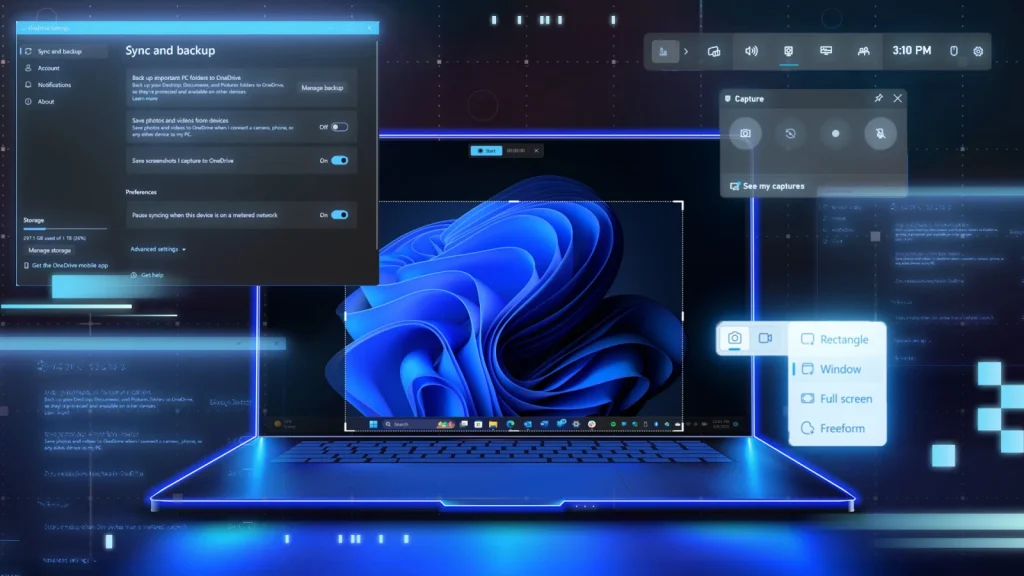
Folosirea tastei Print Screen și lipirea imaginii în Windows 11 funcționează în continuare, dar există alte opțiuni mai rapide și mai convenabile.
Press PrtScn (tasta Print Screen) și lipește
Aceasta este metoda clasică. Apasă tasta Print Screen (PrtScn) și o imagine a întregului ecran se copiază în clipboard. Apoi lipești imaginea în Paint sau Adobe Photoshop cu Ctrl+V sau prin meniul de lipire.
Un avantaj al acestei metode este că nu afectează meniurile afișate pe ecran, așa cum se întâmplă uneori cu combinațiile rapide. Dacă vrei să capturezi doar fereastra activă, apasă Alt + Print Screen și lipește fereastra curentă într-o aplicație de editare foto.
În Windows 11, tasta Print Screen deschide implicit Instrumentul Snipping. Pentru a reveni la comportamentul clasic, accesează Setări > Accesibilitate > Tastatură și dezactivează „Folosește tasta Print screen pentru a deschide instrumentul de captură”.
Configurează Print Screen să salveze automat în OneDrive
Prin integrarea cu OneDrive poți crea automat fișiere de imagine. Deschide pictograma cloud din bara de activități, accesează Setări și bifează „Salvează capturile de ecran pe OneDrive” în fila Backup.
De acum, fiecare apăsare a tastei Print Screen va salva un fișier PNG în folderul OneDrive/Pictures/Screenshots. După captură, primești o notificare în colțul din dreapta jos care te duce direct la fișier.
Apasă Windows + Print Screen
Pentru a salva automat capturile pe discul local, apasă simultan tasta Windows și Print Screen. Ecranul se estompează pentru o clipă, iar imaginea PNG se salvează în folderul Imagini > Capturi de ecran.
Imaginea se copiază și în clipboard, astfel încât o poți lipi imediat într-o altă aplicație.
Folosește Windows + Shift + S și Instrumentul Snipping
Combinația Windows + Shift + S deschide Instrumentul Snipping. Poți alege să capturezi un dreptunghi, o fereastră, întregul ecran sau o selecție liberă.
Dacă te răzgândești, apasă Esc pentru a renunța. După captură, apare o miniatură în colțul din dreapta jos. O poți lipi din clipboard sau edita direct în Snipping Tool, unde adaugi evidențieri, decupezi imaginea sau desenezi linii cu rigla.
În setările Instrumentului Snipping poți opta pentru salvarea automată în Imagini > Capturi de ecran și poți activa corecția culorilor HDR. De asemenea, OCR-ul extrage textul din imagine și îl face căutabil, permițând copierea sau redactarea automată a datelor sensibile.
Tot în Instrumentul Snipping există o opțiune de înregistrare video: selectezi zona de ecran, apeși Start, iar la final Stop. Fișierul video, cu sunetul redat de sistem, poate fi salvat sau editat rapid în Clipchamp.
Instalează o aplicație terță parte
Dacă ai nevoie de funcții avansate, programe precum SnagIt salvează automat capturile și oferă capturi cu derulare pentru pagini web. În Microsoft Edge găsești Web Capture pentru întregul conținut, iar în Chrome poți instala extensia Scrnli.
Capturi prin bara de jocuri
Apasă Windows + G pentru a deschide bara de jocuri. În fereastra Capture, dă clic pe iconița de cameră pentru a salva captura în folderul Videoclipuri > Capturi. Alternativ, combinația Windows + Alt + Print Screen face captura direct, fără a deschide bara.
Capturi pe tablete Surface
Pe tabletele Surface fără tastatură, apasă simultan butonul de volum și cel de pornire pentru a face o captură. Imaginea se salvează în Imagini > Capturi de ecran, la fel ca în combinația Windows + Print Screen.
Dacă folosești Surface Pen, un dublu clic pe butonul de șters deschide direct Instrumentul Snipping.





