
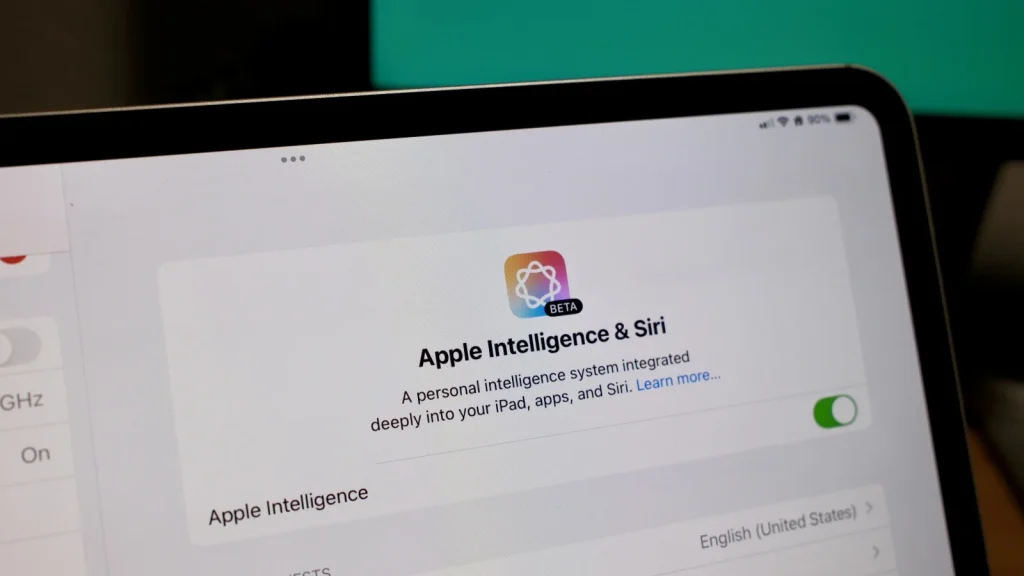
Apple Intelligence este activată implicit în iOS. Poți să o dezactivezi rapid din Setări.
Dar ce faci dacă vrei să păstrezi funcțiile utile și să elimini doar pe cele enervante? Iată pașii pe care trebuie să îi urmezi.
Apple Intelligence n-a fost chiar la înălțimea așteptărilor.
Instrumentele de scriere, integrarea ChatGPT, Genmoji și Image Playground au adus câteva îmbunătățiri. Totuși, rezumatele de notificări pentru știri au fost oprite din cauza erorilor, iar revizuirea AI pentru Siri a fost amânată.
Totuși, Apple Intelligence a rămas activă automat în iOS 18.3. Poți opri toate funcțiile de AI, dar există și opțiuni pentru a dezactiva doar anumite caracteristici.
Cum dezactivezi Apple Intelligence
Cel mai simplu mod de a opri Apple Intelligence este să deschizi Setări > Apple Intelligence & Siri și să dezactivezi comutatorul de lângă Apple Intelligence.
Aceasta oprește toate capacitățile de AI din sistem, dar unele aplicații vor rămâne vizibile. De exemplu, aplicația Image Playground nu va mai funcționa, iar creaturile create anterior vor rămâne afișate cu un mesaj că funcția este inactivă până la reactivarea Inteligenței Apple.
Cum dezactivezi rezumatele de notificări Apple Intelligence
Rezumatele de notificări sunt gândite să afișeze rapid informațiile esențiale, precum data și ora unei întâlniri. Acestea pot fi utile, dar uneori interpretează greșit știrile sau mesajele.
Dacă preferi să citești singur toate notificările, mergi în Setări > Notificări > Rezumate notificări și dezactivează-le complet sau selectează aplicațiile pentru care vrei rezumate.
Când va fi lansat iOS 18.4 luna viitoare, vei primi și opțiunea Notificări prioritare, pe care o poți activa sau dezactiva tot din Setări > Notificări.
Folosește Screen Time pentru a bloca funcțiile Apple Intelligence
Poți bloca elemente specifice Apple Intelligence pentru tine sau pentru dispozitivele pe care le administrezi. Apple recomandă ca instrumentele de creare imagini să fie folosite de copii de peste 12 ani și extensia ChatGPT de peste 13 ani.
Deschide Setări > Screen Time > Content & Privacy Restrictions și atinge Inteligență & Siri.
Aici poți permite sau bloca Crearea de imagini, Instrumente de scriere și Extensia ChatGPT. Poți dezactiva și Math Notes dacă nu vrei ca Apple să facă tema copiilor.





