
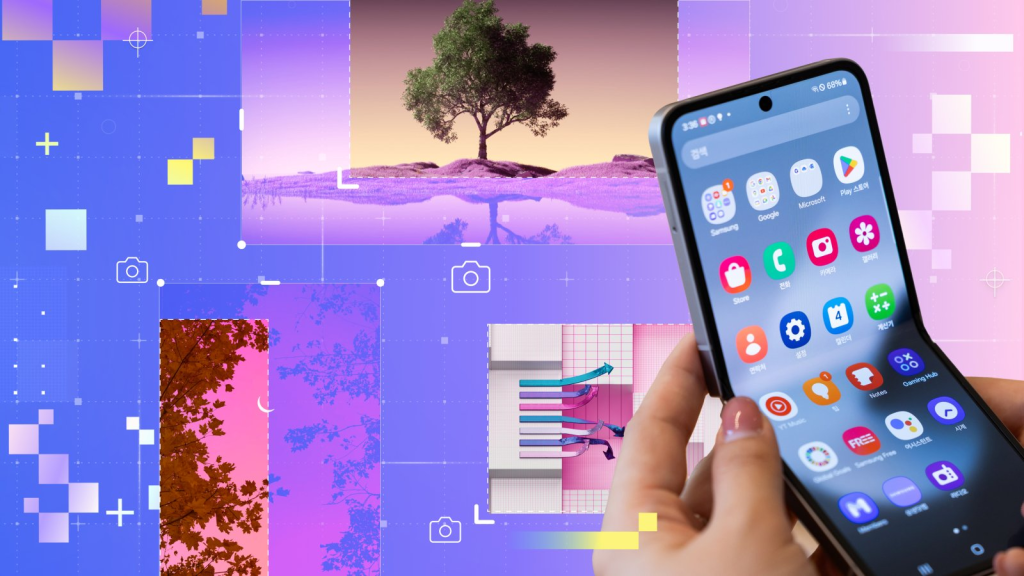
Aici sunt cele mai bune metode pentru a surprinde ce vezi pe un telefon Samsung Galaxy sau Google Pixel.
Capturarea ecranului pe un dispozitiv Android pare o sarcină simplă: apeși câteva butoane și imaginea este salvată pe telefon.
Totuși, dispozitivele Android nu sunt la fel de uniforme ca iPhone. Metodele diferă în funcție de producător și de versiunea sistemului de operare.
Telefoanele de la Samsung și Google dispun de funcții încorporate pentru capturi de ecran. Actualizările de software adaugă frecvent funcționalități noi.
Iată cum să faci o captură de ecran pe un telefon Android.
Cum să faci o captură de ecran pe orice telefon Android
Majoritatea telefoanelor Android recente au standardizat acțiunea de captură de ecran prin apăsarea simultană a butoanelor Power și Volum jos.
Pe unele modele, trebuie să ții apăsat butonul Power, apoi să selectezi Captură din meniu. Pe telefoanele mai vechi cu buton fizic Home, apeși simultan Power și Home.
Poți folosi și asistenți virtuali precum Google Assistant, Google Gemini sau Bixby de la Samsung. Spune „OK Google, fă o captură de ecran” și comanda va fi executată.
Pe un telefon Pixel, deschide lista cu aplicațiile recente, apoi atinge butonul Captură pentru a surprinde aplicația curentă.
Începând cu Pixel 9, aplicația Pixel Screenshots folosește inteligență artificială pentru a organiza capturile de ecran și pentru a extrage detalii relevante, cum ar fi URL-uri, cuvinte-cheie, adrese și text tradus.
Pe dispozitivele Samsung Galaxy care folosesc stylus-ul S Pen, poți ține apăsat butonul de pe S Pen și desena pe ecran pentru a face o captură.
Alternativ, scoate stylus-ul, selectează Smart Select din meniul albastru, alege zona de captură (pătrat, liber sau cerc) și trasează conturul pentru a surprinde porțiunea dorită.
În Setări > Funcții avansate > Capturi de ecran și înregistrări de ecran poți ascunde barele de stare și de navigare, modifica formatul fișierelor și multe altele.
Cum să faci o captură de ecran cu derulare
Implicit, o captură de ecran surprinde doar ceea ce este vizibil pe ecran.
Dacă vrei să prinzi o pagină întreagă, inclusiv ce nu este imediat vizibil, trebuie să faci o captură cu derulare. De la Android 12, tot ce trebuie să faci este să capturezi ecranul și să aștepți bara de instrumente a capturii de ecran.
Pe dispozitive cu Android 12 sau versiuni superioare, precum telefoanele Pixel, atinge butonul Captură mai mult și trage fereastra capturii până când include întreaga pagină. Apoi apasă Salvează.
Pe un Samsung Galaxy, atinge pictograma cu două săgeți în jos pentru a extinde captura cu încă un ecran. Continuă să apeși același buton pentru a adăuga câtă derulare dorești.
Cum să faci o captură de ecran prin gesturi
Telefonul tău Android îți permite și capturi de ecran prin anumite gesturi. Gesturile pot diferi în funcție de producător.
Modelele Pixel 4a 5G și mai noi au acces la Quick Tap, o funcție similară cu Back Tap de la Apple. Mergi la Setări > Sistem > Gesturi > Quick Tap, activează-o și setează acțiunea asociată pe Captură. Apoi poți face o captură prin dubla atingere pe spatele telefonului.
Pe telefoanele Samsung Galaxy, poziționează mâna astfel încât să pară că faci o lovitură karate, apoi glisează lateral toată partea mâinii peste ecran pentru a realiza captura. Activează sau dezactivează opțiunea în Setări > Funcții avansate > Mișcare și gesturi > Palm swipe to capture.
Cum să faci o captură de ecran din meniul de accesibilitate
Dacă vrei un buton plutitor ușor de utilizat, poți activa meniul de accesibilitate. Acesta adaugă un buton cu opțiuni pentru captură de ecran, navigare, control volum și oprire.
Poți activa funcția din Setări > Accesibilitate > Interacțiune și dexteritate (Samsung) sau Setări > Accesibilitate > Meniu de accesibilitate (Pixel), apoi să activezi Meniu asistent.
Cum să folosești înregistratorul de ecran Android
Dacă ai probleme să surprinzi un anumit ecran, încearcă înregistratorul de ecran încorporat.
Oricine are Android 11 sau o versiune superioară poate deschide meniul de setări rapide și atinge Înregistrare ecran. Apoi apasă Începe înregistrarea pentru a filma ecranul.
După ce ai filmul, poți face o captură de ecran din video.





