
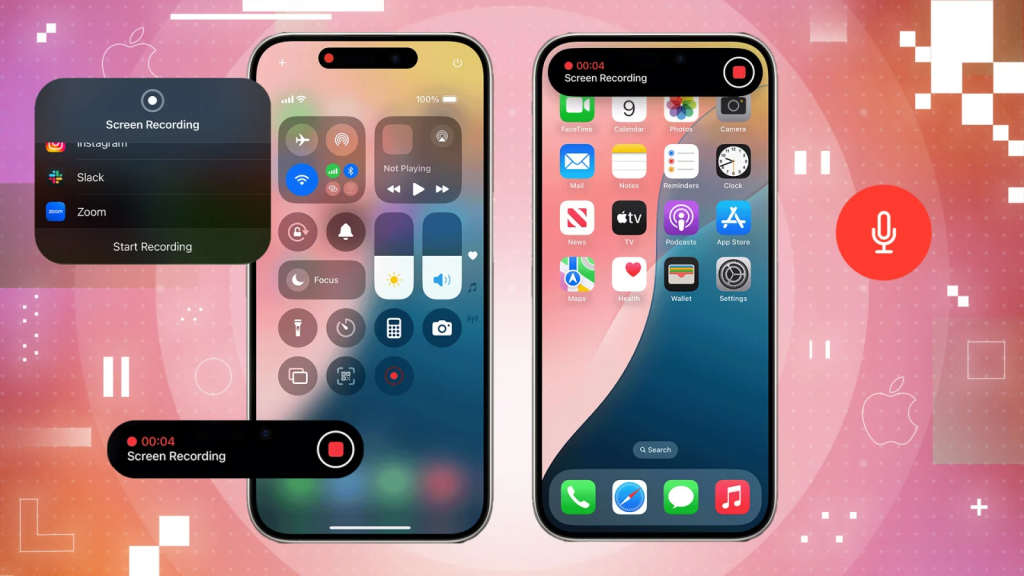
Ai nevoie să surprinzi exact ce se întâmplă pe ecran? Instrumentul încorporat de înregistrare a ecranului de la Apple te ajută să creezi un video cu activitatea de pe ecran sau să faci capturi de ecran.
Nu ai nevoie de software suplimentar pentru a înregistra video pe ecranul iPhone-ului ori iPad-ului. Funcția de înregistrare a ecranului este integrată în iOS și iPadOS.
Această metodă este mult mai simplă decât folosirea unei aplicații terțe. Iată cum să configurezi și să folosești instrumentul încorporat de înregistrare a ecranului.
Personalizează centrul de control
Înainte să poți folosi funcția de înregistrare a ecranului, trebuie mai întâi să o adaugi în Centrul de control.
Configurări > Centrul de controlPe iPhone sau iPad, mergi la și asigură-te că opțiunea Acces în aplicații este activată.
Glisează în jos din colțul de sus pentru a deschide Centrul de control. Atinge pictograma plus (+) și selectează opțiunea Adaugă un control.
În meniul care apare, atinge controlul pentru înregistrarea ecranului; acesta va fi adăugat în următorul loc disponibil din Centrul de control.
Înregistrează video
Du-te la ecranul pe care vrei să-l înregistrezi. Glisează în jos din colțul din dreapta sus pentru a deschide Centrul de control și atinge butonul circular de înregistrare a ecranului.
Vei vedea un numărător invers care se va termina când începe înregistrarea.
Dorești să înregistrezi și sunetul? Poate că narrezi ceea ce vezi în timp ce iPhone-ul sau iPad-ul înregistrează ecranul.
Apasă lung butonul de înregistrare din Centrul de control și atinge pictograma Microfon pentru a activa sau dezactiva sunetul. Implicit, înregistrările se salvează în biblioteca Poze, dar poți alege o destinație diferită din lista care apare când apeși lung butonul de înregistrare.
Atinge Pornește înregistrarea din fereastra care apare pentru a iniția numărătoarea inversă. O pictogramă roșie cu temporizator se va afișa în partea de sus a ecranului.
Când ai terminat, nu trebuie să revii în Centrul de control: atinge pictograma roșie și selectează Oprește. O notificare îți va spune că video-ul înregistrat a fost salvat pe dispozitiv.

Fă capturi de ecran
Poți folosi instrumentul de înregistrare a ecranului și pentru a realiza capturi de ecran din orice activitate deja înregistrată. Acest truc te ajută dacă ai dificultăți să faci capturi de ecran direct în aplicație.
După ce ai înregistrat video-ul, redă înregistrarea și oprește redarea la momentul dorit pentru captura de ecran.
Realizează captura de ecran prin apăsarea combinației potrivite de butoane (butonul lateral + butonul de creștere volum pe un iPhone sau iPad Pro fără buton Home; butonul de pornire/oprire + butonul Home pe dispozitivele cu buton Home).

Vizualizează înregistrările și capturile de ecran
Înregistrările și capturile de ecran se salvează implicit în biblioteca Poze. Din aplicația Poze, poți atinge o înregistrare și apoi atinge Redă pentru a o vizualiza. De asemenea, poți naviga prin video, dezactiva sunetul, partaja sau șterge materialul.






