
Iată tot ce trebuie să știi despre realizarea de capturi de ecran pe PC cu Windows, dispozitive Android și Mac. Vei afla cum să faci poze de ecran și pe iPhone, Chromebook și chiar pe headset-ul Vision Pro.
Cum să faci captură de ecran pe iPhone și iPad
La modelele de iPhone și iPad fără buton Home, apasă simultan butonul lateral (sau butonul de sus pe iPad) și butonul de volum sus pentru a face captură de ecran. Pe modelele cu buton Home, precum iPhone SE, apasă simultan butonul de pornire/oprire și butonul Home.
Imaginea apare în aplicația Fotografii și este stocată în albumul Capturi de ecran.
Pentru a adnota o captură pe iOS/iPadOS, atinge miniatura care apare în colțul ecranului după realizarea fotografiei de ecran. Se va deschide instrumentul pentru marcaje, unde poți edita imaginea după bunul plac.
Dacă vrei să salvezi întreaga pagină web, deschide fila Pagina completă, selectează Gata și alege Salvare PDF în Fișiere. Vei găsi documentul PDF în aplicația Fișiere de la Apple.
Dacă folosești un Apple Pencil pe iPad, poți captura ecranul cu unealta de desen. Glisează în sus din colțul de jos cu stylus-ul și alege între capturarea ecranului curent sau a întregii pagini, chiar după ce ai făcut fotografia de ecran.
Dacă o aplicație blochează captura de ecran, poți folosi instrumentul Înregistrare ecran încorporat. Înregistrezi video, apoi pauzezi și faci o captură. Mai întâi adaugă butonul în Centrul de control din Configurări > Centru de control.
Poți oglindi ecranul telefonului pe un computer și apoi face captura de acolo. Din macOS Sequoia și iOS 18 poți oglindi direct ecranul iPhone pe Mac. Pe versiuni mai vechi folosește QuickTime Player prin cablu USB. Cu LonelyScreen îți partajezi ecranul via AirPlay și apoi faci capturile dorite.
Cum să faci captură de ecran pe Apple Watch
Pentru a activa captura pe Apple Watch, deschide aplicația Watch pe iPhone și mergi la Ceasul meu > General > Activează capturile de ecran. Alternativ, pe ceas, intră la Configurări > General > Activează capturi de ecran.
Apoi apasă simultan butonul lateral și coroana digitală. Ecranul va pâlpâi alb și vei auzi un sunet de declanșare. Captura se va salva în aplicația Fotografii de pe iPhone, nu pe ceas.
Cum să faci captură de ecran pe Apple Vision Pro
Pe Apple Vision Pro, poți face captură de ecran prin apăsarea simultană a coroanei digitale și a butonului de sus. Imaginea se salvează automat în aplicația Fotografii.
De asemenea, poți înregistra video din Vizualizare, accesând Centrul de control și atingând Înregistrare ecran. Dacă nu apare, adaugă opțiunea din Configurări > Centru de control. Opțiunea Oprire apare în bara de stare roșie din partea de sus.
Cum să faci captură de ecran pe Android
Comenzile pot varia în funcție de producător, dar cele mai multe telefoane Android suportă combinația butonului de pornire și volum jos pentru captură. Pe unele dispozitive funcționează simultan pornire și buton Home fizic.
Multe telefoane au și un buton de captură în panoul derulant de notificări. Dacă o aplicație nu permite captura, folosește înregistrarea ecranului și apoi extrage imaginea din video.
Poți comanda Google Assistant sau Bixby să facă captura prin voce. Pe dispozitivele Samsung cu stylus, folosește meniul Air Command și opțiunea Smart select pentru a decupa zona dorită. Cu Screen write poți adnota imaginea.
De asemenea, Samsung permite captură prin glisarea palmei de la o margine la alta, activată din Configurări > Funcții avansate > Mișcări și gesturi > Glisare palmă pentru captură.
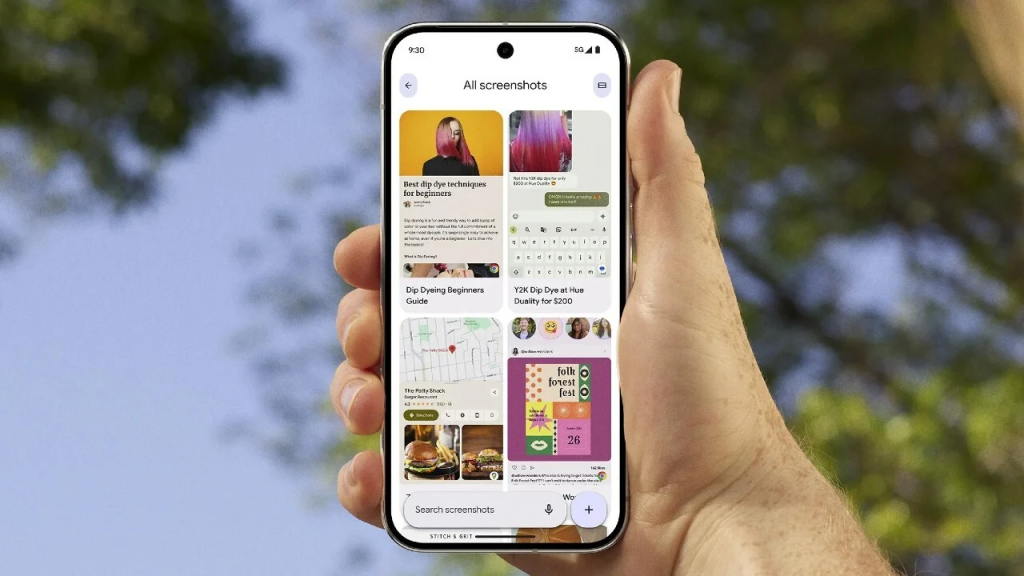
Pe telefoanele Pixel, activează Quick Tap din Configurări > Sistem > Gesturi > Quick Tap și setează-l să facă captură când atingi de două ori spatele telefonului. În seria Pixel 9 poți folosi aplicația Pixel Screenshots, care salvează și organizează capturile cu ajutorul AI.
Cum să faci captură de ecran în Windows 10
Cea mai simplă metodă este tasta Print Screen (PrtSc), care copiază imaginea întregului ecran în clipboard. Apoi o poți lipi în orice aplicație dorești, de exemplu Paint sau Word.
Folosește Alt + PrtSc pentru a captura doar fereastra activă. Imaginea va fi copiată în clipboard, iar tu o lipești unde vrei.
Aplicația Snip and Sketch oferă o bară de instrumente pentru capturi. Apasă Shift + tasta Windows + S pentru a selecta între ecran complet, zonă personalizată sau fereastră. De asemenea, poți seta un timp de întârziere.
Xbox Game Bar, creată pentru stream și înregistrare de jocuri, poate face și capturi. Deschide-o cu Windows + G și apasă butonul de cameră. Captura se salvează în folderul Capturi din Videoclipuri.
Cum să faci captură de ecran în Windows 11
Print Screen și Alt + PrtSc rămân funcționale. În plus, Windows Key + PrtSc salvează automat captura în folderul Imagini > Capturi de ecran.
Dacă folosești OneDrive, poți activa Salvare automată capturi de ecran din Setări > Backup pentru a le păstra în cloud.
Shift + Windows + S deschide noua unealtă de captură combinată, cu opțiuni de ecran complet, zonă și fereastră. În Windows 11 poți atribui tasta PrtSc pentru a deschide direct aceasta în Setări > Accesibilitate > Tastatură.
Pe tabletele Surface sau altele similare, apasă simultan Volum sus și Pornire pentru a face captură de ecran. Metoda poate varia în funcție de model.
Cum să faci captură de ecran pe Mac
În macOS Mojave și versiunile ulterioare, apasă Command + Shift + 5 pentru a deschide un meniu cu opțiuni de captură a ecranului complet, a unei părți sau a unei ferestre. Poți înregistra și video și schimba destinația fișierelor.
Dacă preferi comenzi rapide, Command + Shift + 3 capturează întregul ecran, iar Command + Shift + 4 îți permite să selectezi zona dorită. Apăsând Space după Command + Shift + 4 poți capta o fereastră.
Pe Mac-urile cu Touch Bar, folosește Command + Shift + 6 pentru a face captură a Touch Bar. Pentru a salva captura în clipboard, adaugă tasta Control la orice scurtătură.
Pentru a schimba formatul capturilor, deschide Terminal și tastează defaults write com.apple.screencapture type jpg. Apoi repornește Mac-ul. Pentru a reveni la PNG, înlocuiești jpg cu png.
Cum să faci captură de ecran pe Chromebook
Unele modele au tasta de captură care arată ca o cameră. La altele, apasă Shift + Ctrl + tasta Afișează ferestrele, apoi alege între ecran complet, zonă sau fereastră.
Pe tastaturile externe folosește Ctrl + F5 pentru ecran complet sau Ctrl + Shift + F5 pentru zonă. În modul tabletă, apasă simultan Power și Volum jos pentru a face captură.
Capturile se salvează în folderul Descărcări, dar poți schimba locația din Shift + Ctrl + tasta Afișează ferestrele > Setări > Selectează folder. Le poți urca și în Google Photos sau Drive.
În Chrome OS 2021, deschide Quick Settings din colțul din dreapta jos și selectează Captură ecran. Apoi alege ce vrei să captezi și apasă Captură. Fișierul ajunge în secțiunea Tote de pe shelf.
Cum să faci captură de ecran pe Linux
În Ubuntu, deschide Activități > Captură de ecran și alege între ecran complet, fereastră sau zonă personalizată. Poți folosi și tasta PrtSc, împreună cu Alt sau Shift pentru capturi specifice.
Apăsând Ctrl împreună cu orice combinație vei salva imaginea în clipboard. Poți apoi să o lipești în orice aplicație de tip office sau grafică.
Programul GIMP permite capturi din meniul Fișier > Acquire > Screen Shot. După captură, imaginea se deschide direct în GIMP pentru editare.
Aplicații și extensii recomandate pentru capturi de ecran
Dacă vrei funcții mai avansate decât cele încorporate, poți folosi programe terțe. Snagit și ScreenPal sunt printre cele mai populare și oferă opțiuni pentru capturi și înregistrări video ale ecranului.





