
Jurnalul te poate ajuta să-ți limpezești gândurile și emoțiile.
Iată cum să-ți reflectezi viața pe iPhone folosind aplicația Jurnal de la Apple.
Scrierea despre experiențele și momentele speciale poate fi o metodă eficientă de a-ți urmări activitățile zilnice și de a-ți analiza viața.
Acest obicei contribuie la îmbunătățirea stării tale de bine.
Cu ajutorul aplicației Jurnal de la Apple poți reflecta asupra experiențelor personale pentru a-ți da glas emoțiilor.
Aplicația îți permite să scrii fie într-un mod liber, fie urmând sugestii prestabilite.
Poți adăuga fotografii, videoclipuri, înregistrări audio, locații preferate, articole de știri, melodii sau podcasturi.
Notificările programate îți pot aminti să scrii zilnic în jurnal.
După ce începi un jurnal, poți răsfoi însemnările anterioare, marca pagini și filtra intrările după diverse detalii.
De asemenea, poți proteja jurnalul cu un cod de acces, Face ID sau Touch ID, iar înregistrările stocate în iCloud beneficiază de criptare de la un capăt la altul.
Aplicația Jurnal a fost inclusă din iOS 17.2.
Cu iOS 18 ai noi funcționalități, cum ar fi înregistrarea stării de spirit, vizualizarea statisticilor, o căutare îmbunătățită și widget-uri pentru acces rapid.
Iată cum să începi să ții jurnal pe iPhone cu aplicația Jurnal.
Începe să scrii în aplicația Jurnal
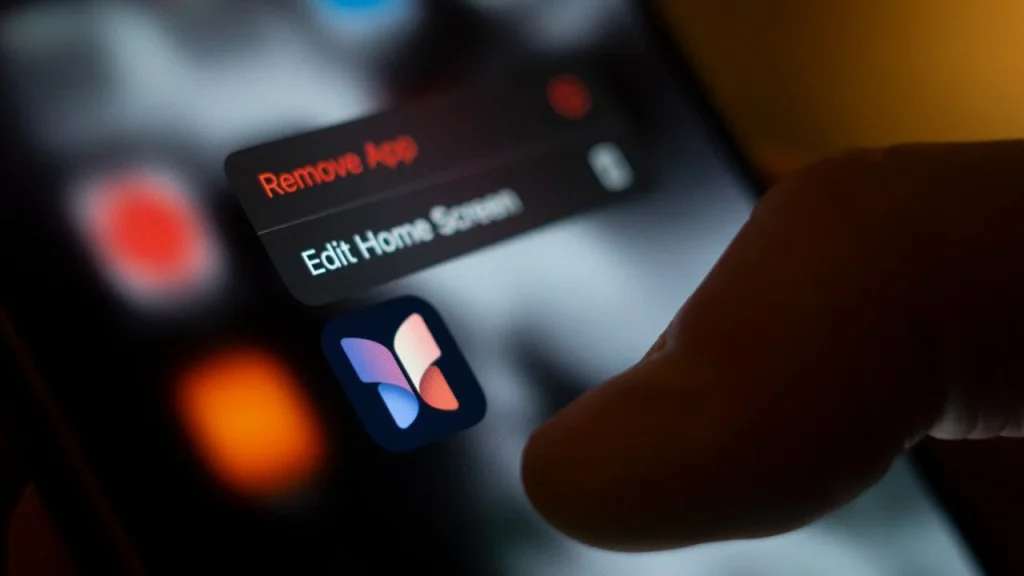
Pictograma aplicației Jurnal se află pe ecranul principal și arată ca paginile unui carnet.
Deschide aplicația, iar ecranul de întâmpinare explică pe scurt cum funcționează. Apasă pe Continuă, apoi pe pictograma cu plus (+) pentru a adăuga prima intrare.
Poți activa sugestiile de scriere pentru a primi idei în funcție de momentele zilnice. Îți recomand să le folosești la început, apoi să le dezactivezi când te simți confortabil scriind pe cont propriu.
Folosește sugestiile de scriere
Cu sugestiile activate, ecranul afișează două file: Recomandate și Recente.
În Recomandate găsești momente din biblioteca foto, muzică și locațiile vizitate, precum și întrebări care te ajută să reflectezi.
În Recente apar elementele ordonate cronologic.
Adaugă și salvează intrările
Poți scrie manual intrarea sau atinge pictograma microfonului de sub tastatură pentru a dicta textul.
Când ai terminat, apasă cercul din partea de sus pentru a seta data intrării și, dacă nu vrei să o salvezi, o poți șterge.
Când ești gata, apasă Gata și intrarea va fi adăugată în jurnal.
Completează cu fotografii și alte conținuturi
Nu uita că poți adăuga fotografii, videoclipuri, înregistrări audio și alte conținuturi pentru a îmbogăți intrarea.
Din bara de instrumente de jos poți accesa sugestiile, biblioteca foto, poți face o fotografie sau un videoclip nou, înregistra un clip audio sau adăuga o locație.
Scrie fără sugestii
Dacă preferi să scrii fără sugestii, apasă din nou pictograma cu plus (+) de pe ecranul principal al Jurnalului.
Alege Intrare nouă, scrie textul și apasă Gata pentru a salva intrarea.
Înregistrează-ți starea de spirit
Poți nota și starea de spirit într-o intrare nouă.
Începe o intrare nouă și atinge ultima pictogramă din bara de jos (cea cu un copac). Dacă aplicația îți cere acces la Sănătate, apasă Continuă, apoi activează opțiunile Minute de meditație și Starea de spirit, după care apasă Permite.
Trage glisorul pentru a indica cum te simți și selectează cuvintele care descriu starea ta, de exemplu furios, anxios sau speriat.
Alege apoi subiectul care are cel mai mare impact asupra ta și apasă Gata pentru a salva intrarea.
Vezi vizualizarea cu statistici
Secțiunea cu statistici îți arată seriile de scrieri, un calendar al intrărilor și alte date despre cât de des folosești jurnalul.
Pe ecranul principal, apasă pictograma cu trei puncte din colțul dreapta sus și selectează Statistici. Apoi vei vedea informațiile relevante pentru a-ți monitoriza obiectivele.
Caută și sortează intrările din jurnal
Poți căuta intrări vechi după categorie sau cuvinte-cheie.
Pe ecranul principal, atinge pictograma de căutare din partea de sus, alege o categorie pentru intrări similare sau tastează un cuvânt pentru a vedea potriviri.
Implicit, intrările apar ordonate după data creării, dar poți schimba criteriul la Data momentului.
De pe ecranul principal, apasă pictograma cu trei puncte și selectează Sortează după, apoi alege Data momentului.
Modifică, marchează sau șterge intrările
Pentru a modifica o intrare, atinge pictograma cu trei puncte din colțul ei și alege Editează. După revizuire, apasă Gata pentru a salva.
Dacă vrei să marchezi intrarea, alege Marchează. Poți și să o tipărești apăsând Tipărește sau să o ștergi cu Șterge.
Folosește widget-ul Jurnal pe ecranul principal
Poți adăuga un widget Jurnal pentru acces rapid la o nouă intrare.
Ține apăsat pe o zonă liberă a ecranului principal, apasă Modifică și selectează Adaugă widget.
Derulează lista de widget-uri, alege Jurnal, răsfoiește aspectele disponibile și apasă Adaugă widget lângă cel dorit.
Atinge widget-ul, scrie o nouă intrare și salveaz-o pentru a o vedea apoi în aplicația Jurnal.
Gestionează setările jurnalului
În Setări > Confidențialitate și securitate > Sugestii de jurnal poți ajusta tipurile de sugestii afișate.
În secțiunea Include sugestii din, dezactivează comutatoarele pentru Activitate, Media, Contacte, Fotografii sau Locuri semnificative. Apasă Șterge istoricul pentru a elimina sugestiile existente.
În Setări > Aplicații > Jurnal găsești și alte opțiuni.
La Permite acces la poți seta accesul la Locație, iar comutatoarele pentru Microfon și Camera trebuie active dacă folosești înregistrări și poze noi.
Siri și căutare setează opțiunile pentru Siri, iar Notificări controlează alertele aplicației.
Dezactivează Oprește sugestiile de scriere dacă nu mai vrei sugestii. Atinge Blochează jurnalul pentru protecție cu cod sau Face ID/Touch ID.
Pentru a salva automat pozele, activează Salvează în fotografii. Apasă Exportă toate intrările pentru a le salva într-un serviciu cloud prin aplicația Fișiere.





