
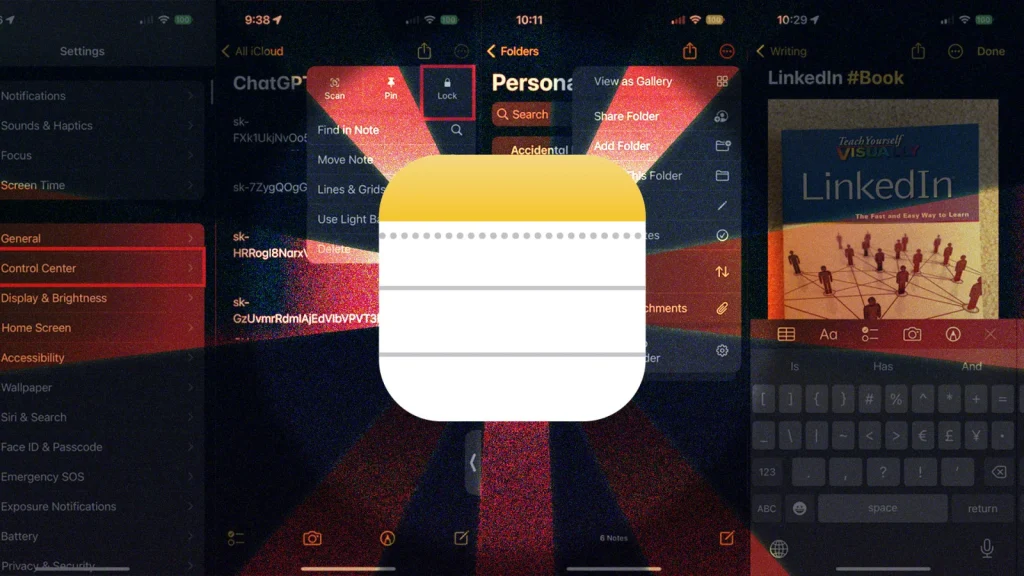
Apple îmbunătățește aplicația Notes la fiecare versiune de iOS și iPadOS. Află cum să profiți de ultimele noutăți, de la protejarea notițelor până la funcțiile Apple Intelligence.
Add a quick note
În grabă? Poți crea o Notă rapidă direct din Control Center. Pe un dispozitiv cu iPadOS 15+ sau iOS 16+, mergi la Setări > Centru de control și adaugă „Notă rapidă” din secțiunea Mai multe comenzi.
Pentru a o accesa rapid, trage în jos din colțul din dreapta sus al ecranului. Atinge iconița cu un pătrat și o schiță, scrie-ți ideea și salvează. Notița va fi stocată automat în aplicație.
De asemenea, poți crea o Notă rapidă din orice aplicație: atinge iconița Share și alege „Adaugă la Notă rapidă”. Completează textul și salvează.
Lock a note with iPhone passcode or password
Cu iOS/iPadOS 16+, protejează notițele cu parolă personalizată, cod al dispozitivului, Touch ID sau Face ID. Deschide meniul cu trei puncte dintr-o notă și selectează „Blochează”.
Pentru a vedea notița blocată pe un alt dispozitiv, acesta trebuie tot cu iOS/iPadOS 16+.
La deblocare, atinge „Vizualizează nota”, autentifică-te prin metoda aleasă și lectura revine la normal.
Switch to gallery view
În modul Listă, notițele apar în ordine descrescătoare cu titlu și primele cuvinte vizibile. Pentru miniaturi, atinge meniul cu trei puncte și selectează „Afișează ca galerie”.
Apoi oriunde vezi miniaturi cu titlu, text parțial și imagini din notițe. Pentru a reveni la listă, alege „Afișează ca listă”.
View all attachments
Dacă vrei să vezi toate fotografiile și fișierele atașate notițelor, deschide meniul cu trei puncte și alege „Afișează atașamente”.
Organize your folders
Ordonează foldere și notițe prin glisare: apasă lung pe element și mută-l unde vrei. Dacă plasezi un folder peste altul, creezi un subfolder ascuns până îl deschizi.
Poți schimba un folder în subfolder și prin glisare spre stânga și atingerea iconiței cu folder. Apoi poți muta notițe la alt folder prin aceiași pași.
Sort notes in a folder
Într-un folder, atinge meniul cu trei puncte și alege „Sortare după”. Implicit sunt ordonate după ultima editare, dar poți selecta data creării sau titlul și ordinea crescătoare sau descrescătoare.
Share notes and folders
Poți partaja foldere și notițe cu alții, stabilind permisiuni de vizualizare sau editare. Pentru foldere, glisează spre stânga și atinge iconița de partajare sau folosește meniul cu trei puncte și „Partajează folder”.
Alege dacă doar invitații pot edita sau oricine are linkul și dacă pot distribui mai departe. Trimite invitația prin mesaje, email sau link direct.
Pentru notițe individuale, atinge iconița Share și decide dacă trimiți o copie sau un link colaborativ.
Tag your notes
Din iOS/iPadOS 15+, folosește hashtaguri în titlu sau text pentru organizare. Tastează # și un cuvânt fără spații (poți folosi liniuțe sau underscore) și selectează-l din sugestii.
Ca să adaugi un tag mai multor notițe odată, folosește „Selectează notițe” din meniul cu trei puncte, bifează notițele, atinge iconița de tag și alege eticheta dorită.
În ecranul principal Notes apare secțiunea „Taguri”, unde vezi toate notițele etichetate și pe fiecare tag în parte.
Create smart folders
Folderele inteligente se actualizează automat cu notițele care au anumite taguri. În ecranul principal al aplicației, apasă iconița de folder, creează un folder nou și activează „Transformă în folder inteligent”.
Selectează criteriile dorite și apasă „Gata”. Orice notiță marcată cu tagul ales va intra automat în acel folder.
Send a copy of a note to an app
Trimite o copie a notiței către alte aplicații, cum ar fi Google Drive sau Dropbox. Apasă lung pe notiță, selectează „Partajează notă” și alege aplicația dorită.
Create a checklist
Transformă o notiță într-o listă de sarcini: apasă iconița cu bifa și tastează elementele. Apăsând Return se adaugă un nou punct, iar glisând spre dreapta creezi subpuncte.
Tichetează un element când îl bifezi. La prima utilizare, poți alege să muți elementele completate în partea de jos.
Scan a document or photo
Scanează documente și fotografii direct în notițe. Deschide o notiță, atinge meniul cu trei puncte și alege „Scanează”. Imaginea obținută se adaugă automat în notiță.
Mark up scanned items
Cu iOS/iPadOS 17+, poți marca PDF-uri și imagini scanate. Atinge elementul din notiță și apoi iconița de markup. Schimbă grosimea, forma și culoarea uneltelor după preferințe și desenează peste document.
Add links in notes
Adaugă linkuri către pagini web sau alte notițe. Selectează textul sau apasă lung într-un loc gol, apoi alege „Adaugă link”. Introdu adresa web sau numele notiței, apasă „Gata” și linkul devine activ.
Draw text with an Apple Pencil
În iPadOS 14+, funcția Scribble transformă scrisul de mână în text editabil. Modelele compatibile includ iPad Pro, iPad (6th gen+), iPad mini (5th gen+) și iPad Air (3rd gen+).
În iPadOS 18+, Apple Pencil poate converti scrisul neîngrijit în text clar. Cu un Apple Pencil Pro și un iPad Air M2 sau iPad Pro M4, poți schimba uneltele prin atingere și hover pentru comenzi rapide.
Use ai to proofread a note
Pe dispozitive compatibile cu Apple Intelligence, apasă iconița Writing Tools și alege „Proofread” pentru corecturi gramaticale și de ortografie. Poți accepta sau respinge modificările și reveni la textul original oricând.
Use ai to rewrite a note
În același meniu Writing Tools selectează „Rewrite” pentru o rescriere automată. Dacă nu-ți place varianta, apasă din nou „Rewrite” până găsești o versiune potrivită.
În fereastra de revizuire poți alege stilul Friendly, Professional sau Concise, apoi confirmi cu „Gata” sau revii la original cu „Revert”.
Summarize a note with ai
Folosind Writing Tools, selectează un text și apoi „Summary” pentru un rezumat concis sau „Key Points” pentru o listă de puncte cheie afișate ca buline.
Format a note as a list or table with ai
Poți transforma un text într-o listă cu buline sau chiar într-un tabel. Selectează textul și folosește Writing Tools pentru a alege „List” sau „Table”, iar nota va fi reformatată corespunzător.
Use chatgpt with writing tools
Pe dispozitivele suportate, ChatGPT te poate ajuta să compui o notiță. Într-o notiță nouă, apasă Writing Tools > Compose > Compose with ChatGPT și descrie ceea ce vrei.
După generarea textului, poți edita, rafina și adăuga detalii, apoi atingi „Gata”.
Transcribe and summarize phone calls with ai
Poți înregistra și transcrie apeluri telefonice în Notes. În timpul convorbirii, apasă iconița Recording, confirmă și apelul va fi înregistrat.
În Notes, deschide notița apelului pentru transcript. Dacă nu apare automat, folosește iconița Transcript, iar pentru rezumat atinge „Summary”.
Use image playground to create images in a note
Cu Image Playground generezi imagini din text. Într-o notiță cu text, deschide paleta de unelte, alege Image Wand și desenează un cerc lângă text.
Vor apărea mai multe variante de imagine bazate pe conținut. Răsfoiește-le și, când găsești una potrivită, atinge „Gata” pentru a o insera.
Use the image wand to turn your sketches into images
Paleta include Image Wand care transformă schițele tale în artă profesionistă. Desenează un contur cu unelte de creion, selectează Image Wand și înconjoară schița.
La prompt, scrie o descriere scurtă și apasă „Gata”. Swipe printre variante și alege imaginea preferată pentru inserare.





