
Vrei să înregistrezi ecranul pe computer? Poate ai nevoie de o prezentare profesională sau dorești să creezi un tutorial video. Există mai multe modalități de a captura activitatea de pe ecran pe Windows și macOS.
Atât Windows, cât și macOS includ instrumente încorporate pentru înregistrarea ecranului. În plus, poți folosi aplicații terțe pentru mai multe funcții și flexibilitate. Iată cum să începi.
Înregistrează cu Xbox Game Bar
Xbox Game Bar este integrată în Windows și este destinată inițial înregistrării jocurilor. Totuși, poate captura cu ușurință și activități din alte aplicații.
În Windows 10, accesează Setări > Jocuri > Xbox Game Bar și activează comutatorul Enable Xbox Game Bar. Poți seta și butonul de pe controller pentru a deschide bara de jocuri și să personalizezi comenzile rapide din aceeași secțiune.
În Windows 11, intră în Setări > Jocuri > Xbox Game Bar și activează opțiunea care permite deschiderea cu ajutorul unui controller Xbox. Comenzile rapide de la tastatură pot fi vizualizate și modificate în aplicația Xbox Game Bar.
Apasă Win+G pentru a deschide bara de joc. Vei vedea widgeturi pentru capturare de ecran, înregistrare video și audio, precum și pentru difuzare. Apasă butonul Start Recording sau folosește Win+Alt+R pentru a începe înregistrarea.
După lansarea înregistrării, bara dispare și apare o bară mică plutitoare în colțul din dreapta sus, unde poți controla înregistrarea. Pentru a opri, apasă butonul Recording de pe bara plutitoare.
După ce înregistrarea se încheie, primești o notificare. Dă clic pentru a vizualiza videoclipul în Xbox Game Bar sau accesează-l în File Explorer la C:\Users\[username]\Videos\Captures. Fișierele sunt în format MP4.
În Windows 10, mergi la Setări > Jocuri > Capturi pentru a schimba locația implicită, a activa înregistrarea în fundal și a ajusta raportul de cadre între 30 și 60 fps.
În Windows 11, aceste opțiuni se găsesc în aplicația Xbox Game Bar, accesând iconița Settings din bara de instrumente. Aici poți modifica comenzile rapide, tema, widgeturile și setările audio-video.
Înregistrează cu instrumentul Snipping Tool (Windows 11)
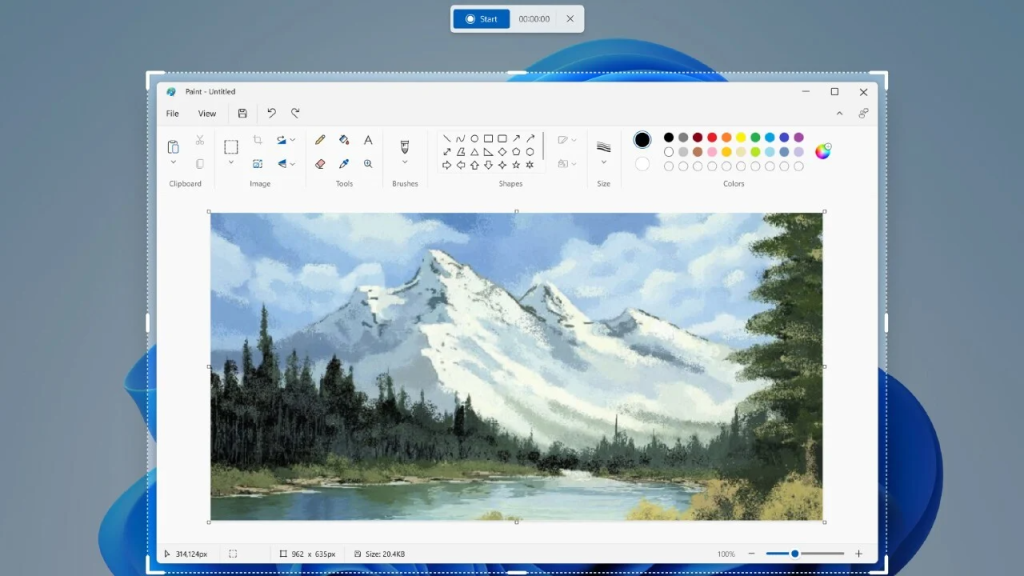
Windows 11 oferă și Snipping Tool pentru capturi de ecran și înregistrare video. Deschide fereastra pe care vrei să o înregistrezi și apoi aplicația din meniul Start sau cu Win+Shift+S.
Apasă pictograma camerei video, apoi butonul New. Va apărea o bară de înregistrare în partea de sus a ecranului. Selectează zona dorită și apasă Start pentru a începe.
În timpul înregistrării, poți folosi Pause pentru a opri temporar și Play pentru a relua. Când ai terminat, apasă Stop pentru a salva videoclipul.
Videoclipul capturat se va afișa automat și poți folosi pictograma Share pentru a trimite înregistrarea sau pictograma Save pentru a o salva ca MP4.
Înregistrează cu instrumentul Screenshot (macOS)
macOS Mojave și versiunile superioare includ o unealtă de captură și înregistrare. Deschide ce vrei să înregistrezi și apasă Shift+Command+5 pentru a afișa bara de instrumente.
Poți alege între capturarea întregului ecran, a unei ferestre sau a unei părți selectate. Bara permite și înregistrarea video a ecranului complet sau a unei zone definite.
Apasă butonul Options pentru a alege locul de salvare și a seta un timer. Bifează Show Mouse Pointer dacă vrei să incluzi cursorul și poți activa microfonul pentru audio extern.
Alege Record Entire Screen sau Record Selected Portion, apoi apasă butonul Record care apare în bara de meniu de sus. Pentru a opri, fă clic pe acest buton și vei vedea o miniatură a înregistrării în colțul ecranului.
Poți folosi și QuickTime Player: deschide aplicația și selectează File > New Screen Recording. La prima utilizare, vei acorda permisiunea de înregistrare în System Settings.
Înregistrează cu OBS Studio
OBS Studio este gratuit și funcționează pe Windows, macOS și Linux. Folosește panoul de control pentru a porni și opri înregistrarea. Poți captura ecran, microfon și sunet de sistem.
Salvează ieșirea ca MP4 și oferă și opțiuni de live streaming sau modul Studio pentru tranziții și efecte. Deși interfața poate părea complexă, un ghid pentru începători te ajută să te obișnuiești rapid.
Înregistrează cu Free Cam
Free Cam este o aplicație simplă pentru Windows care salvează capturile ca fișiere WMV. Apasă New Recording și selectează zona de ecran dorită, apoi butonul Record. La final, apasă Esc pentru a opri.
În fereastra de previzualizare, poți edita, salva sau încărca direct înregistrarea pe YouTube.
Dacă vrei să înregistrezi ecranul pe smartphone, vezi ghidul nostru pentru recorderul încorporat pe iPhone și iPad. Îți oferim și recomandări pentru aplicații Android.





