
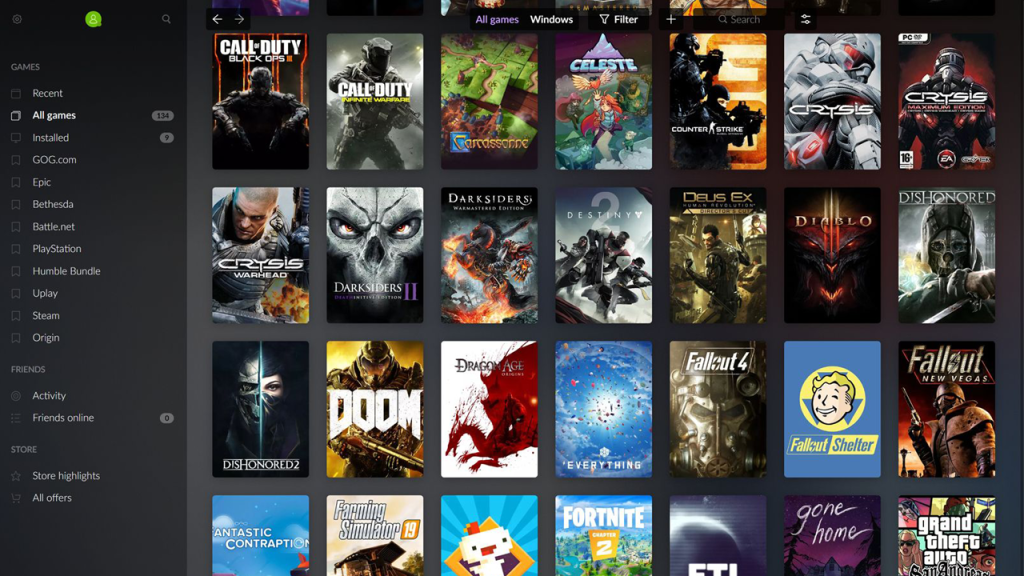
Dacă ai prea multe biblioteci de jocuri, adună-le pe toate în GOG Galaxy.
Iată cum îți muți și îți organizezi jocurile din Steam, Epic Games, Origin și Battle.net într-un singur loc.
Odată, Steam era locul principal pentru toate jocurile tale de PC.
Însă în ultima vreme, mulți editori au lansat propriile platforme, cum ar fi Origin de la EA, Battle.net de la Blizzard sau Epic Games Launcher, fragmentând colecția ta de jocuri.
Nu e o problemă de netrecut, dar uneori e greu să ții minte unde se află fiecare joc.
În plus, există o satisfacție aparte când îți vezi întreaga colecție într-un singur loc.
Aici intervine GOG Galaxy.
GOG Galaxy este lansatorul de desktop al GOG, magazinul digital de jocuri care se concentrează pe titluri clasice și fără DRM pentru PC.
Spre deosebire de alte platforme, cea mai nouă versiune, GOG Galaxy 2.0, îți permite să îți conectezi și celelalte conturi de jocuri, astfel încât să îți combini toate bibliotecile într-un singur catalog unificat.
Deși GOG Galaxy 2.0 a fost pentru o perioadă în beta închisă, acum este disponibil în beta deschis, ceea ce înseamnă că oricine îl poate încerca.
Iată cum să îl configurezi.
Instalează GOG Galaxy și adaugă-ți platformele
Accesează pagina principală a GOG Galaxy și vei vedea un buton mare de descărcare pentru versiunea 2.0, chiar dacă este încă în beta.
După instalare, vei fi întâmpinat de vizualizarea bibliotecii. Dacă ai cumpărat vreodată jocuri pe GOG, acestea vor apărea aici.
Nu te îngrijora dacă biblioteca ta pare goală, vom remedia asta în curând.
Apasă pictograma de setări din colțul stânga sus, selectează Adaugă jocuri și prieteni, apoi fă clic pe Conectează platforme.
GOG Galaxy folosește integrații create de comunitate pentru a aduce celelalte biblioteci în același loc.
Pe această pagină vei vedea o listă cu platforme populare, inclusiv Steam, Origin și Epic Games Store.
Fă clic pe butonul Conectează de lângă oricare dintre aceste platforme și GOG Galaxy îți va arăta ce poate face.
Majoritatea integrărilor îți vor importa biblioteca și vor permite lansarea jocurilor, păstrând arta, realizările și timpul de joc de care te bucuri în alte lansatoare.
În anumite cazuri, poți aduce chiar și lista de prieteni. Apasă butonul Conectează și autentifică-te în contul acelei platforme.
Anumite integrații îți permit să închizi automat aplicații precum Origin după ce ieși dintr-un joc, astfel încât să nu ai mai multe lansatoare deschise în același timp.
Găsești această opțiune în Settings > Features după instalarea integrării.
De pe aceeași pagină poți importa etichete, favorite și jocuri ascunse din unele clienți.
Caută integrații și adaugă jocuri individuale
Crezi că am terminat, dar GOG Galaxy nu afișează toate integrațiile disponibile pe pagina principală de setări.
Mergi în fila Integrări din setări și folosește căsuța de căutare GitHub din mijloc.
Acolo poți căuta alte integrații, cum ar fi Battle.net, Humble Bundle și Rockstar.
Poți vedea chiar și jocurile de consolă în bibliotecă (deși nu le poți lansa direct, ci doar le vei vedea listate).
Astfel ar trebui să apară majoritatea jocurilor deținute, dar dacă ai titluri care nu sunt asociate cu niciun cont—de pe disc sau fără integrație—le poți adăuga manual.
Apasă pictograma de setări, selectează Adaugă jocuri și prieteni, apoi alege Adaugă joc manual.
Caută titlul jocului și fie leagă fișierul executabil (dacă este instalat), fie marchează-l ca deținut (dacă nu e instalat, dar vrei să-l ai listat în biblioteca ta).
Sortează, ascunde și personalizează-ți biblioteca
La acest punct, eram convins. Toate jocurile mele într-un singur loc, chiar și cele neinstalate? Perfect!
Dar GOG Galaxy a venit cu câteva setări utile care mi-au plăcut și mai mult.
Dă clic dreapta pe orice joc din bibliotecă și selectează Editare pentru a vedea o mulțime de opțiuni de organizare.
Poți redenumi un joc pentru a-l reordona în listă, să adaugi etichete și evaluări.
De asemenea, poți bifa caseta Ascunde dacă nu vrei ca un joc să apară în bibliotecă—ideal când ai două versiuni ale aceluiași titlu.
Poate cel mai impresionant, în fila Media poți încărca postere și fundaluri noi pentru orice joc dorești.
Asta înseamnă că îți poți personaliza complet biblioteca, astfel încât să arate exact cum vrei.
Ai grijă, însă, să nu petreci mai mult timp personalizând decât jucând.





