
Începe o activitate pe un dispozitiv Apple — Mac, iOS sau Apple Watch — și continu-o pe un alt dispozitiv.
Iată cum să folosești Apple Handoff pentru a-ți continua activitățile între gadgeturi.
Ai un Mac și, probabil, un alt dispozitiv Apple precum iPhone, iPad sau Apple Watch.
Dacă ai început o sarcină pe un dispozitiv și vrei să o continui pe altul, poți folosi Handoff.
Această funcție oferă tranziții fluide între oricare dintre dispozitivele tale.
Poți începe un e-mail, un mesaj text sau o altă sarcină pe Mac și apoi să o continui pe iPhone.
Poți chiar să începi o activitate pe un Apple Watch utiși să o continui pe un dispozitiv iOS.
Handoff funcționează în principal cu aplicațiile Apple, cum sunt Safari, Calendar, Contacts și Podcasts, dar acceptă și unele programe terțe.
Pe Mac e nevoie de macOS Yosemite sau o versiune ulterioară. Pe iPhone și iPad este necesar iOS 8 sau o versiune mai nouă, iar pe Apple Watch watchOS 1.0 sau o versiune ulterioară.
Din punct de vedere hardware, funcția necesită un Mac și un dispozitiv iOS din modelele compatibile, dar orice Apple Watch este acceptat.
Ca să folosești Handoff, fiecare dispozitiv trebuie conectat la aceeași rețea Wi-Fi și autentificat în iCloud cu același Apple ID.
Iată cum să configurezi și să folosești Handoff.
Activează Handoff pe Mac
Handoff nu e o aplicație, deci nu trebuie să descarci nimic din App Store.
Pe Mac, dă clic pe meniul Apple și selectează Preferințe sistem > General.
Bifează Permite Handoff între acest Mac și dispozitivele tale iCloud dacă nu e deja activat.
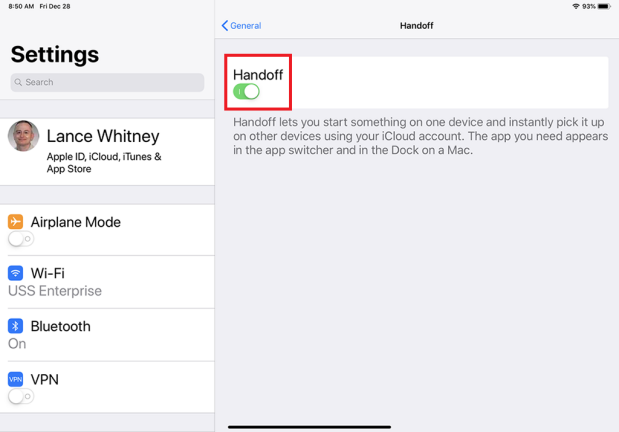
Activează Handoff pe dispozitivele iOS
Procesul e similar pe iPhone și iPad.
Accesează Configurații > General > Handoff și pornește comutatorul Handoff.
Activează Handoff pe Apple Watch
Pe Apple Watch, deschide aplicația Watch de pe iPhone.
În secțiunea Ceasul meu, atinge General și pornește comutatorul Enable Handoff.
Schimbă de pe desktop pe iOS
Pe desktop, deschide Safari și începe să navighezi pe internet.
Pe iPad vei vedea o pictogramă Safari în Dock, cu un simbol mic care indică faptul că e de pe Mac.
Atinge pictograma și aceeași pagină se va deschide în Safari pe iPad.
Schimbă de pe desktop pe iPhone
Pe iPhone, deschide comutatorul de aplicații.
Pe modelele cu Face ID, glisează în sus de la baza ecranului; pe cele cu buton Home, apasă de două ori butonul Home.
Atinge notificarea Safari de pe Mac pentru a continua cu aceeași pagină.
Continuitate între aplicații
Poți comuta între dispozitive folosind aplicațiile Apple, iar multe vor păstra conținutul scris.
Dacă începi un mesaj în Mail pe desktop, îl poți deschide și continua pe iPad sau iPhone.
Aplicații precum Calendar, Maps și Messages funcționează perfect cu Handoff, permițând partajarea datelor și mesajelor fără a pierde progresul.
Schimbă de pe iOS pe desktop
Poți și invers: deschide Safari pe dispozitivul iOS și navighează la o pagină.
Pe Mac, apare o pictogramă Handoff lângă Dock, similară cu Safari și un simbol mic de iPhone sau iPad.
Mută cursorul peste pictogramă și dă clic pentru a vizualiza aceeași pagină pe Mac.
Hărți, note, mementouri și știri
Alte aplicații care funcționează între macOS și iOS includ Hărți, Note și Mementouri.
macOS Mojave a adăugat și aplicația Știri pe desktop, astfel poți începe să citești pe telefon în drum și să continui la birou.
Schimbă de pe Apple Watch
Apasă Digital Crown pe ceas pentru a ajunge la ecranul principal.
Alege o aplicație precum Mesaje, Podcasts, Știri sau Acțiuni și începe.
Atinge pictograma sau notificarea Handoff
În Mesaje, deschide un mesaj existent sau începe unul nou.
Pe iPhone sau iPad, atinge pictograma sau notificarea Handoff și mesajul apare pe dispozitivul iOS.
Vezi un icon mic de ceas în colțul drept sus al aplicației Mesaje pe iPad.





