
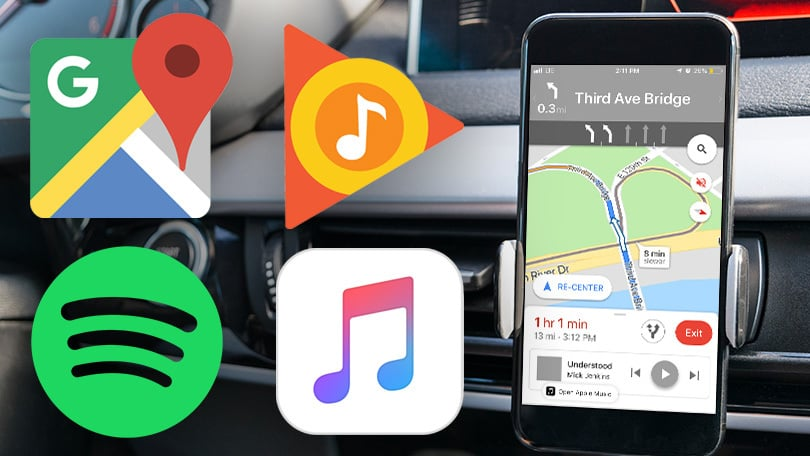
Google Maps poate controla muzica în timpul navigării pas cu pas.
Iată cum să conectezi aplicația la Spotify, Apple Music sau Google Play Music.
Folosirea telefonului pentru navigare și pentru ascultarea muzicii în timpul condusului sunt activități obișnuite.
Totuși, fiecare aplicație îți cere toată atenția.
Asta poate distrage, e periculos și în multe țări este ilegal să te joci pe telefon când conduci.
Pentru a nu schimba aplicațiile doar ca să schimbi melodia, Google a adăugat o funcție care integrează muzica direct în modul de navigare al Google Maps.
Noua funcție, disponibilă pe Android și iOS, îți permite să începi liste de redare și să pui muzica în pauză din aplicația preferată, fără a părăsi modul de navigare.
Pe Android, poți conecta Google Maps la Google Play Music, Apple Music sau Spotify.
Pe iOS, este disponibilă doar opțiunea Apple Music sau Spotify.
Dacă alegi Spotify, vei putea accesa întreaga aplicație și comuta rapid între ambele programe.
Iată cum să începi.
Sincronizează aplicația de muzică
La prima utilizare a Google Maps după actualizarea aplicației, va apărea un banner negru în modul de navigare.
Atinge-l pentru a seta aplicația de muzică implicită care va reda muzica prin Google Maps.
Sincronizare manuală a aplicației de muzică
Dacă bannerul nu apare, atinge meniul hamburger din colțul din stânga sus al ecranului.
Pe Android, accesează Setări > Setări de navigare și activează opțiunea „Afișează controale pentru redarea media”.
Pe iOS, atinge meniul hamburger și apoi pictograma de setări din dreapta sus.
Apoi selectează Navigare > Controale redare muzică.
Cum să folosești Spotify în Google Maps
După ce activezi opțiunea „Afișează controale pentru redarea media”, va apărea un meniu pop-up pe Android cu lista aplicațiilor de muzică instalate pe dispozitiv.
Alege aplicația pe care vrei să o folosești în timpul condusului, iar un buton pentru serviciul respectiv va apărea în modul de navigare.
Astfel, vei putea controla aplicația de muzică direct din Google Maps.
Cum să folosești Apple Music în Google Maps
Pe iOS, va apărea o pagină nouă unde poți conecta contul de Apple Music sau Spotify.
Conectează unul sau ambele conturi, iar un buton pentru serviciile selectate va apărea în modul de navigare din Google Maps.
Controlează selecția muzicală
Când activezi modul de navigare pas cu pas în Google Maps, va apărea un mic widget muzical sub timpul estimat de sosire.
Acesta va afișa melodia în redare sau va indica „Continuă redarea pe [serviciu de muzică]”.
În funcție de serviciul conectat, vei avea și opțiunea de a explora muzica direct din Google Maps.
Descoperă muzică nouă
Funcția este utilă mai ales când ești oprit pe marginea drumului sau când un pasager folosește telefonul.
Pe Android, poți naviga în Google Play Music cu o singură atingere, iar Google Maps rămâne vizibil în colțul ecranului.
După ce alegi melodiile, revino la navigare atingând fereastra mică.
Fereastra se va extinde și îți va oferi opțiunea de a redeschide Google Maps sau de a închide aplicația complet.
Pe iOS, Google Maps te va duce în aplicația selectată pentru a descoperi muzică nouă și apoi te va readuce în Google Maps cu o simplă atingere.





