
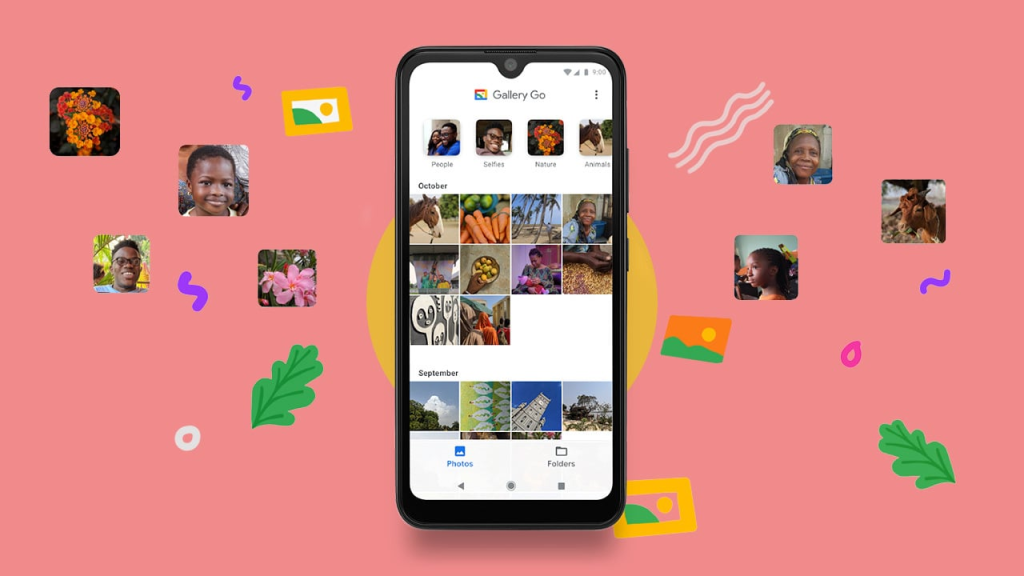
Google Gallery Go este un organizator și editor de fotografii gratuit, simplu dar eficient, pentru dispozitivul tău Android. El îți aranjează biblioteca în funcție de dată și categorie.
Android oferă opțiuni încorporate pentru organizarea și editarea fotografiilor, inclusiv Google Photos, dar s-ar putea să găsești noua aplicație Gallery Go de la Google mai prietenoasă cu utilizatorii.
Gallery Go organizează automat fotografiile și videoclipurile după dată și categorie. Aplicația poate accesa fotografiile stocate pe dispozitiv sau pe cardul SD și poate efectua operații de editare de bază, fie conectat, fie offline. Astfel, poți gestiona fotografiile fără a consuma date mobile.
Gallery Go are doar 10 MB și funcționează pe telefoane și tablete cu Android 8.1 (Oreo) sau versiuni ulterioare. Să vedem cum funcționează.
Organizarea fotografiilor
Mai întâi, descarcă Gallery Go din Google Play. Asigură-te că ai câteva fotografii pe dispozitiv pentru a le gestiona și edita.
Când deschizi aplicația pentru prima dată, acordă-i permisiunile necesare pentru a accesa fotografiile, fișierele și conținutul media.
Inițial, aplicația afișează imaginile în ordine cronologică. Derulează în jos pentru a vedea fotografii din perioade anterioare.
Aplicația poate sorta fotografiile în categorii precum Selfies, Screenshots, Animals, People sau Documents. Aceasta folosește inteligență artificială și poate dura câteva ore până îți aranjează conținutul în noile etichete.
Categorii inteligente
Când aplicația folosește AI pentru a grupa fotografiile în categorii, vei vedea aceste secțiuni în partea de sus a ecranului principal.
Vizualizare foldere
Poți vizualiza fotografiile și videoclipurile în funcție de foldere. Atinge pictograma Foldere din partea de jos a ecranului.
Această vizualizare grupează conținutul după sursă: imaginile capturate cu camera internă, capturile de ecran sau fișierele de pe cardul SD. Atinge un folder pentru a vedea ce conține.
Creare folder
Poți crea și foldere noi. În vizualizarea Foldere, atinge pictograma cu trei puncte … din colțul din dreapta sus și selectează Folder nou.
Introdu numele dorit pentru folder. Dacă dispozitivul are un card SD, alege între stocarea internă sau cardul SD. Atinge Creare.
Adăugare fotografii
Aplicația te readuce la vizualizarea Fotografii, unde poți selecta imaginile pe care vrei să le adaugi în folderul nou creat. Atinge fotografiile dorite, apoi butonul Mutare pentru a le transfera.
Poți și copia fotografiile dacă vrei să păstrezi copii de rezervă în alt dosar. În general, mutarea este cea mai eficientă metodă de organizare.
Mutare fotografii
Poți muta sau copia fotografiile oricând. Atinge pictograma cu trei puncte … din colțul din dreapta sus și selectează Selectează fotografii.
Atinge imaginile pe care vrei să le muți. Apoi atinge din nou pictograma cu trei puncte și alege Mută în. Selectează folderul de destinație pentru a finaliza operațiunea.
Ștergere fotografii
Poți șterge fotografii din orice vizualizare. Atinge pictograma cu trei puncte și selectează Selectează fotografii.
Atinge imaginile pe care vrei să le ștergi și apasă pictograma Coș de gunoi din partea de sus. Confirmă ștergerea.
De asemenea, poți șterge o imagine deschizând-o și atingând Ștergere.
Partajare fotografii
Poți partaja fotografiile prin diverse aplicații și servicii. Atinge pictograma cu trei puncte și selectează Selectează fotografii.
Poți, de asemenea, alege Selectează tot pentru a include toate imaginile din vizualizarea curentă. După ce alegi imaginile, apasă pictograma Partajare din Android.
În ecranul principal de partajare, alege să trimiți imaginile prin Bluetooth, Gmail sau Google Hangouts. Atinge Alte pentru mai multe opțiuni.
Alege aplicația sau serviciul, de exemplu Facebook, și urmează instrucțiunile pentru a finaliza partajarea. Poți partaja și din vizualizarea individuală a imaginii, atingând Partajare.
Editare automată
E timpul pentru câteva ajustări. Alege o fotografie pe care crezi că o poți îmbunătăți și apasă pictograma Auto.
Aplicația încearcă automat să îmbunătățească imaginea prin ajustări de luminozitate, contrast și alte setări.
Ține apăsat pe ecran pentru a vedea diferența dintre varianta originală și cea ajustată. Dacă îți plac modificările, atinge Înlocuiește; altfel, atinge Anulează.
Editare manuală
Poți face și ajustări manuale unei fotografii. Alege imaginea și atinge pictograma Editare.
În ecranul de editare, rotește și decupează imaginea sau aplică un filtru după preferință.
Când ai terminat, atinge Salvează copie. Dacă editezi un videoclip, nu vei putea folosi auto enhance sau filtre, dar poți decupa durata clipului.





