
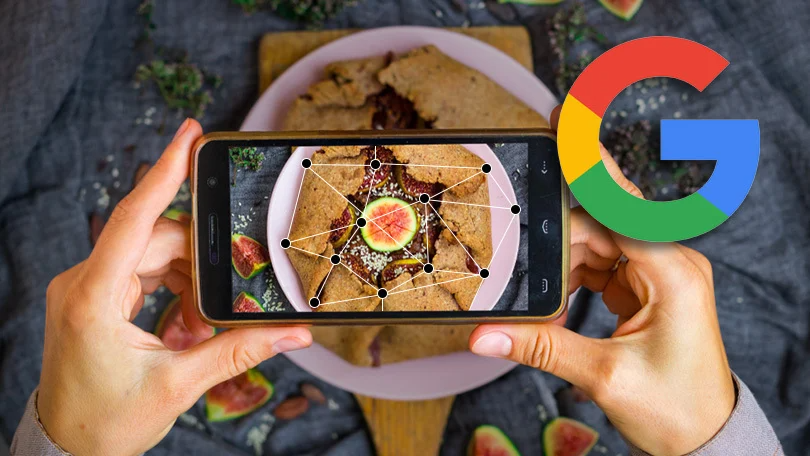
Ai vrea să afli mai multe despre fotografiile pe care le faci? Google Lens poate identifica persoanele, locurile și obiectele surprinse în imagini.
Ai fotografiat un animal neobișnuit, un loc interesant, o lucrare de artă celebră sau un produs dintr-un magazin și vrei mai multe informații? Google Lens îți oferă această funcție printr-o simplă scanare.
Instrumentul este integrat în Google Photos pentru iOS și Android. Poți scana o fotografie din bibliotecă sau una recent făcută, iar căutarea te va ajuta să afli numele și descrierea obiectului sau locului.
În funcție de imagine, vei primi un rezultat exact, fotografii similare sau sugestia de a atinge un cuvânt ori o expresie care ar descrie conținutul fotografiei.
Google Lens este disponibil și în cadrul Google Assistant pe Android și ca aplicație independentă pentru anumite telefoane Android. Iată cum funcționează.
Utilizarea Google Lens în Google Photos
Imaginea 1: images/how-to-peek-inside-your-photos-with-google-lens/how-to-peek-inside-your-photos-with-google-lens-1.png
Să vedem mai întâi funcția Google Lens din Google Photos. Pașii de urmat sunt similari pe iPhone și Android, deși pe Android ai câteva opțiuni în plus.
Google Photos este preinstalat pe Android, dar poți descărca aplicația din Google Play. Utilizatorii iOS o găsesc în App Store. Asigură-te că ai fotografii disponibile în biblioteca ta.
Deschide aplicația Google Photos și selectează o imagine pe care vrei să o analizezi. Atinge pictograma Google Lens (al treilea simbol cu punct în pătrat). Google va scana fotografia și îți va afișa rezultatele.
În funcție de conținut, Lens poate identifica exact obiectul, oferi imagini asemănătoare sau sugera anumite cuvinte de atins pentru a restrânge căutarea.
Obține mai multe informații
Imaginea 2: images/how-to-peek-inside-your-photos-with-google-lens/how-to-peek-inside-your-photos-with-google-lens-2.png
Când există o potrivire directă, Google afișează un link pentru mai multe detalii. Pe Android sau iOS poți atinge fotografia similară și vei fi redirecționat către browser pentru rezultate mai complexe.
Caută un obiect cu Google Photos
Imaginea 3: images/how-to-peek-inside-your-photos-with-google-lens/how-to-peek-inside-your-photos-with-google-lens-3.png
Poți căuta și în fotografiile prinse chiar în acel moment. Fă o poză cu camera telefonului, apoi deschide-o în Google Photos și atinge pictograma Google Lens.
Lens îți oferă numele și descrierea obiectului sau îți sugerează opțiuni dacă nu este sigur de rezultat.
Caută elemente într-o fotografie
Imaginea 4: images/how-to-peek-inside-your-photos-with-google-lens/how-to-peek-inside-your-photos-with-google-lens-4.png
Un alt avantaj este că poți căuta text dintr-o imagine. Fotografiază un meniu, un panou sau orice document cu text.
Deschide imaginea în Google Photos și atinge iconița Google Lens. Apoi atinge textul dorit, cum ar fi un nume de produs sau un element din meniu.
Pe Android poți alege Search results pentru rezultate Google sau Search image on Google pentru căutare de imagini. Pe iOS ai opțiunea de Google Search pentru produsele și locațiile compatibile.
Caută text într-o fotografie
Imaginea 5: images/how-to-peek-inside-your-photos-with-google-lens/how-to-peek-inside-your-photos-with-google-lens-5.png
Dacă descoperi un panou cu un URL sau un număr de telefon, folosește Google Lens pentru acces rapid. Fă o poză, deschide imaginea în Google Photos și atinge iconița Lens.
Orice text lizibil va fi evidențiat. Atinge-l și vei primi opțiuni pentru deschiderea URL-ului sau apelarea numărului afișat.
Utilizarea Google Lens în Google Assistant
Imaginea 6: images/how-to-peek-inside-your-photos-with-google-lens/how-to-peek-inside-your-photos-with-google-lens-6.png
Acum să vedem cum funcționează Google Lens prin Google Assistant, care îți permite să scanezi obiecte în timp real.
Assistant este integrat pe multe telefoane Android, dar îl poți descărca și din Google Play. Din păcate, versiunea iOS nu include Lens.
Pe Android, ține apăsat butonul Home sau spune „OK Google” pentru a deschide Assistant. Atinge iconița Google Lens din colțul dreapta-jos.
Îndreaptă camera spre obiectul dorit și lasă Lens să-l analizeze. Atinge cercul apărut pe ecran pentru a primi nume și descriere.
Atinge apoi denumirea pentru a vedea informațiile pe web. Poți alege căutare pe Google, YouTube sau Imagini și poți partaja direct rezultatele prin iconița Share.
Caută text în Google Assistant
Imaginea 7: images/how-to-peek-inside-your-photos-with-google-lens/how-to-peek-inside-your-photos-with-google-lens-7.png
În loc să cauți un obiect, poți căuta text în timp real. Atinge orice text din imagine și vei iniția o căutare pe el.
De asemenea, poți extinde selecția de text și vei vedea opțiuni pentru căutare, copiere sau traducere.
Utilizarea aplicației Google Lens
Imaginea 8: images/how-to-peek-inside-your-photos-with-google-lens/how-to-peek-inside-your-photos-with-google-lens-8.png
Aplicația Google Lens funcționează similar cu varianta din Assistant. Poți scana obiecte live direct din aplicație, fără să mai treci prin Google Photos sau Assistant.
Momentan e disponibilă pentru telefoane selecte Android, precum Google Pixel, dar va fi lansată pe mai multe modele în timp.
Dacă dispozitivul tău e compatibil, descarcă Google Lens din Google Play. Deschide aplicația și îndreaptă camera spre obiectul dorit.
Atinge ecranul pentru a iniția căutarea, iar Lens îți va afișa numele și descrierea. Atinge iconița Google pentru căutare web sau folosește celelalte iconițe pentru opțiuni de căutare specifice.
Poți partaja rezultatele prin e-mail sau rețele sociale cu ajutorul butonului Share.
Caută text în Google Lens
Imaginea 9: images/how-to-peek-inside-your-photos-with-google-lens/how-to-peek-inside-your-photos-with-google-lens-9.png
Atinge orice text pe care vrei să-l cauți și așteaptă câteva secunde.
Vei vedea apoi meniul cu opțiuni pentru căutare, copiere sau traducere a textului.





