
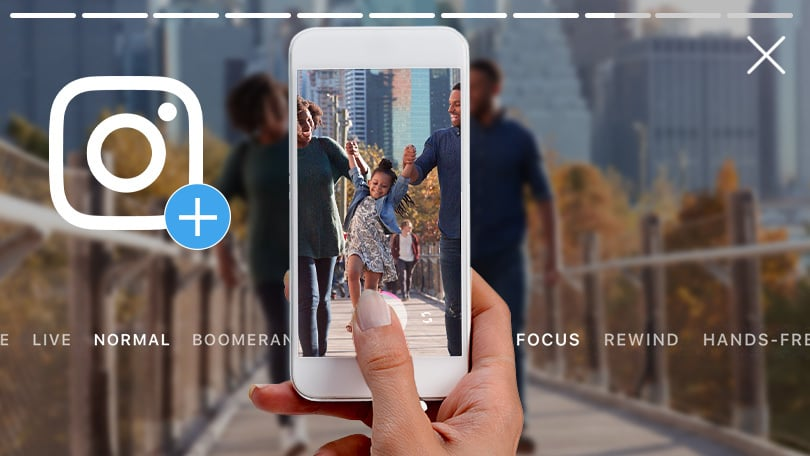
Mai casual decât o postare Instagram, stories suportă fotografii, video și text și dispar după 24 de ore. Iată ghidul tău (și câteva sfaturi de la profesioniști) pentru Instagram stories.
Folosești Instagram pentru a vedea cele mai noi fotografii și videoclipuri de la prieteni, celebrități preferate și alți “influenceri”. În plus față de feed-ul principal, poți rămâne la curent cu cei pe care îi urmărești prin funcția efemeră “Stories”.
Cu stories poți publica o fotografie, un video sau un montaj al ambelor sub forma unui slideshow. După 24 de ore, aceasta dispare și este vizibilă doar pentru cel care a creat-o. Poți adăuga text, muzică, cadre, stickere, emoji și alte efecte ingenioase în segmente de câte 15 secunde.
Sună familiar? Snapchat a popularizat acest concept de conținut temporar. Când Facebook – compania mamă a Instagram – nu a reușit să cumpere Snapchat, a preluat pur și simplu formula aplicației de socializare.
Cum vizualizezi stories de la conturile pe care le urmărești și cum îți creezi propriile tales? Hai să vedem.
Vizualizează Instagram stories
Stories apar în partea de sus a ecranului principal. Vezi acolo poveștile persoanelor pe care le cunoști și pe cele ale conturilor publice pe care le urmărești.
Unele pot fi sponsorizate. Orice cont cu o poveste nouă are un inel roz în jurul fotografiei de profil. Atinge cercul pentru a vizualiza ultima poveste.
Navighează prin Instagram stories
Dacă o poveste are mai multe segmente, acestea trec automat de la unul la altul până la final. Pentru a trece mai repede la segmentul următor, atinge partea dreaptă a ecranului.
Pentru a reveni la segmentul anterior, atinge partea stângă a ecranului. Liniile albe de sus indică progresul în poveste.
Glisează prin stories
După ce o poveste se termină, începe automat următoarea. Dacă nu vrei să vezi o poveste prea lungă, glisează la stânga pentru următoarea.
Pentru a te întoarce, glisează la dreapta. Glisează în jos pentru a ieși din Stories.
Dacă textul sau informațiile durează mai mult de 15 secunde, ține degetul apăsat pe ecran pentru a pune pauză. Poți revedea o poveste atinsând din nou cercul din partea de sus.
Încearcă înainte să cumperi
Dacă vrei să vezi poveștile unui cont fără să-l urmărești, du-te la profilul acestuia. Dacă are povești, fotografia de profil va avea un inel roz.
Dacă nu are, nu vei vedea inelul. Atinge fotografia pentru a vizualiza povestea.
Ești urmărit
Pe feed poți naviga anonim cât vrei, dar nu și în Stories. Dacă cineva postează o poveste, poate vedea cine a vizualizat-o.
Nu poți dezactiva acest lucru, dar poți opri afișarea poveștilor unei persoane. Mergi pe pagina lor, apasă pe iconița cu trei puncte, alege Mute și apoi Mute story.
Trimite mesaje din stories
Dacă un cont permite, poți trimite mesaj legat de o secțiune din poveste. Atinge câmpul „trimite mesaj” și folosește tastatura pentru a scrie.
Anumite povești au opțiunea „Vezi mai mult”, care duce la o pagină cu detalii sau spre un produs de cumpărat.
Distribuie o poveste
Unele conturi îți permit să distribui poveștile. Dacă e activat, vei vedea o pictogramă Share în partea dreaptă jos (»).
Atinge, alege destinatarul și trimite.
Raportează povești
Pentru conținut nepotrivit, apasă pe iconița cu trei puncte și alege Raportează. Dacă e poveste sponsorizată, poți ascunde sau raporta reclama.
Creează o poveste
Poți face o poză sau un video live ori alege fișiere din telefon. În feed, apasă pe camera din stânga sus sau glisează spre dreapta.
Atinge cercul alb pentru fotografie și ține-l apăsat pentru video. În jurul cercului apare un indicator roșu care arată durata. După 15 secunde, începe un nou segment automat.
Adaugă efecte speciale
Poți schimba camera între față și spate atingând cele două săgeți rotative. Folosește iconița fulger pentru a activa blițul în moduri diferite: aprins, oprit, automat sau low light.
Atinge iconița cu fața zâmbitoare pentru cadre și efecte. Atinge din nou pentru a închide galeria de cadre.
Adaugă text în stories
Formatul camerei e setat pe Normal implicit, dar poți glisa sau atinge pentru moduri: Type, Music, Live, Boomerang, Superzoom, Focus, Rewind și Hands-Free. Alege Type, apoi atinge ecranul să tastezi text.
Textul se micșorează pentru a încăpea. Atinge numele fontului sus pentru a schimba stilul. Unele fonturi permit aliniere și fundal pentru text.
Atinge cercul pentru a schimba culoarea.
Adaugă muzică în stories
Alege Music pentru a adăuga o melodie. Poți răsfoi muzică după popularitate, stare de spirit sau gen.
Folosește căutarea pentru artist sau melodie. Apasă play pentru a asculta, apoi atinge piesa pentru a o adăuga.
Folosește video live în stories
Dacă ai nevoie de mai mult de 15 secunde, folosește Live pentru până la o oră. Alți utilizatori pot participa, lăsa comentarii și întrebări. Salvează transmisia pentru ca alții să o vizioneze mai târziu.
În camera Stories, alege Live și apoi Go Live.
Creează un boomerang
Boomerang face un burst de fotografii și le redă înainte și înapoi. Alege Boomerang și apasă butonul de captură.
Adaugă efecte zoom filtrate
Superzoom îți permite să aplici diverse efecte de zoom cu filtre audio și video. Selectează Superzoom, alege efectul și ține apăsat pe butonul de înregistrare. Efectul se va reda automat pe durata captării.
Creează un efect de prim-plan
Pentru prim-plan, apropie camera de față subiectului. Alege Focus și apasă butonul de captură.
Creează un video în oglindă (rewind)
Alege Rewind și apasă butonul de captură pentru un videoclip redat invers. Videoclipul se redă de la final către început.
Creează un video hands-free
Alege Hands-Free pentru a filma fără să ții degetul apăsat pe buton. Camera va înregistra automat, oferindu-ți stabilitate pentru planuri mai lungi.
Încarcă media existentă
Dacă ai o fotografie sau un video în galerie, accesează camera din feed și glisează în sus. Instagram va afișa media, începând cu cele mai recente.
Pentru o singură imagine, atinge-o. Pentru mai multe imagini, apasă Select multiple și alege ordinea. După ce ai terminat, apasă Next.
Adaugă filtre la media încărcată
În previzualizare, atinge miniatura fiecărei imagini sau clipuri pentru a le vizualiza. Experimentează cu filtre glisând la stânga sau la dreapta.
Filtrul se aplică doar pe elementul selectat. În bara de instrumente poți salva ca draft și adăuga simboluri. Tot de acolo alegi uneltele de desen și text.
Adaugă simboluri la media încărcată
Pentru emoji, fraze și altele, atinge iconița cu fața zâmbitoare din bara superioară. Galeria de simboluri apare prin glisare în jos.
Alege simbolul dorit și atinge-l pentru a-i schimba culoarea sau stilul. Trage-l pentru a-l poziționa și, dacă nu-l vrei, apasă și trage-l la coșul de gunoi.
Desenează pe media încărcată
Selectează instrumentul de creion din partea dreaptă sus pentru a desena. Alege tipul și grosimea pensulei, apoi paleta de culori.
Desenează cu degetul pe ecran. Dacă nu-ți place, folosește Undo sau Radieră, apoi apasă Done.
Adaugă text la media încărcată
Alege pictograma de text din bara de instrumente dreapta sus și începe să tastezi. Dimensiunea fontului se ajustează automat pentru a încăpea.
Pentru a schimba fontul, atinge numele acestuia sus. Alege culoarea textului din paletă și apasă Done.
Distribuie povestea ta
După editare, apasă Next pentru ecranul de Share. Poți trimite povestea ca mesaj direct sau o poți posta ca Story.
Pentru Story, atinge Share la Your Story. Vei reveni la feed, iar povestea va apărea în partea de sus.
Gestionează povestea
Pentru a modifica povestea, apasă More. Poți șterge, salva, distribui ca postare normală sau trimite unei persoane.
În meniul More accesează Story Settings. Aici poți ascunde povestea de anumite persoane, permite răspunsuri, partajare și salvare în arhivă sau pe Facebook.
Salvează stories ca highlights
Deși stories expiră după 24 de ore, le poți salva ca Highlights pe profil. Apasă “+ Highlight”, selectează media, apoi Next.
Dă un nume și apasă Add. Highlight-ul va rămâne pe profil până îl ștergi.





