
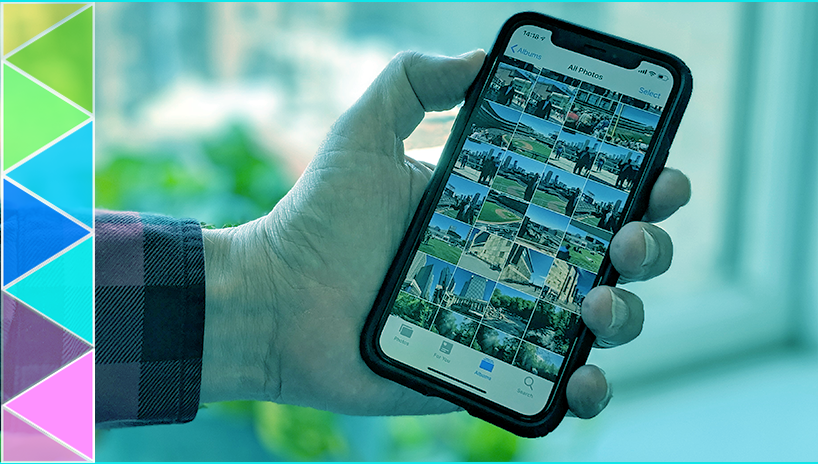
Nu mai ai spațiu de stocare? Iată cea mai simplă metodă de a transfera fotografiile și videoclipurile de pe dispozitivul tău iOS și cea mai bună modalitate de a le organiza.
Partenerul meu m-a rugat recent să-i împărtășesc albumele mele foto digitale, ca să le avem amândoi la dispoziție. Înainte de a le trimite, am vrut să mă asigur că toate fotografiile sunt salvate într-un singur loc și etichetate clar.
Eram de două ani fără să-mi organizez colecția. Partea cea mai importantă a lucrării a fost să transfer imaginile de pe iPhone, să le salvez în același serviciu de sincronizare și stocare pe care îl folosesc și pentru restul fotografiilor mele și să mă asigur că sunt etichetate corect.
Am tot amânat această sarcină câteva săptămâni, până când iPhone-ul și Mac-ul au început să-mi afișeze notificări că spațiul de stocare iCloud era aproape plin. Semnele m-au îndrumat către un proiect de curățare a fotografiilor, iar primul pas era să mă ocup de cele de pe iPhone.
Am parcurs procesul și l-am sintetizat într-un ghid despre cum să transferi fotografiile de pe iPhone și să le organizezi.
Cum să transferi fotografiile de pe un iPhone (sau orice dispozitiv iOS)
În funcție de locul unde stochezi și organizezi fotografiile, ai câteva opțiuni pentru cum să le transferi de pe dispozitiv.
Opțiunea 1: Folosește iCloud
Dacă folosești iCloud ca loc principal de stocare a fotografiilor, trebuie doar să te asiguri că contul tău iCloud salvează și sincronizează datele.
Pe un dispozitiv iOS, accesează Configurări > Fotografii > Fotografii iCloud și activează această opțiune.
Acum, dispozitivul tău va încărca toate fotografiile în iCloud de fiecare dată când se conectează la Wi-Fi și bateria este încărcată. În iOS 11 sau versiuni ulterioare, sincronizarea poate avea loc și prin date mobile.
La crearea unui cont iCloud primești 5 GB de stocare. Dacă ai nevoie de mai mult, Apple vinde spațiu în tranșe începând de la 50 GB pentru 0,99 € pe lună, ceea ce este foarte accesibil. Poți partaja spațiul cu alții folosind planul de partajare în familie al Apple.
Opțiunea 2: Folosește un serviciu de backup și sincronizare
Această opțiune funcționează similar cu Opțiunea 1, doar că folosim un alt serviciu online. În loc de iCloud, putem folosi alte servicii de sincronizare și stocare a fișierelor, precum Dropbox, Google Drive sau OneDrive.
- Alege un serviciu de sincronizare și stocare, creează un cont și instalează aplicația pe iOS.
- Conectează-te și caută o setare numită încărcare automată din cameră, upload automat sau backup și sincronizare. Activeaz-o pentru a încărca automat fotografiile.
- După ce fotografiile sunt salvate, le poți șterge de pe iPhone.
- Deschide aplicația Fotografii, alege fila Fotografii, apoi apasă Selectează. Bifează imaginile pe care vrei să le ștergi și atinge pictograma coș de gunoi. Apoi, mergi la Albume > Șterse recent. Apasă Selectează și apoi Șterge tot.
Opțiunea 3: Descarcă fotografiile pe computer și fă backup
A treia opțiune presupune să încarci fotografiile și videoclipurile mai întâi pe un computer și apoi să le muți în serviciul de backup și stocare. Este cea mai bună soluție pentru cei care preferă să controleze fiecare pas.
Eu am folosit această metodă pentru că îmi place să văd imaginile pe un ecran mai mare și să decid ce păstrez sau arunc înainte de a le muta în backup. De asemenea, pot face rapid retușări, cum ar fi decuparea sau corecția de culoare.
- Conectează telefonul la computer cu cablul Lightning-USB. Deși poți transfera wireless cu AirDrop, cablul e mai rapid și îți permite să ștergi automat imaginile după transfer.
- Deschide programul preferat de editare foto. Pe Mac poți folosi aplicația Poze. Pe Windows există aplicația Poze, iar profesioniștii pot folosi Adobe Lightroom.
- Importă imaginile. Majoritatea programelor oferă opțiunea de a șterge fotografiile de pe telefon după import. E o idee bună să te asiguri că importul s-a finalizat corect înainte de a șterge.
- După ce imaginile sunt în programul de editare, poți decide dacă le ștergi sau le editezi.
- Ultimul pas este să tragi imaginile în soluția de backup dorită, fie Box, Flickr, IDrive sau alt serviciu. Alternativ, poți folosi un dispozitiv de stocare local, conectat la cloud, precum Western Digital My Cloud sau SanDisk ibi.
În funcție de serviciul și utilitarele instalate, s-ar putea să apară automat un instrument care să te ajute să imporți fotografiile. De exemplu, utilitarul Backup and Sync de la Google Drive poate salva automat fișierele în cloud.
Sfaturi pentru organizarea fotografiilor
Iată câteva sfaturi pentru a-ți organiza imaginile și o întrebare importantă despre ce instrumente și servicii ți s-ar potrivi cel mai bine.
Serviciu foto dedicat sau stocare cloud generală?
Cea mai mare întrebare când organizezi fotografiile este dacă să le stochezi și să le faci backup într-un serviciu cloud general sau într-o platformă dedicată găzduirii foto.
Există mai multe servicii excelente de găzduire foto, precum Flickr, ImageShack, Lightroom și SmugMug. Acestea oferă instrumente specifice pentru organizare și căutare. De exemplu, poți aranja imaginile în „albume” în loc de foldere, iar unele servicii recomandă albume automat bazate pe dată sau locație.
Serviciile foto dedicate au adesea recunoaștere facială, deci poți găsi rapid fotografii cu o anumită persoană. Nu doar fețe: Flickr și altele pot detecta și eticheta obiecte precum copac, munte, clădire sau câine. Poți adăuga și etichete personalizate. Google Photos oferă sugestii automate pentru corecție de culoare și pentru a crea videoclipuri în stil stop-motion din serii rapide de fotografii.
Nu toată lumea preferă aceste funcții. Dacă îți place un sistem de foldere și subfoldere, un serviciu cloud general este mai potrivit. În plus, dacă deja plătești pentru spațiu cloud și mai ai loc, e o soluție convenabilă.
Organizează după an și eveniment
Eu creez câte un folder (sau album) pentru fiecare an. Am foldere numite 2019, 2018, 2017 ș.a.m.d. Pentru tot ce e dinainte de 2006, am un singur folder, deoarece am puține fotografii digitale din acea perioadă.
Dacă folosești iCloud, ai opțiuni de organizare încorporate. Poți vizualiza imaginile după dată, locație (pe hartă) sau eveniment (Apple le numește Momente). În Apple Photos (sau aplicația Poze din Windows 10) ai și recunoaștere facială și de obiecte. Majoritatea programelor de import pot crea automat foldere după an și dată și oferă opțiuni de redenumire a fișierelor.
În interiorul folderelor pe ani, folosesc subfoldere marcate de obicei după un eveniment, cum ar fi o excursie, nuntă, absolvire sau sărbătoare. Aceste detalii îmi vin în minte când caut o fotografie: când a fost și ce făceam?
Îmi place să redenumesc fotografiile și să includ cuvinte cheie în numele fișierelor. Dacă ți se pare o muncă migăloasă, poți folosi un instrument de redenumire a fișierelor pentru a accelera procesul.
Șterge duplicate
O problemă frecventă la organizarea fotografiilor sunt duplicatele. Devine enervant dacă imporți imaginile, le redenumești și apoi le imporți din nou pentru că sistemul nu le recunoaște ca duplicate dacă au nume diferite.
Începând cu iOS 13, Apple Photos poate elimina automat duplicatele. Până atunci, poți folosi un instrument de deduplicare. Chiar dacă redacția nu a testat astfel de programe, găsești online ușor un instrument bun cu o căutare după „photo deduping tool”. Unele programe, precum ACDSee Pro sau Lightroom, pot evita duplicatele dacă bifezi o opțiune de genul Ignorare duplicate la import.





