
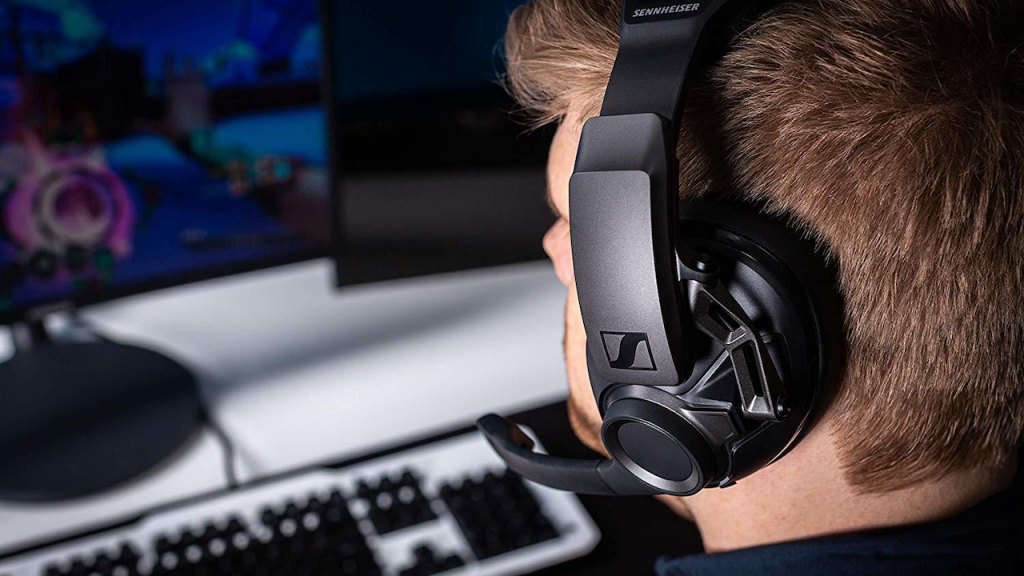
Dacă vrei cea mai bună performanță audio în jocuri, o funcție de sunet virtual precum Windows Sonic, Dolby Atmos for Headphones sau DTS Headphone:X poate fi soluția.
Multe căști de gaming și plăci de sunet includ deja o opțiune “virtual surround” care îmbunătățește spațialitatea audio. Dacă nu știi dacă merită, există aplicații care adaugă această funcție la căștile tale, gratuit sau la un preț redus.
Unii consideră că soluțiile software integrate în Windows sunt superioare celor incluse cu multe headset-uri—asta se potrivește cu experiența mea. După ani de folosire, prefer alternativele software. Deși multe jocuri redau deja bine direcționalitatea în stereo, Microsoft a oferit dezvoltatorilor instrumente utile prin funcția Spatial Sound.
Ține cont că urechile și preferințele fiecăruia diferă, iar algoritmii HRTF pot funcționa mai bine pentru unii decât pentru alții. Din fericire, majoritatea opțiunilor se pot testa gratuit sau pe bază de trial pentru a vedea dacă îți plac.
Check the options built into your games
Unele jocuri au procesare surround încorporată. De exemplu, în Overwatch găsești opțiunea Dolby Atmos for Headphones în meniul Sound. Activeaz-o și jocul va face singur toată procesarea audio virtuală, fără instalări suplimentare.
Încearcă cu această setare activă și dezactivată pentru a vedea ce preferi. Counter-Strike: Global Offensive are propriul audio 3D pe care recomandă să-l lași activ, cu orice alt post-processing oprit. Verifică setările jocului tău și vezi dacă oferă ceva similar — poate fi tot ce ai nevoie.
Windows Sonic pentru căști
În 2017, Microsoft a introdus în Windows funcția Spatial Sound, care permite programelor și jocurilor să interacționeze direct cu fluxul audio și să adauge surround virtual pentru căști.
Chiar dacă un joc nu e proiectat pentru Spatial Sound, această funcție „upscalează” semnalul stereo pentru a crea efecte surround. Probabil titlurile optimizate sună mai bine, dar poți folosi Windows Sonic cu orice aplicație audio.
Windows Sonic for Headphones este versiunea Microsoft, gratuită în Windows 10. Poți testa la film sau joc: dă clic dreapta pe pictograma de sunet din bara de sistem și selectează Spatial Sound > Windows Sonic for Headphones.
Asigură-te că dezactivezi orice alte soluții surround din joc sau aplicații terțe pentru a nu dubla efectele. Nu e cea mai fidelă opțiune—am găsit-o prea colorată—dar fiind gratuită și integrată merită încercată.
Dolby Access cu Dolby Atmos pentru căști
O altă opțiune este tehnologia Dolby Atmos for Headphones, disponibilă prin Spatial Sound. Funcționează similar cu Windows Sonic, dar colorează mai puțin sunetele.
Atmos amplifică zgomotul ambiental fără să modifice prea mult timbrul, oferind o experiență mai curată. Pentru a o folosi, descarcă aplicația Dolby Access din Microsoft Store.
Aplicația e gratuită, iar funcția Dolby Atmos for Headphones costă €15, cu trial de șapte zile. După cumpărare, alege în joc Spatial Sound > Dolby Atmos for Headphones.
Dolby Access include și un egalizator pentru diferite tipuri de sunet, deși eu l-am dezactivat. Găsești lista completă de jocuri compatibile pe site-ul Dolby.
DTS Sound Unbound cu DTS Headphone:X
DTS nu este la fel de cunoscut ca Dolby, dar a fost la fel de prezent în surround în ultimii ani. Cel mai probabil ai auzit DTS pe un disc Blu-ray.
Prin DTS Sound Unbound poți folosi tehnologia DTS Headphone:X în Spatial Sound. Descarcă aplicația din Microsoft Store și activează DTS Headphone:X.
Funcția oferă un trial de 14 zile, apoi costă €20 pentru utilizare permanentă. Asigură-te că achiziționezi decoderul Headphone:X, nu cel DTS:X pentru home theater.
În testele mele, DTS:X a oferit o scenă sonoră mai amplă decât Sonic și Atmos, cu direcționalitate bună fără amplificare excesivă a ambientului. Alegerea rămâne la preferințe personale.
În aplicație, poți selecta profiluri pentru căști generice sau peste 500 de modele comerciale. După alegerea profilului, optează pentru tuning Balanced sau Spacious pentru ajustări adiționale.
Alte opțiuni disponibile
Dacă vrei să explorezi mai multe soluții software, poți încerca:
- Equalizer APO cu plugin-ul HeSuVi (gratuit): imită efectele surround ale Dolby, DTS, Sonic, Razer și altele. Poate fi însă complex de configurat.
- Razer Surround (trial gratuit, apoi €20): ultima versiune are trial, iar vechea versiune 2 rămâne descărcabilă gratuit de pe unele site-uri. Îți oferă o idee despre implementarea Razer.
- Spatial Sound Card (gratuit, €10 pentru pro): include reglaje pentru fiecare „difuzor” virtual și preseturi de egalizator. Versiunea pro adaugă latență redusă și configurări pentru diferite medii.
Aceste opțiuni ar trebui să fie suficiente pentru început. Fiecare are propriile avantaje, așa că experimentează cu diferite jocuri pentru a găsi soluția ideală.
Dacă nu-ți place surround-ul virtual, rămâi la stereo. Mulți gameri preferă stereo, dar doar testând vei ști ce ți se potrivește. După ani de evitare a soluțiilor mediocre, Dolby și DTS m-au convins să devin convert.





