
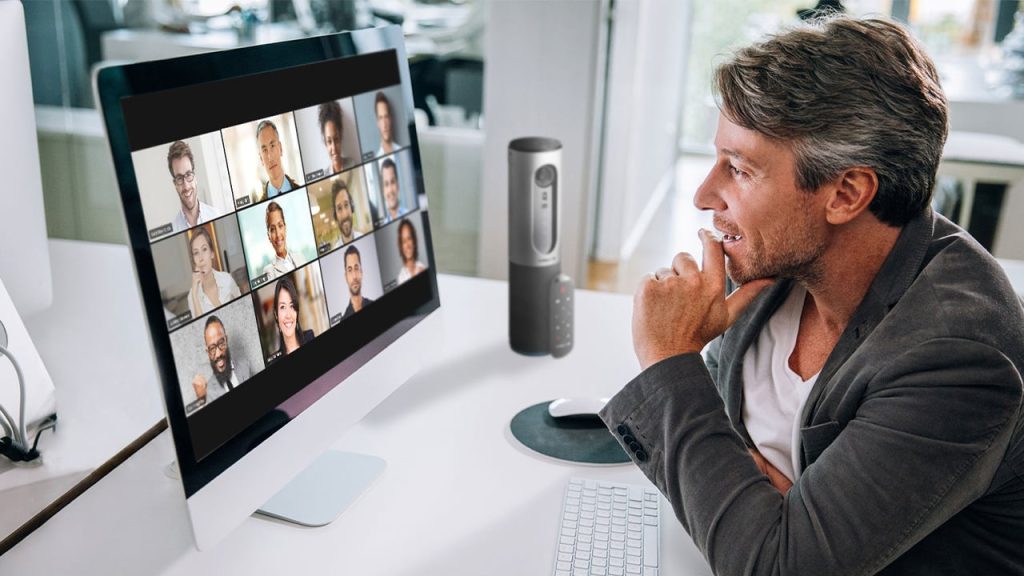
Zoom este aplicația preferată pentru apeluri video în timpul pandemiei COVID-19. Din păcate, unele funcții pot face întâlnirile vulnerabile la atacuri nedorite. Află cum să oprești persoanele rău intenționate și să îți securizezi convorbirile.
Aplicația de apeluri video Zoom a înregistrat o creștere considerabilă a utilizării pe măsură ce oamenii din întreaga lume au trecut la muncă, școală și socializare de la distanță din cauza noului coronavirus.
Un reprezentant Zoom a spus prin e-mail că în decembrie 2019 erau în medie 10 milioane de participanți zilnici la întâlniri. În martie 2020, acest număr a crescut la 200 de milioane. Creșterea rapidă a dat de lucru și persoanelor cu intenții rele care caută vulnerabilități de exploatat.
Mai multă activitate înseamnă mai mulți atacatori care se pot strecura în întâlniri. Astfel a apărut expresia „zoom-bombing”.
În câteva cazuri de zoom-bombing, studenții au profitat de funcția de partajare a ecranului, care nu fusese securizată de instructor. Ei au afișat conținut pornografic și rasist pentru toți participanții la apel.
Problema nu era o breșă tehnică în securitate, ci faptul că unele opțiuni de protecție nu erau activate implicit. Zoom a recunoscut rapid aceste neajunsuri și a introdus un buton Securitate vizibil, care oferă gazdelor acces imediat la instrumentele necesare.
Cea mai bună metodă de prevenire a zoom-bombing este oprirea acestuia din fașă. Poți face asta folosind noile opțiuni de securitate în timpul apelului activ.
Totuși, și setările dinainte de întâlnire sunt importante: activează sau dezactivează opțiunile potrivite pentru a evita problemele. Este mai bine să previi un atac decât să-l oprești în timpul derulării.
Unele setări nu sunt disponibile pentru utilizatorii Zoom pe plan gratuit și vei vedea o mențiune în acest caz. Pe lângă menținerea controlului întâlnirii, următoarele sfaturi îți vor oferi un aer profesionist.
Actualizează aplicațiile Zoom
Pentru a vedea noua opțiune Securitate în bara de instrumente, trebuie să actualizezi aplicația. Verifică și instalează actualizările pe toate dispozitivele unde folosești Zoom.
Folosește un ID unic și o parolă pentru apeluri
Când îți creezi un cont Zoom, primești un ID personal de întâlnire (PMI). Acesta este un cod numeric pe care îl poți distribui participanților pentru a accesa întâlnirea.
Opțiunea mai sigură este generarea unui ID unic pentru fiecare întâlnire în loc să folosești PMI. Astfel, codul se schimbă de fiecare dată și este dificil de spart.
ID-ul personal este util pentru întâlniri periodice cu același grup, cum ar fi ședințe săptămânale sau conversații unu la unu. Acesta nu expiră niciodată și nu trebuie trimis un nou cod de fiecare dată.
De fiecare dată când distribui PMI, oricine îl are poate încerca să se alăture întâlnirii. Dacă cineva știe că urmează o ședință și are PMI, poate pătrunde ușor în apel.
ID-ul unic diferă pentru fiecare întâlnire programată, oferind un nivel suplimentar de siguranță.
În plus, poți adăuga o parolă la întâlniri. Implicit, Zoom generează automat o parolă când folosești ID unic și o poți modifica după preferințe.
Poți, de asemenea, să setezi o parolă pentru întâlnirile cu PMI, însă va trebui să îți alegi singur codul. Toate întâlnirile viitoare vor necesita parola setată.
Creează o sală de așteptare
O întâlnire Zoom poate începe imediat ce primul participant se conectează sau doar când gazda dă start. Pentru grupuri mici care se cunosc, discuțiile informale înaintea ședinței pot fi utile.
Totuși, pentru întâlniri în care nu vrei conversații libere sau vrei să eviți accesul înainte de timp, poți folosi sala de așteptare. Participanții vor vedea un ecran personalizat și nu pot intra până nu îi accepți tu.
Poți primi invitați pe rând sau pe toți odată. Dacă vezi nume necunoscute, nu ești obligat să le permiți accesul.
Din butonul Securitate din timpul apelului poți activa sala de așteptare după ce întâlnirea a început. Astfel, previi accesul neașteptat al oricui în ședință.
Permite doar gazdelor să partajeze ecranul
Nu lăsa pe nimeni să preia controlul ecranului în timpul unui apel. Asigură-te că setarea de partajare a ecranului este configurată astfel încât doar gazda să poată partaja.
Activează această opțiune înainte de întâlnire în portalul web Zoom, la Personal > Settings > In Meeting (Basic) și selectează „Only host can share screen”.
În timpul apelului, folosește butonul Securitate pentru a modifica setarea. Poți, de asemenea, să dai clic pe săgeata de lângă „Share Screen” și să alegi „Advanced Sharing Options”. Acolo selectezi ca doar gazda să partajeze ecranul.
Zoom oferă posibilitatea ca participanții să editeze ce văd pe ecran, ideală pentru colaborare vizuală. Dacă vrei să împiedici abuzurile, dezactivează funcția de adnotare din secțiunea In Meeting (Basic) a contului web.
Configurează o întâlnire doar pe invitație
Această funcție este disponibilă doar pentru conturile Zoom plătite.
O metodă de a restricționa accesul într-o întâlnire Zoom este să o faci doar pe bază de invitație. Participanții pot intra numai dacă i-ai invitat și folosesc aceeași adresă de e-mail.
Opțiunea esențială se numește „Profile de autentificare”. Activeaz-o pentru a vedea notificarea care avertizează că întâlnirea este doar pentru participanți autorizați.
Blochează o întâlnire după începere
Dacă toți participanții așteptați s-au conectat, poți să blochezi întâlnirea pentru alții. În timpul apelului, dai clic pe „Participants” în partea de jos și apoi pe „More” > „Lock Meeting”.
Exclude sau pui pe hold un participant
Dacă un participant nedorit reușește să intre, gazda poate să-l excludă sau să-l pună pe hold. Astfel, poți menține ordinea în ședință.
Pentru a exclude pe cineva, deschide panoul Participants și poziționează cursorul pe numele persoanei. Alege „Remove” când apare opțiunea.
Implicit, un participant eliminat nu poate reveni. Dacă ai greșit, activează în portalul web setarea „Allow removed participants to rejoin”.
Alternativ, poți pune pe hold un participant. Click pe imaginea video a persoanei și selectează „Start Attendee On Hold”. Când vrei să-l readuci, folosește „Take Off Hold” din panoul Participants.
Dezactivează camera unui participant
Gazda poate opri orice cameră a unui participant. Deschide panoul Participants și dă clic pe pictograma camerei video de lângă nume.
Blochează GIF-uri animate și fișiere în chat
În chat-ul întâlnirii, participanții pot trimite fișiere și GIF-uri animate. Dacă nu dorești acest lucru, dezactivează opțiunea File Transfer în setările Meeting (Basic) din portalul web.
Administratorii conturilor plătite pot restricționa transferul de fișiere pentru anumite întâlniri sau grupuri. Aceasta oferă un control mai detaliat asupra conținutului partajat.
Gestionează cine poate folosi chat-ul
În întâlnirile cu participanți necunoscuți, unii ar putea trimite mesaje private inadecvate sau vorbesc pe la spate. Dezactivează chat-ul privat pentru a preveni acest lucru.
Pentru asta, accesează portalul web Zoom la Personal > Settings > In Meeting (Basic) și oprește „Private chat”.
În timpul apelului, apasă pe pictograma Chat din bara de jos. În panoul de chat, dă clic pe cele trei puncte și alege restricțiile: nimeni, doar gazda sau toți.
Utilizează setări suplimentare pentru întâlniri mari
Nu toți participanții deranjează intenționat. Uneori câinele latră sau copilul plânge și provoacă disconfort celorlalți.
Înainte de apelurile cu mai mulți participanți, verifică și familiarizează-te cu aceste setări pentru a menține ordinea și eficiența.
Oprește microfonul participanților. Gazda poate activa sau dezactiva microfonul fiecărui participant individual.
De asemenea, poți opri microfoanele tuturor odată din panoul „Manage Participants”. Opțiunea „Mute All” se află în partea de jos a acestui panou.
Mute upon entry. Poți seta ca toți participanții să fie muți automat la intrare. În portalul web Zoom, editează întâlnirea la Settings > Meetings și bifează „Mute participants upon entry”.
Dacă ai uitat, tot poți folosi opțiunea „More” din timpul apelului și selecta „Mute participants upon entry”. Acolo găsești și setarea care le permite participanților să-și repornească microfonul când au nevoie.





