
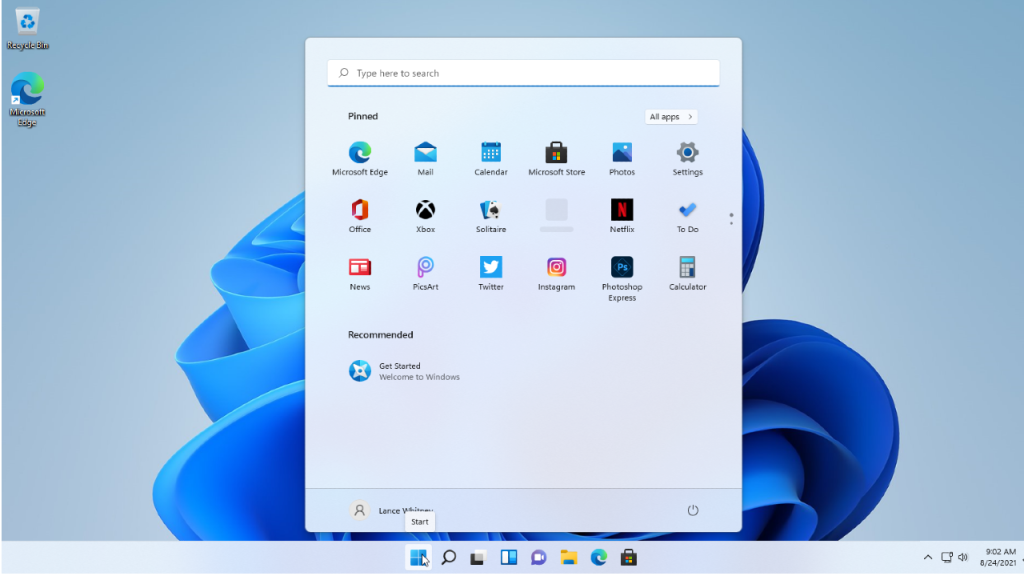
Poți instala Windows 11 într-o mașină virtuală folosind programe gratuite precum VMware Workstation Player sau Oracle VM VirtualBox.
Dacă vrei să testezi ediția preview pentru Windows 11, ai mai multe opțiuni de instalare.
O poți pune pe un PC dedicat, o poți configura într-un sistem dual-boot lângă o altă versiune de Windows sau o poți rula într-o mașină virtuală.
În multe cazuri, mașina virtuală este cea mai flexibilă soluție, deoarece îți permite să controlezi exact spațiul pe disc, memoria RAM și alte resurse alocate.
Principalul dezavantaj este că nu folosește întreaga putere a PC-ului, deci performanța poate fi mai redusă decât a sistemului de operare principal.
Totuși, dacă ai suficient spațiu de stocare și memorie liberă, diferența nu va fi foarte mare.
Am testat crearea unei mașini virtuale cu Windows 11 folosind atât VMware Workstation Player, cât și Oracle VM VirtualBox.
VMware a acceptat fără probleme ediția Preview, iar în VirtualBox a fost necesar să ajustez câteva setări. Probabil vei avea o experiență mai ușoară cu VMware, dar voi explica pașii pentru ambele programe.
Descarcă fișierul ISO Windows 11
Primul pas este să descarci fișierul ISO oficial de la Microsoft, care îți va permite configurarea mașinii virtuale.
Trebuie să fii înregistrat în programul Windows Insider și să ai un cont Microsoft.
Dacă nu ești încă în program, accesează pagina Windows Insider, autentifică-te, bifează termenii și condițiile și apasă pe Înregistrează-te acum.
Pentru a descărca ISO-ul, intră pe pagina de descărcări Insider Preview, autentifică-te cu contul Microsoft și alege ediția dorită în secțiunea „Select edition”.
Canalul Beta este mai stabil și conține doar funcții ce vor fi lansate oficial, iar canalul Dev este mai puțin stabil și aduce cele mai noi actualizări.
Selectează canalul, apasă Confirmă, alege limba produsului și apasă din nou Confirmă.
În cele din urmă, apasă pe Descarcă și salvează fișierul ISO pe PC.
VMware Workstation Player
VMware Workstation Player este gratuit pentru uz personal și non-comercial. Pentru organizații comerciale este necesară o licență de aproximativ 140 €.
Descarcă programul de pe pagina oficială și instalează-l urmând instrucțiunile de pe ecran.
După instalare, deschide aplicația și apasă pe Create a New Virtual Machine, apoi selectează Installer disc image file (iso) și alege fișierul ISO descărcat.
Următorul pas este să alegi sistemul de operare invitat. Selectează Microsoft Windows și versiunea Windows 10 x64, apoi apasă Next.
Introdu un nume sugestiv pentru mașina virtuală, de exemplu „Windows 11 Preview”, și alege locația de stocare. Apasă Next.
Acceptă dimensiunea recomandată a discului virtual și, dacă vrei să păstrezi totul într-un singur fișier, bifează Store virtual disk as a single file. Apoi apasă Next.
Pe ecranul cu setări poți ajusta memoria și alte resurse, de exemplu crește memoria la 8 GB dacă ai disponibil. Când ești gata, apasă Finish.
În ecranul principal, selectează mașina virtuală creată și apasă Play virtual machine pentru a porni instalarea Windows 11.
Confirmă limba și opțiunile implicite, apoi apasă Install now. Dacă nu ai o cheie de produs, alege I don’t have a product key; o poți introduce ulterior.
Alege ediția de Windows 11 (de exemplu Pro) și apasă Next, apoi acceptă termenii licenței.
La tipul instalării selectează Custom: Install Windows only (advanced), alege Drive 0 Unallocated Space și continuă instalarea.
După instalare, înscrie mașina virtuală în programul Windows Insider din Settings > Windows Update > Windows Insider Program. Conectează-ți contul Microsoft și alege canalul preferat.
Ultimul pas este instalarea VMware Tools. Urmează promptul din colțul ecranului sau deschide manual unitatea DVD și rulează setup.exe. După instalare, repornește mașina virtuală.
Oracle VM VirtualBox
Oracle VM VirtualBox este open-source și complet gratuit. Descarcă programul de pe pagina oficială, instalează-l și deschide-l.
Apasă pe New, introdu un nume pentru mașina virtuală (de exemplu Windows 11 Preview), alege tipul de sistem de operare Windows și versiunea Windows 10 (64-bit), apoi apasă Next.
Alege memoria RAM alocată (minimum 4 GB) și apasă Next, apoi acceptă dimensiunea recomandată a discului și selectează Create a virtual hard disk now. Apasă Create.
La tipul fișierului de hard disk selectează VHD (Virtual Hard Disk) și apasă Next. La următorul ecran alege Fixed size dacă ai spațiu suficient și dorești performanță mai bună.
Confirmă locația și dimensiunea discului, apoi apasă Create și așteaptă crearea mașinii virtuale.
În VirtualBox selectează mașina creată și apasă pe Settings. În tab-ul System dezactivează Floppy și setează cel puțin 4 procesoare.
În tab-ul Display mărește memoria video la 128 MB și schimbă controller-ul grafic în VBoxSVGA. În tab-ul Storage selectează Empty, apasă pe pictograma discului și alege fișierul ISO.
Apasă OK pentru a salva setările, apoi Start pentru a porni instalarea Windows 11.
Pașii de instalare sunt aceiași ca în VMware: confirmă limba, apasă Install now, alege I don’t have a product key sau introdu cheia, selectează ediția și acceptă termenii licenței.
Alege Custom: Install Windows only (advanced) și Drive 0 Unallocated Space, apoi finalizează instalarea.
După instalare, înscrie mașina virtuală în Windows Insider Program din Settings > Windows Update > Windows Insider Program, conectează-ți contul și alege canalul preferat.
La final, instalează Guest Additions din meniul Devices > Insert Guest Additions CD Image. Dacă nu pornește automat, deschide manual CD Drive și rulează VBoxWindowsAdditions.exe. Repornește mașina virtuală pentru aplicarea setărilor.





