
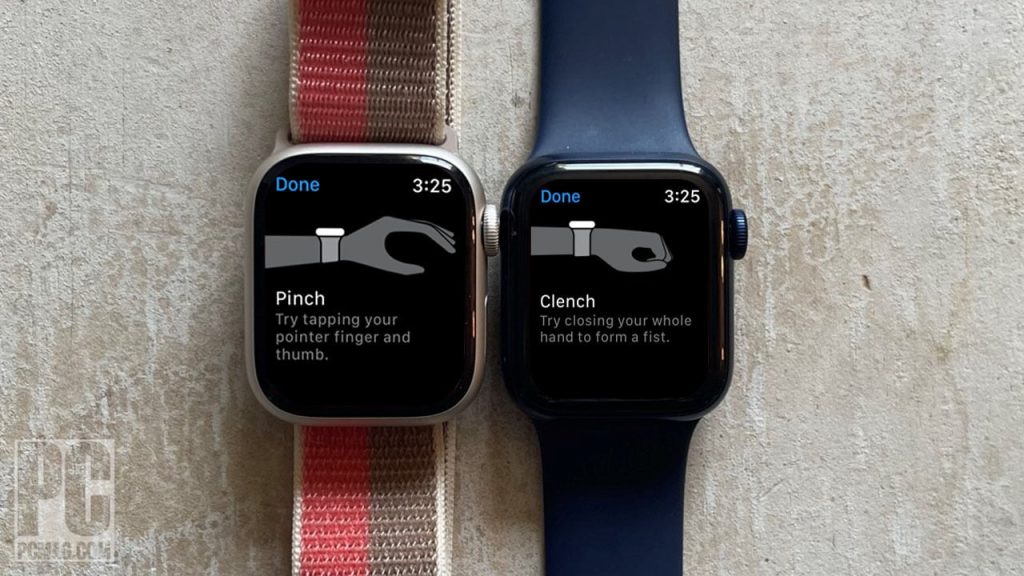
Cu AssistiveTouch din watchOS 8, cei care au un Apple Watch din generațiile recente pot naviga printr-o ciupire, o încleștare sau o mișcare a mâinii.
În mod obișnuit, poți controla Apple Watch atingând ecranul, apăsând butonul lateral și rotind Digital Crown.
Însă dacă degetele sunt prea mari pentru ecran, porți mănuși sau ai funcții motorii limitate, nu trebuie să atingi ceasul pentru a-l utiliza.
Prin activarea funcțiilor AssistiveTouch și Hand Gestures, poți accesa afișajul, activa Digital Crown, apela butonul lateral, muta cursorul și realiza alte acțiuni fără a atinge ceasul.
În loc să atingi ecranul, folosești mâna pe care porți ceasul pentru a efectua gesturi specifice prin ciupire, dublă ciupire, încleștare, încleștare dublă și prin înclinarea brațului.
AssistiveTouch este disponibil doar pe Apple Watch Series 6, Series 7 și SE.
De asemenea, ai nevoie de iOS 15 sau versiune ulterioară pe iPhone și de watchOS 8 sau versiune ulterioară pe ceas.
Pentru a actualiza dispozitivele, accesează Setări > General > Actualizare software și urmează instrucțiunile.
Activează gesturile de mână
Pe iPhone, deschide aplicația Watch și, la ecranul My Watch, atinge Accesibilitate apoi AssistiveTouch.
Pe ceas, deschide Setări > Accesibilitate > AssistiveTouch și activează opțiunea.
Activarea pe un dispozitiv pornește automat funcția și pe celălalt.
Apoi atinge opțiunea Hand Gestures și comută-o pe on.
Pentru a exersa gesturile, atinge linkul Learn more și urmează instrucțiunile pentru Pinch, Double Pinch, Clench și Double Clench.
Când termini, atinge Done.
După activare, trebuie să pornești funcția de fiecare dată când vrei să o folosești.
Realizează o încleștare dublă pentru a activa gesturile; vei auzi un semnal sonor și va apărea cursorul pe ecran.
Cum să folosești gesturile de mână
Implicit, o ciupire cu degetul mare și arătătorul mută cursorul la următorul element de pe ecran.
O dublă ciupire mută cursorul înapoi la elementul anterior.
O încleștare singură selectează sau deschide elementul curent, iar o încleștare dublă afișează meniul de acțiuni.
Meniul de acțiuni îți permite să activezi Digital Crown, să accesezi meniul sistemului, să derulezi la stânga, dreapta, sus sau jos, să rotești Digital Crown, să auzi ora rostită, să personalizezi cadranul, să comuți între modurile de cursor și gesturi, să derulezi automat și să pui ceasul în modul repaus.
Meniul sistemului afișează submeniuri pentru Centrul de notificări, Centrul de control, Dock, Ecranul principal, Apple Pay, Siri și butonul lateral.
Gesturile sunt sensibile la context, deci funcția lor variază în funcție de ecran și de aplicația deschisă.
Dacă pe ecran apare cadranul cu mai multe complicații, ciupește pentru a muta cursorul între ele și dublă ciupire pentru a reveni la complicația anterioară.
Observă cum cursorul evidențiază complicația selectată.
Pentru a verifica programările din calendar, poziționează cursorul pe complicația cu data și încleștează pentru a deschide calendarul.
Ciupește pentru a parcurge evenimentele și încleștează pentru a vedea detalii despre un eveniment.
O încleștare dublă deschide meniul de acțiuni.
Cu cursorul pe pictograma Press Crown, o încleștare te readuce la cadranul anterior.
Activează cursorul de mișcare
Poți activa și controla un cursor de mișcare prin înclinarea ceasului în sus, în jos sau lateral.
Din orice ecran, realizează o încleștare dublă pentru a afișa meniul de acțiuni.
Ciupește continuu până ajungi la pictograma Interaction, apoi încleștează pentru a deschide meniul și selectează Motion Pointer.
Acum înclină mâna în sus, în jos sau lateral pentru a muta cursorul pe ecran.
Când cursorul este deasupra unui element, stai nemișcat până când cercul de confirmare se învârte complet pentru a selecta obiectul.
Personalizează gesturile și cursorul de mișcare
Pentru a personaliza gesturile și cursorul de mișcare, deschide aplicația Watch sau accesează Setări > Accesibilitate > AssistiveTouch > Hand Gestures pe ceas.
Aici poți schimba acțiunea fiecărui gest. Apoi revino și selectează Motion Pointer pentru a regla sensibilitatea, toleranța și marginile active.
La Scanning Style alegi modul de navigare între elemente.
În Scanning Manual folosești gesturile de ciupire pentru a comuta manual între elemente.
În Scanning Automat, elementele sunt selectate automat unul după altul, iar viteza de scanare poate fi ajustată.
În meniul AssistiveTouch poți activa High Contrast și schimba culoarea cursorului pentru o vizibilitate mai bună.
La Customize Menu modifici acțiunile din meniul de acțiuni, ordinea și dimensiunea lui, precum și viteza de derulare automată.
Selectează Enable Confirm with AssistiveTouch pentru a folosi AssistiveTouch cu Apple Pay.





