
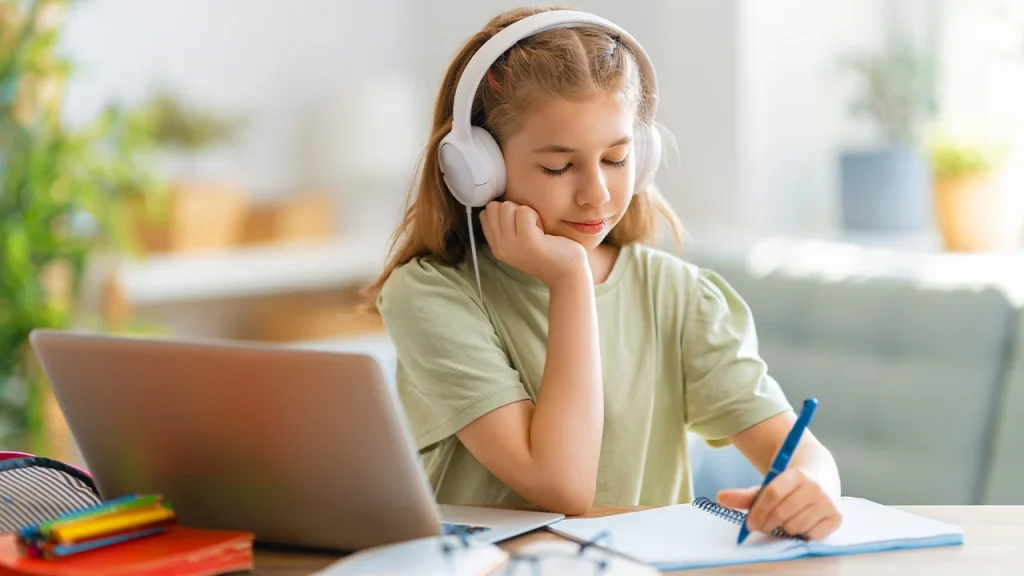
Păstrează-ți separate viața personală de cea școlară creând un cont destinat educației pe PC. Profilurile distincte te ajută să te concentrezi pe învățare.
Fie că ești elev și ai nevoie de o delimitare între școală și timpul liber, fie părinte și vrei un mediu fără distrageri pentru copii, un cont educațional separat pe Windows împiedică ciocnirea celor două lumi.
În acest ghid îți arătăm cum să configurezi un cont secundar și cum să alegi tipul de cont potrivit. Oferim și sfaturi pentru organizarea unui profil adaptat scopurilor educaționale.
Aceste recomandări se aplică indiferent dacă înveți de acasă cu frecvență completă, parțială sau deloc.
Conturile separate îți pot salva sănătatea mintală
Ca elev, știi cât de greu este să te concentrezi la teme acasă, cu atâtea distrageri. Același lucru este valabil și dacă participi la ore online sau faci teme după cursurile fizice.
În schimb, când ești într-o perioadă intensă de studiu, relaxarea devine dificilă. Toată lumea are nevoie de o delimitare clară între viața școlară și cea personală.
Conturile separate reduc riscurile
Pe parcursul orelor online poți fi nevoit să partajezi ecranul, fie la grupuri mici prin Zoom, fie cu profesorul sau cu toată clasa.
În acel moment, notificările, mesajele sau filele personale pot deveni publice, ceea ce poate fi jenant sau periculos. Un cont separat te scapă de astfel de situații.
Părinții trebuie să fie atenți la același risc. Un copil conectat din profilul personal poate arăta conținut privat din greșeală în timpul partajării ecranului.
Un al doilea cont dedicat este o soluție simplă și gratuită. Astfel, reduci șansa de a expune informații personale sau de a accesa activități nepotrivite.
Cum să creezi un cont nou pe Windows 10
Doar administratorii pot adăuga conturi noi pe un PC cu Windows. Dacă nu ai drepturi de admin, cere ajutorul celui care gestionează securitatea sistemului.
Deschide aplicația Setări, alege secțiunea Conturi și apoi fila Familie și alți utilizatori din meniul din stânga.
Adăugarea unui cont pentru familie sau alt utilizator
Aici ai două opțiuni: Membru de familie sau Alt utilizator. Dacă ești părinte, alege Membru de familie și apoi stabilește rolul: Membru pentru copil și Organizator pentru setări de siguranță.
Ambele cer conectarea la un cont Microsoft. Dacă nimeni nu are un cont Microsoft, poți crea unul din ecranul de configurare.
Crearea unui cont local
Pentru un cont local, selectează Adaugă alt utilizator pe acest PC, apoi Nu am informațiile de conectare și Adaugă un utilizator fără cont Microsoft.
Completează numele de utilizator, parola opțională și întrebările de securitate. Deși parola e opțională, este recomandat să o folosești.
Implicit contul este standard. Pentru elevi care își administrează propriul PC, poți oferi drepturi de administrator ca să nu introducă parola la fiecare instalare. Pentru copii, lasă-l standard.
Optimizarea contului Windows 10 pentru școală
Gândește-te la activitățile de școală: aplicațiile și fișierele folosite. Organizează desktopul și Explorer-ul pentru a găsi rapid ceea ce ai nevoie.
Curățarea desktopului și File Explorer
Un desktop aglomerat distrage atenția. Evită să salvezi totul pe desktop și încearcă să îl păstrezi cât mai gol.
Dacă nu vrei iconițe, mergi la Setări > Personalizare > Temă > Setări iconițe desktop și debifează elementele nedorite.
Pentru a ascunde rapid toate iconițele, click dreapta pe desktop, selectează Vizualizare și debifează Afișează pictogramele desktop.
În File Explorer, creează foldere pentru fiecare materie și, dacă vrei, subfoldere pentru teme, documente și notițe. Folosește nume descriptive cu date pentru versiunile de fișiere.
La copii, încurajează organizarea de la început: un folder pentru fiecare materie și fișierele aferente acolo. Curăță periodic folderele pentru a ști unde este totul.
Dacă preferi să nu păstrezi fișiere local, folosește un serviciu de cloud, precum OneDrive sau Google Drive, urmând aceleași reguli de organizare.
Configurarea browserului pentru școală
Majoritatea activităților online se desfășoară într-un browser. Adaugă marcaje pentru portalul școlii, Google Classroom, Microsoft Teams sau Zoom.
Poți fixa file și în bara de activități pentru acces rapid. Setează paginile care se deschid la pornire în Setări > La pornire.
Un manager de parole rămâne util, mai ales când ai multe platforme educaționale de accesat. Nu dezactiva istoricul, ca să revii ușor la resurse utile.
Dacă te distragi ușor, instalează o extensie care limitează timpul petrecut pe site-uri sau blochează accesul la site-urile care îți fură atenția.
Personalizarea meniului Start, a barei de activități și a centrului de acțiuni
Grupează aplicațiile de școală în meniul Start: browserul într-o grupă, aplicațiile de documente într-alta și așa mai departe.
Elimină jocurile și aplicațiile de divertisment din față. Părinții pot folosi instrumente de control parental pentru a gestiona timpul de utilizare al aplicațiilor.
Verifică ce aplicații pornesc automat și dezactivează-le pe cele inutile.
În bara de activități, fixează numai aplicațiile folosite frecvent și combină ferestrele rulante într-una singură. Setează preferințe în Setări > Personalizare.
În centrul de acțiuni, prioritizează tile-urile utile: Lumina de noapte, Bluetooth, Asistență de concentrare și Instrumentul de decupare ecran. Ascunde pe cele care nu îți sunt necesare.
Fii indulgent cu tine
Separarea vieții școlare de cea personală e greu de realizat, mai ales când toată lumea lucrează și învață de acasă.
Crearea unui cont dedicat este un pas mic, dar util. Dacă uneori uiți și lucrezi din contul personal, poți muta oricând fișierele acolo unde trebuie.
Schimbarea contextului zilnic e dificilă, dar un cont separat te ajută să îți recapeți puțin control.





