
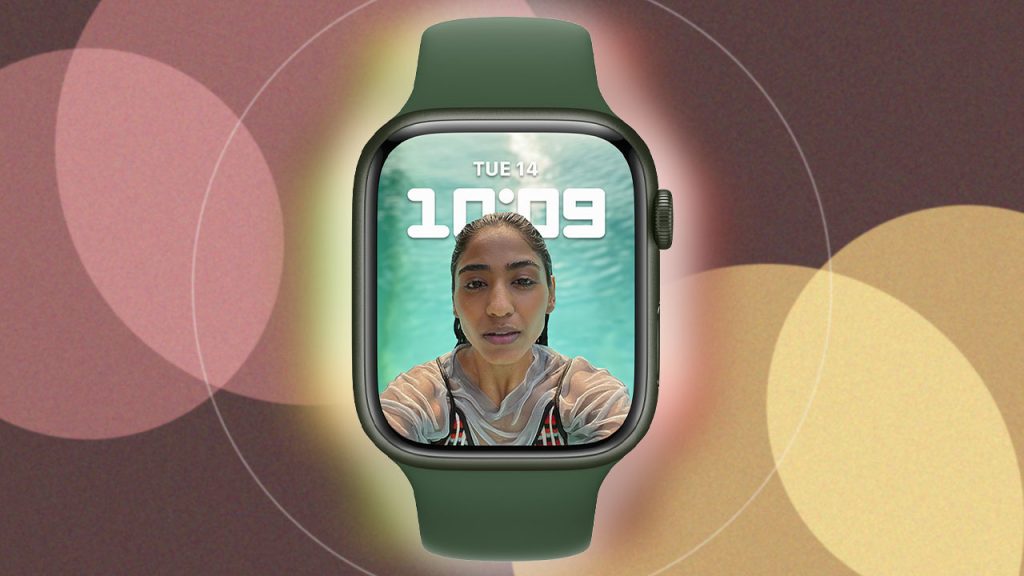
Cu watchOS 8 poți acum să adaugi și să vizualizezi fotografii portret pe Apple Watch și să le folosești ca fețe de ceas.
Există multe moduri de a personaliza fața de Apple Watch și, odată cu actualizarea la watchOS 8, poți adăuga fotografii realizate în modul Portret pentru un plus de impact.
O fotografie portret realizată pe iPhone creează un efect de profunzime care estompează fundalul și focalizează detaliile din prim plan. Când privești această imagine pe ceas, ea capătă un efect 3D atunci când miști brațul.
Telefonul tău iPhone acceptă modul Portret?
Mai întâi, modelul tău de iPhone trebuie să suporte modul Portret. Aceasta include seriile iPhone 13, 12, 11 și X, precum și iPhone SE de generația a doua, iPhone 8 Plus și iPhone 7 Plus.
Dacă telefonul tău este compatibil, verifică să rulezi iOS 15 sau o versiune ulterioară accesând Configurări > General > Actualizare software. Vei primi un mesaj dacă sistemul de operare este la zi sau ți se va cere să descarci și să instalezi ultima actualizare.
Apoi, asigură-te că ceasul rulează watchOS 8 sau o versiune ulterioară. Deschide aplicația Watch pe iPhone sau accesează direct setările ceasului.
Pe oricare dispozitiv, intră la General > Actualizare software. Vei vedea dacă ceasul este la zi sau vei fi întrebat dacă vrei să instalezi ultima versiune.
Fă o fotografie în modul Portret
Dacă nu ai nicio fotografie în modul Portret pe care s-o adaugi, este momentul să faci câteva. Deschide camera pe iPhone și selectează modul Portret. În acest mod, poți ajusta iluminarea în mai multe stiluri: natural, studiou, contur, scenă, scenă monocrom și high-key monocrom.
După ce ai realizat pozele, poți regla profunzimea câmpului și iluminarea. Atinge fotografia portret și apoi apasă pe Editare. Pentru reglarea profunzimii, apasă iconița F și mută glisorul de jos spre dreapta pentru un fundal mai clar sau spre stânga pentru un fundal estompat.
Pentru a ajusta și mai precis iluminarea, apasă butonul Iluminare portret (iconița hexagon în stânga sus). Mută apoi glisorul de jos spre dreapta sau spre stânga pentru a păstra fundalul clar ori pentru a-l estompa. Când ai terminat, apasă Gata.
Adaugă fotografii pe Apple Watch
Acum este momentul să adaugi fotografiile portret pe Apple Watch și ai câteva opțiuni. Un mod simplu de a le găsi este să deschizi aplicația Poze, să accesezi Albume și să selectezi Portret ca tip de conținut.
Apoi atinge iconița cu inimioară pe fiecare fotografie pe care o vrei sincronizată, ca să o marchezi ca favorite. Ceasul va recunoaște astfel imaginile pe care ai ales să le incluzi.
O altă opțiune este să creezi un album dedicat fotografiilor portret. Accesează pagina Albume din aplicația Poze, apasă pictograma plus (+) și selectează Album nou. Denumește albumul și adaugă fotografiile dorite, apoi apasă Gata.
Deschide aplicația Watch pe iPhone și, în secțiunea My Watch, apasă pe Poze. Activează opțiunea Sincronizare poze dacă nu este deja pornită.
Poți activa și Sincronizare amintiri și Sincronizare fotografii recomandate. În secțiunea Album, apasă Sincronizare album pentru a alege ce album să fie sincronizat cu ceasul.
Dacă ai marcat fotografiile portret ca favorite, apasă pe albumul Preferate. Dacă ai creat un album special pentru Portrete, selectează numele acelui album. În secțiunea Album, apasă Limită poze pentru a stabili numărul maxim de imagini sincronizate.
Așteaptă câteva momente pentru ca Apple Watch să se sincronizeze cu iPhone-ul. Apoi deschide aplicația Poze pe ceas și verifică dacă albumul ales apare în listă. Poți răsfoi imaginile și folosi Digital Crown pentru a mări și micșora fotografia.
Setează o nouă față de ceas
Acum poți seta una sau mai multe fotografii portret ca față de ceas. Deschide aplicația Watch pe iPhone și accesează Galeria de fețe.
Atinge Portrete lângă imaginea din partea de sus a ecranului. În secțiunea Conținut, apasă Alege fotografii, selectează imaginile portret dorite și apoi apasă Adaugă.
Derulează în jos ecranul din Galeria Portrete și alege un stil de față. Poți ajusta și complicațiile pentru a afișa data sus și alte informații jos. Când ai terminat, apasă Adaugă.
Revenind la ceas, vei vedea noua față creată din fotografii portret. Dacă ai adăugat mai multe imagini, apasă pe ecran sau mișcă brațul pentru a trece la următoarea fotografie.
Fotografiile în modul Portret evidențiază un contrast puternic între prim plan și fundal. Când miști încheietura, imaginea se deplasează ca un obiect 3D. Totodată, poți mări și micșora fotografia cu Digital Crown.





