
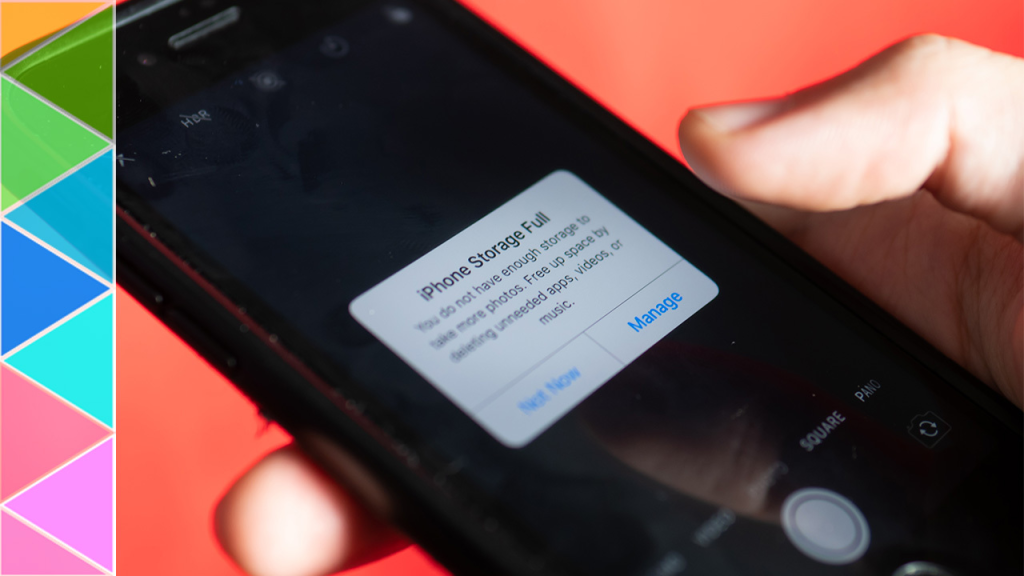
Nu există nimic mai rău decât să rămâi fără spațiu de stocare când ai nevoie de el. Urmează periodic instrucțiunile noastre pas cu pas pentru a verifica cât spațiu ai pe Mac, PC, iPhone, telefon Android, contul iCloud, Dropbox și alte servicii esențiale.
Spațiul de stocare costă astăzi foarte puțin, așa că e ușor să uiți de el până când primești avertisment că telefonul, computerul sau contul de cloud este aproape plin.
Totuși, este o idee bună să monitorizezi utilizarea spațiului. Chiar și un control o dată sau de două ori pe an te poate ajuta să nu ajungi aproape de limită.
Dacă descoperi că te apropii de limită, rezervă câteva minute pentru a verifica fișierele care ocupă cel mai mult loc. Apoi poți decide dacă vrei să le muți sau să le ștergi.
Aici găsești un ghid rapid pentru a vedea cât spațiu ai și cum îl folosești pe dispozitivul mobil, computer, Apple Watch și pe cele mai populare servicii de cloud. Dacă spațiul liber este foarte limitat, ia în considerare achiziția unui NAS pentru stocare suplimentară.
Cum verifici spațiul de stocare pe Mac
-
Apasă pe sigla Apple din colțul din stânga sus.
-
Selectează Despre acest Mac.
-
Alege Stocare și așteaptă puțin în timp ce computerul calculează spațiul disponibil și cel utilizat.
Vei vedea un grafic codificat pe culori care arată spațiul liber și cel ocupat. Ține cursorul peste orice secțiune pentru mai multe detalii.
Secțiunea albă reprezintă spațiul liber. Apasă pe Gestionează pentru un detaliu mai precis și pentru sugestii de optimizare. Din această fereastră poți vizualiza fișierele care ocupă spațiu și le poți șterge.
Cum verifici spațiul de stocare pe PC cu Windows
-
Deschide Setări > Sistem > Stocare sau tastează Stocare în bara de căutare Windows.
-
Vezi raportul dintre spațiul utilizat și cel liber pe disc, cu categorii de fișiere.
Apasă pe oricare categorie pentru mai multe informații și pentru a gestiona fișierele.
-
Windows oferă Storage Sense, care curăță automat fișierele nedorite când spațiul este scăzut.
Poți rula manual această funcție și poți seta ștergerea automată a fișierelor din Coș după o perioadă stabilită sau a versiunilor vechi de Windows.
Cum verifici spațiul de stocare pe iPhone sau iPad
-
Accesează Configurări > General > Stocare iPhone/iPad și așteaptă câteva secunde.
-
Vezi un grafic codificat pe culori care arată spațiul ocupat și cel liber.
-
Pe același ecran găsești opțiuni automate pentru a elibera spațiu, cum ar fi Dezinstalare aplicații neutilizate.
Dacă vrei mai mult control, derulează pentru a vedea lista de aplicații și spațiul folosit de fiecare.
Verifică și aplicațiile de mesagerie, care pot stoca automat fișiere media mari.
Cum verifici spațiul de stocare pe Apple Watch
Iată două metode pentru a vedea spațiul liber și cel utilizat pe Apple Watch.
Direct pe Apple Watch
-
Accesează Configurări > General > Utilizare și așteaptă să apară spațiul utilizat și cel disponibil.
-
Derulează în jos pentru a vedea spațiul ocupat de aplicații și conținut, precum muzică, podcasturi și fotografii.
În aplicația Watch de pe iPhone sau iPad
-
Deschide aplicația Watch și accesează Ceasul meu.
-
Mergi la General > Despre. Așteaptă să apară numărul de cântece, fotografii și aplicații instalate, precum și spațiul utilizat și cel liber.
Cum verifici spațiul de stocare pe dispozitivul Android
Instrucțiunile pot varia în funcție de model. Am folosit un OnePlus 6 pentru exemplificare.
-
Accesează Setări > Stocare.
-
Vezi o listă de categorii și spațiul ocupat de fiecare. Apasă pe oricare categorie pentru detalii.
-
Dacă apeși pe o aplicație, poți vedea spațiul ocupat de aplicație, de date și de memorie cache.
Ștergerea memoriei cache poate elibera rapid spațiu.
Cum verifici spațiul de stocare pe iCloud
Poți verifica spațiul iCloud pe Mac, pe un dispozitiv Apple sau la iCloud.com.
Pe Mac
-
Accesează Preferințe sistem > Conturi internet și selectează iCloud.
-
În partea dreaptă jos vezi un grafic colorat cu utilizarea spațiului. Ține cursorul peste o secțiune pentru detalii.
-
Apasă Gestionează pentru un raport detaliat și pentru a șterge fișiere din fiecare categorie.
Pe iPhone sau iPad
-
Deschide Configurări și apasă pe zona cu numele și poza ta din partea de sus.
-
Alege iCloud, apoi apasă pe Gestionează stocarea sub graficul colorat.
-
Pe ecranul următor vezi spațiul folosit de fiecare aplicație. Apasă pe una pentru a gestiona documente și date.
La iCloud.com
-
Deschide iCloud.com și autentifică-te.
-
Accesează Configurări cont. Vezi un grafic colorat cu utilizarea spațiului, însă nu poți șterge fișiere de aici.
Cum verifici spațiul de stocare pe Google Drive
-
Conectează-te la contul Google și accesează Google Drive pe web sau în aplicația mobilă.
-
Pe web vezi în stânga jos cât spațiu folosești din total. În aplicație, această informație apare la Settings.
-
Pentru detalii, apasă pe Cumpără spațiu. Se deschide o pagină cu totalul utilizat în Gmail, Google Photos și Drive.
Cum verifici spațiul de stocare pe Microsoft OneDrive
-
Conectează-te la contul Microsoft și mergi la OneDrive în browser.
-
În stânga jos vezi un grafic care indică spațiul folosit și cel liber. Apasă pe el pentru detalii despre plan și extra spațiu.
-
Apasă pe Ce ocupă spațiu? pentru a vedea cele mai mari fișiere și a elibera loc.
Cum verifici spațiul de stocare pe Dropbox
Poți verifica spațiul pe web, în aplicația desktop sau în cea mobilă.
În browser
-
Mergi la Dropbox.com și autentifică-te.
-
Apasă pe poza de profil din dreapta sus pentru a vedea un mic grafic cu utilizarea spațiului.
-
Pentru detalii, accesează Setări > Plan și vezi totalul spațiului și cel folosit pentru fișiere și cele partajate.
În aplicația Dropbox pe desktop
-
Deschide aplicația Dropbox și apasă pe poza de profil.
-
Se afișează un grafic cu spațiul total și cel utilizat.
În aplicația Dropbox pe mobil
-
Deschide aplicația Dropbox și alege Cont.
-
Sub Spațiu utilizat apare procentajul din total. Apasă pe el pentru a vedea spațiul în GB.
-
Apasă pe rotița de Setări pentru a vedea spațiul folosit de fișierele offline.





