
Microsoft a limitat funcționalitățile Windows Media Player în Windows, dar puteți folosi aplicații terțe. Iată unde găsiți software pentru redarea DVD-urilor și Blu-ray-urilor în Windows 10 și Windows 11.
Este posibil să urmăriți majoritatea emisiunilor și filmelor preferate prin servicii de streaming video, dar mulți dintre noi avem colecții considerabile de DVD-uri și Blu-ray-uri. Din păcate, dacă introduceți un disc în PC-ul cu Windows, s-ar putea să întâmpinați probleme, deoarece Windows Media Player nu acceptă DVD-urile și Blu-ray-urile.
Dacă vă întrebați cum să redați discurile preferate în Windows, nu intrați în panică. Unele branduri de PC-uri vin cu software multimedia preinstalat care poate reda DVD-uri, deși funcțiile sunt și limitate.
Microsoft oferă o aplicație Windows DVD Player, dar costă aproximativ 15 € și are multe recenzii negative. În schimb, puteți folosi programe terțe precum VLC Media Player, Leawo Blu-ray Player și 5KPlayer.
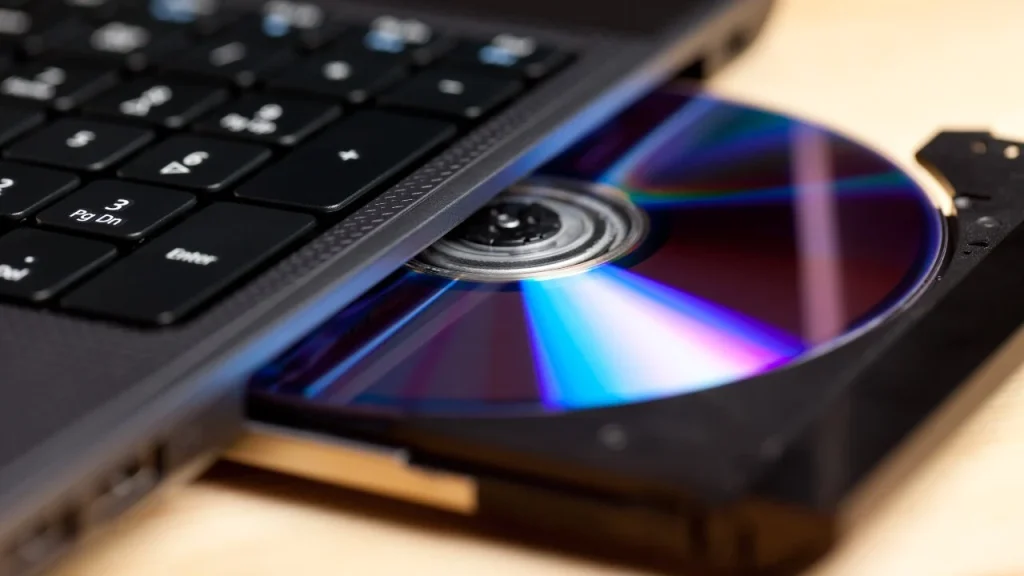
Pentru a reda conținut de pe disc, aveți nevoie de o unitate DVD. Majoritatea laptopurilor nu mai au unități DVD, deoarece producătorii încearcă să le facă cât mai subțiri și ușoare. Pentru desktopuri, unitățile DVD și Blu-ray sunt adesea opționale.
Dacă PC-ul dvs. nu are o astfel de unitate, puteți cumpăra una internă sau externă. Multe dintre aceste unități permit și scrierea de date, astfel puteți arde DVD-uri și discuri Blu-ray.
Ar trebui să puteți reda DVD-uri în majoritatea aplicațiilor de redare fără probleme majore. Totuși, cele mai multe programe nu au funcționalitatea necesară pentru a decoda discurile Blu-ray comerciale și criptate.
Unele aplicații, precum Leawo Blu-ray Player, pot reda Blu-ray-uri imediat după instalare. Altele au nevoie de un software suplimentar pentru a decripta discul înainte de a fi redat.
Aplicația Windows DVD Player din Microsoft Store este foarte simplă, dar funcționează (cel puțin de cele mai multe ori). Înainte de a o cumpăra, puteți încerca versiunea de probă de șapte zile.
Pentru asta, faceți clic pe cele trei puncte de lângă butonul Cumpără și selectați Proba gratuită. Această versiune de probă nu redă DVD-uri, ci doar vă spune dacă este compatibilă cu unitatea DVD încorporată în PC.
Din recenziile din Microsoft Store veți observa că Windows DVD Player nu primește note mari; are o medie de 3,2 din 5. Mulți utilizatori se plâng că aplicația nu funcționează corect sau deloc în anumite cazuri.
Alții critică costul de aproximativ 15 €, considerând că ar trebui să fie gratuită.
Dacă alegeți să o cumpărați, descărcați și lansați aplicația. Introduceți un DVD (programul nu suportă discuri Blu-ray) în unitate și faceți clic pe Redare.
Veți avea la dispoziție comenzile uzuale: Redare, Pauză, Oprire, Avans rapid, Derulare inversă, Control volum și Ajustare ecran. Totuși, există aplicații de redare mai performante.
Dezvoltat de echipa VideoLAN, VLC Media Player este un player multimedia versatil; poate reda muzică și videoclipuri stocate pe PC sau în rețeaua de acasă, precum și DVD-uri, CD-uri și discuri Blu-ray. VLC Media Player este gratuit, deși puteți face donații pentru dezvoltarea sa.
Pentru a folosi această opțiune, descărcați și instalați mai întâi software-ul de pe site-ul VideoLAN VLC Media Player. Lansați VLC Media Player, introduceți un disc și acesta ar trebui să pornească automat redarea.
Dacă nu se întâmplă, faceți clic pe Media > Open Disc > DVD, apoi pe butonul Redare. Veți găsi o gamă completă de butoane pentru controlul redării.
VLC Media Player redă cu ușurință DVD-uri, dar nu și Blu-ray-uri, deoarece nu poate decripta astfel de discuri de unul singur. Dacă primiți o eroare la încercarea de a reda un Blu-ray, există o soluție.
Accesați pagina vlc-bluray de pe GitHub și urmați pașii pentru a descărca și instala un instrument terț numit MakeMKV.
După copierea fișierului necesar, conform instrucțiunilor de pe GitHub, deschideți MakeMKV și lăsați-l să decripteze discul Blu-ray. De asemenea, trebuie să instalați Java Runtime Environment pe 64 de biți pentru a accesa meniurile discului.
Apoi puteți reda Blu-ray-ul în VLC Media Player.
MakeMKV este gratuit timp de 30 de zile, după care trebuie achiziționat pentru aproximativ 60 €. Totuși, există soluții alternative dacă consultați forumurile MakeMKV.
Leawo Blu-ray Player este un player media gratuit și versatil care poate reda conținut de pe DVD-uri, discuri Blu-ray, foldere și fișiere ISO. Da, poate reda Blu-ray-uri fără probleme și fără software suplimentar.
Programul este simplu de utilizat. Introduceți discul, iar Leawo îl va detecta automat. Faceți clic pe pictograma discului pentru a începe redarea. Puteți reda, pune pe pauză, opri, avansa, derula înapoi și chiar repeta videoclipul de pe disc.
Un meniu al discului afișează toate titlurile și secțiunile principale, astfel încât să puteți sări la unul specific. De asemenea, puteți comuta între modul fereastră și modul ecran complet.
Dacă întâmpinați probleme la trecerea de primul capitol sau meniu al unui Blu-ray comercial, trebuie să modificați o setare. Accesați meniul Leawo Blu-ray Player, intrați la Player settings și selectați DVD/Blu-ray. Activați opțiunea Skip Blu-ray disc menu.
Versiunea de bază a Leawo Blu-ray Player este gratuită și oferă toate funcțiile necesare pentru redarea discurilor, deși afișează reclame de fiecare dată când puneți pe pauză videoclipul. Pentru a elimina reclamele, versiunea premium costă aproximativ 45 € pe an sau 100 € pe viață.
5KPlayer poate reda videoclipuri HD, DVD-uri și chiar posturi de radio online. Funcția încorporată Apple AirPlay vă permite să transmiteți audio și video de pe iPhone. De asemenea, puteți descărca videoclipuri de pe YouTube și alte servicii de streaming.
Totuși, 5KPlayer nu poate reda discuri Blu-ray comerciale și criptate, nici măcar cu instrumente terțe de decriptare.
Descărcați și instalați 5KPlayer, apoi lansați software-ul. Vi se va cere să vă înregistrați introducând numele și adresa de e-mail pentru a descărca videoclipuri fără restricții și pentru a utiliza Apple AirPlay.
Introduceți codul de înregistrare primit pe e-mail și sunteți gata de utilizare.
Introduceți un DVD în unitate și apăsați butonul DVD. Faceți clic pe OK, iar DVD-ul va începe redarea.
Controalele de pe ecran vă permit să redați, să opriți, să avansați, să derulați înapoi și să reglați volumul. Vizionarea unui DVD este atât de simplă, deși 5KPlayer are multe alte funcții interesante care îl fac un player multimedia complex și util.





