
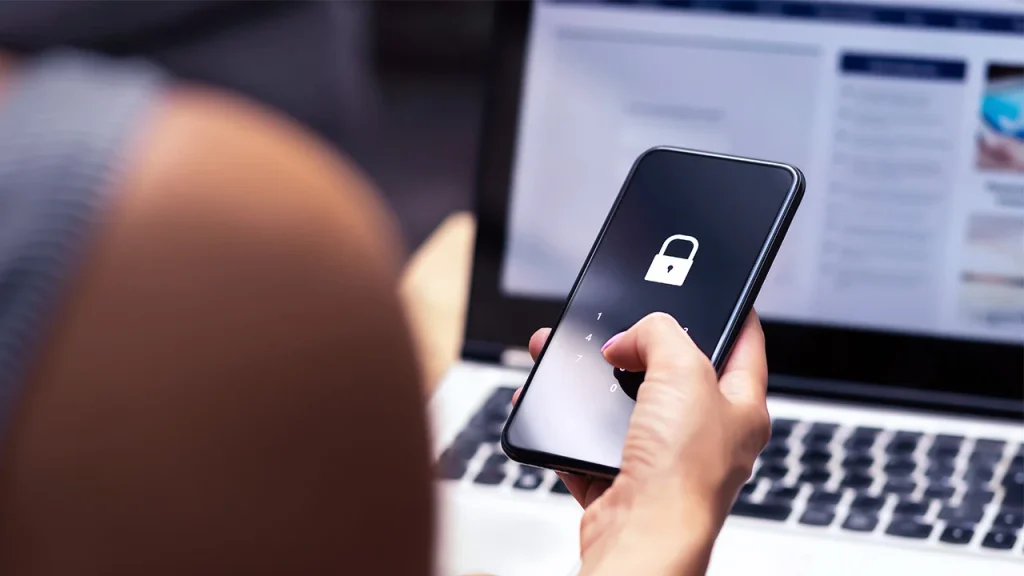
Lucrul de acasă generează riscuri de securitate pe care nu le întâlnești în birou.
Când personalul IT nu este disponibil, aceste sfaturi simple te vor ajuta să protejezi datele companiei și pe ale tale.
Înainte de pandemie, majoritatea birourilor aveau o împărțire clară a muncii.
Tu stăteai la birou făcând analize sau creând conținut, iar departamentul IT se ocupa de securitate.
Această delimitare s-a estompat complet. Dacă te numeri printre cei care lucrează de acasă, ești responsabil să o faci în siguranță.
Nu-ți face griji.
Există multe lucruri pe care le poți face pentru a-ți îmbunătăți securitatea la lucrul de acasă, iar multe sunt ușor de implementat. Urmează sfaturile de mai jos ca să nu fii tu cel care expune din greșeală toate datele clienților sau scurge planuri secrete ale companiei către concurență.
Dacă ești nou în lucrul de acasă, probabil ai transformat pur și simplu PC-ul personal într-un computer de serviciu.
Totuși, în context profesional trebuie să iei securitatea în serios. Unii renunță complet la protecția cu antivirus, gândind că nu au nimic ce ar putea interesa un hacker.
Greșesc, dar nu asta contează acum. Atitudinea asta nu funcționează când datele companiei se află pe dispozitivul tău, așa că instalează imediat un antivirus.
Dacă ai deja un antivirus, verifică că este activ și actualizat. Și întreabă-ți șeful—departamentul IT al companiei poate oferi o licență gratuită pentru soluția oficială selectată.
Legat de actualizări, este momentul potrivit să verifici că ai setat computerul să primească automat toate actualizările de securitate, mai ales cele pentru Windows.
De fiecare dată când Microsoft lansează un patch, vulnerabilitatea corectată devine cunoscută public. Dacă nu instalezi aceste remedieri, le faci munca hackerilor ușoară.
Unii au norocul unui birou dedicat acasă, dar pentru majoritatea lucrul se întâmplă oriunde găsești un spațiu liber.
Când te ridici ca să iei o gustare sau să faci o pauză, apasă Windows+L pentru a bloca computerul. Pe Mac, folosește Command+Control+Q, iar la laptopuri închide pur și simplu capacul.
Chiar dacă ai încredere în familie, vizitatorii, copiii sau prietenii pot fi curioși sau jucăuși.
Tot vorbind despre blocarea computerului, îți blochezi și contul cu o parolă, nu?
Poate credeai că nu ai nevoie de o parolă puternică pentru un computer folosit doar la e-mail și videoclipuri amuzante, dar acum, cu date de serviciu, situația s-a schimbat.
Configurează acum o parolă puternică. Dacă dispozitivul tău suportă Windows Hello, Touch ID pe macOS sau altă autentificare biometrică, folosește-o.
Poate nu te deranjează dacă un vecin folosește rețeaua ta Wi-Fi, dar e o altă poveste când străini au acces la rețeaua care conține date de serviciu.
Dacă folosești în continuare acreditările implicite pentru Wi-Fi, ar fi bine să le schimbi—pe internet găsești liste întregi cu parolele standard ale celor mai populare routere.
Schimbă-ți parola Wi-Fi imediat și, de ce nu, redenumește rețeaua cum vrei, de exemplu „FBI Mobile Unit #936”.
În multe companii, angajații care lucrează de la distanță pe termen lung trebuie să se conecteze la rețeaua corporativă printr-un VPN corporate.
Aceasta face ca PC-ul de acasă să facă parte din rețeaua firmei și îi permite accesul la resurse disponibile doar în rețea.
În cele mai multe cazuri, prin VPN nu vei mai avea acces la imprimante locale sau alte dispozitive din rețeaua locală, dar acesta este prețul siguranței.
Reține că, atunci când folosești VPN-ul corporate, tot traficul de internet trece prin serverele angajatorului.
Ar fi înțelept să eviți navigarea pe site-uri pentru adulți sau alte activități dubioase atunci când ești conectat la VPN-ul firmei.
În ultimii ani, mulți angajați au fost aruncați în haosul lucrului de acasă de companii care habar n-au despre VPN-uri.
Îți poți totuși proteja traficul de internet, profesional și personal, apelând la un serviciu VPN terț.
Am identificat cele mai bune VPN-uri ca să alegi unul potrivit bugetului tău.
Dacă lucrezi cu informații extrem de sensibile, ar fi bine să împarți rețeaua de acasă în două.
Păstrează computerele și dispozitivele de lucru în rețeaua principală, iar telefoanele familiei, tabletele, dispozitivele IoT și alte gadgeturi personale pe rețeaua Guest.
Nu te stresa; îți vom arăta cum să configurezi routerul pentru a activa rețeaua Guest.
E-mailul este, prin natura sa, nesigur, dar când angajații folosesc aceeași rețea internă, departamentul IT poate impune măsuri de protecție suplimentare.
Probabil ai văzut mesaje care includ avertismentul „Acest mesaj provine dintr-o sursă externă. Fii precaut.”
Dacă ești nevoit să te conectezi prin VPN corporate pentru e-mail, protecția rămâne. Pentru cei mai mulți dintre noi, corespondența de acasă spre serviciu rămâne însă mai expusă.
Dinamica asta nu prea poate fi remediată din partea ta singur.
Pentru e-mailul personal poți apela la un serviciu de criptare a e-mailului, dar la nivel de companie criptarea trebuie inițiată de conducere.
Dacă ajungi în situația de a trimite date corporative sensibile pe e-mail, solicită managementului implementarea criptării.
La birou, mergeai la coleg pentru o întrebare rapidă. Echivalentul de acasă este probabil un SMS de pe telefonul personal.
Mesajele SMS de bază nu oferă protecție reală împotriva interceptării sau alterării.
Soluția este să te înțelegi cu colegii și să folosiți împreună o aplicație de mesagerie securizată gratuită în loc de SMS.
Dacă firma pune la dispoziție o aplicație de mesagerie business securizată, și mai bine folosește-o pe aceea.
Ședințele video care au înlocuit aproape peste tot întâlnirile față în față nu sunt neapărat sigure.
Dacă ești organizator, este responsabilitatea ta să protejezi conferința de snooping sau de zoom-bombing.
Documentează-te și folosește toate opțiunile de securitate oferite de soluția de conferințe video pe care o alegi.
Folosește computerul de acasă și pentru temele copiilor sau pentru jocuri seara? Împarți PC-ul familiei cu partenerul?
Poți reduce riscul suprapunerii activităților adică „slop-over” prin crearea unui cont de utilizator separat pentru fiecare membru al familiei.
Pentru și mai multă separare, creează un cont dedicat numai pentru serviciu și un altul pentru uz personal.
Windows 10 și 11 îți permit să adaugi fie un alt adult, fie un copil.
Dacă optezi pentru contul de copil, primești un anumit nivel de control asupra activității.
Mai important, un cont de copil nu are permisiunile necesare pentru a explora datele de serviciu.
Dacă folosești un Mac, poți crea conturi noi cu permisiuni standard sau privilegii de administrator.
La fel ca pe Windows, există opțiunea de a crea conturi de copil cu permisiuni și mai restrânse.
În timpul configurării acestor conturi, profită de funcțiile de monitorizare parentală pe care sistemele de operare moderne le oferă gratuit.
Windows protejează destul de bine datele tale de accesul altor utilizatori, iar macOS este și mai eficient.
Totuși, niciunul nu oprește un hacker hotărât, un troian care fură date sau un atac ransomware care îți face documentele ilizibile.
Ca strat suplimentar de protecție, păstrează-ți fișierele de serviciu într-un seif criptat. Când îl deblochezi, acesta funcționează ca orice folder sau unitate—poți muta fișiere, edita direct, iar la închidere totul rămâne inaccesibil.
Dacă ai instalat o suită de securitate avansată, e posibil să ai deja această tehnologie la dispoziție.
Parolele sunt o metodă ineficientă de autentificare, dar momentan sunt cele mai răspândite.
Îți recomandăm întotdeauna să folosești o parolă diferită și imposibil de ghicit pentru fiecare site și să nu reutilizezi niciodată parolele.
Cel mai important, nu folosi aceeași parolă pentru conturile de serviciu și pentru cele personale. Cum nu poți ține minte zeci sau sute de parole puternice, ai nevoie neapărat de un manager de parole.
Unele manager-e de parole îți permit să creezi colecții separate de parole, de exemplu una pentru serviciu și alta pentru uz personal.
Pentru mai multă separare, ai putea folosi un manager de parole gratuit pentru serviciu și altul diferit pentru parolele personale.
Pentru conturile de afaceri sensibile, ar trebui să activezi cu siguranță autentificarea multi-factor.
Angajatorul tău poate chiar să ceară acest pas. Tehnologia asigură că, dacă cineva obține parola ta, de exemplu printr-o breșă de securitate, nu o poate folosi singură pentru autentificare.
Este necesară o a doua metodă de autentificare, de obicei o parolă unică temporară (TOTP) generată de o aplicație pe smartphone. Fără acest factor, parola este inutilă.
Așa cum ai văzut, există multe măsuri pe care le poți lua pentru a-ți securiza munca de acasă.
Ceea ce e grozav e că investiția de timp în securitate îți protejează și viața digitală personală.
Angajatorul tău ar putea totuși suferi o breșă de securitate din cauza lucrului la distanță, dar nu va fi vina ta.





