
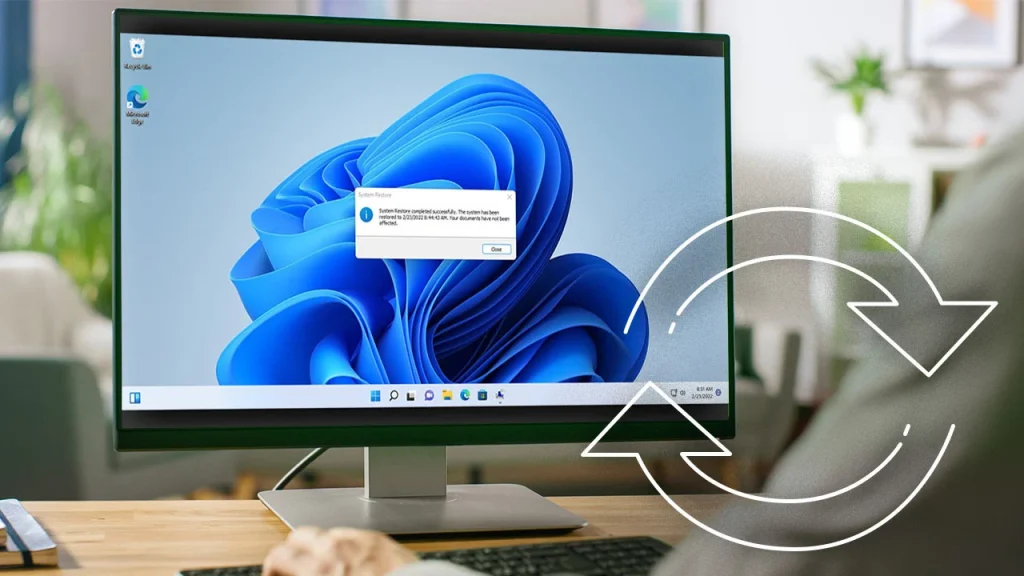
Probleme cu Windows? Dacă ai un punct de restaurare pregătit, s-ar putea să rezolvi rapid situația.
A fost Windows instabil? Un program anume ar putea cauza pagube serioase sistemului tău.
Poate ai instalat o aplicație sau un driver nou și Windows dă erori ori ecran albastru fără motiv. Nu te panica; nu e totul pierdut dacă ai un punct de restaurare care poate readuce PC-ul la funcționare.
Un punct de restaurare este o imagine a sistemului Windows la un moment dat. Poți crea aceste puncte în mod regulat și, dacă Windows se strică, îl poți aduce înapoi la starea anterioară când totul funcționa corect.
Avantajul acestui procedeu față de un Recovery Drive este că vor fi afectate doar fișierele și setările de sistem. Documentele și fișierele personale nu sunt atinse.
Windows creează automat un punct de restaurare în momente cheie, de exemplu când instalezi anumite programe, drivere sau actualizări Windows.
Totuși, ar fi bine să creezi manual astfel de puncte de restaurare regulat, poate de două ori pe lună. Astfel te asiguri că vei putea readuce sistemul la o stare recentă în caz de probleme.
De asemenea, creează un punct de restaurare înainte de orice modificare majoră a Windows care ar putea duce la comportament instabil sau alte defecte.
Funcția de punct de restaurare este disponibilă în Windows 11, Windows 10, Windows 8.1 și Windows 7.
Procesul e același în toate cele patru versiuni, doar calea de acces diferă ușor. Iată cum poți crea și folosi un punct de restaurare în oricare dintre aceste versiuni.
Utilizatorii de Windows 10 și Windows 11 trebuie să acceseze Settings > System > About și să facă clic pe linkul System Protection.
În Windows 8.1 dă clic dreapta pe butonul Start și selectează Control Panel.
Din vizualizarea pe pictograme, alege pictograma System, apoi selectează System Protection.
Dacă folosești încă Windows 7 (nu ar trebui), apasă pe butonul Start și selectează Control Panel.
Apoi fă clic pe pictograma System și alege System Protection. De aici, procesul este identic în toate versiunile de Windows.
În meniul Properties care apare, accesează fila System Protection.
Fereastra afișează discul principal și orice alte unități sau partiții. Dacă protecția sistemului nu este activată, butonul Create este inactiv.
În acest caz, selectează unitatea pe care vrei s-o protejezi (de obicei discul principal) și fă clic pe butonul Configure.
Fă clic pe opțiunea Turn on System Protection.
În Windows 7 vei avea o alegere suplimentară, asigură-te că selectezi și restaurarea setărilor sistemului și a versiunilor anterioare ale fișierelor.
Apoi decide cât spațiu pe disc vrei să aloci pentru toate punctele de restaurare.
Dacă rulezi din spațiu, cele mai vechi puncte de restaurare vor fi șterse automat.
Dacă ai suficient spațiu liber, poate vrei să aloci mai mult pentru punctele de restaurare, altfel păstrează procentul sugerat, de obicei între 1% și 3%, în funcție de mărimea discului. Apoi apasă OK.
Poți repeta pașii anteriori dacă ai o a doua unitate sau partiție de protejat.
Punctele de restaurare vor fi acum create automat în momentele cheie prestabilite. Dacă rămâi fără spațiu, revino la această fereastră de configurare și fă clic pe Delete pentru a șterge toate punctele existente.
Pentru a crea un punct de restaurare manual, revino la fila System Protection din fereastra System Properties.
Selectează unitatea dorită și apasă butonul Create. Apoi introdu un nume pentru punctul de restaurare.
Cum data și ora curentă se adaugă automat, poți include și un comentariu despre acțiunea pe care urmează să o faci sau motivul creării punctului.
Fă clic pe Create. Windows îți va confirma că punctul de restaurare a fost creat cu succes.
Poi poți repeta aceiași pași pentru o a doua unitate sau partiție. Când ai terminat, apasă OK pentru a închide fereastra System Protection.
Dacă ai întâmpinat o problemă majoră în Windows ce nu poate fi rezolvată altfel, revenirea la ultimul punct de restaurare poate fi soluția.
Revin-o la fereastra System Protection și fă clic pe butonul System Restore.
Windows îți va prezenta informații despre funcția System Restore.
Apasă Next pentru a vedea punctele de restaurare disponibile pentru unitatea selectată. Alege unul din listă și fă clic pe Scan for affected programs.
Windows scanează aplicațiile adăugate după ultimul punct de restaurare pentru a le șterge și pe cele eliminate pentru a le restaura.
De asemenea, verifică programele și driverele care ar putea fi restaurate, dar care s-ar putea să nu funcționeze corect și să necesite reinstalare.
Notează rezultatele dacă Windows găsește ceva important.
Când scanarea se termină, închide fereastra curentă pentru a reveni la cea anterioară de System Restore.
Asigură-te că punctul de restaurare dorit este selectat și apasă Next.
Pe ecranul următor, Windows îți cere confirmarea aplicării punctului selectat. Fă clic pe Finish pentru a confirma și vei primi un mesaj că System Restore nu poate fi întrerupt.
Apasă Yes pentru a continua.
Windows va aduce sistemul în starea punctului de restaurare selectat și va reporni, afișând un mesaj că fișierele și setările sunt restaurate.
După restaurare, conectează-te din nou. Vei primi o notificare că System Restore s-a finalizat cu succes.
S-ar putea să trebuiască să reinstalezi aplicațiile, driverele sau alte programe care au fost eliminate.
De asemenea, verifică Windows-ul pentru a te asigura că problema care te-a determinat să restaurezi sistemul a fost rezolvată.





