
Vrei să primești mai puține notificări din browser? Iată cum să controlezi notificările pe web și să blochezi ferestrele pop-up nedorite în Chrome, Firefox, Edge și Safari.
Toată lumea îți vrea atenția în ziua de azi, chiar și browserul tău web. Site-urile pot distribui articole pe rețelele sociale și pot trimite conținut direct pe ecran prin notificări push. E ușor să te abonezi din greșeală la astfel de alerte, dar există metode prin care le poți dezactiva sau face mai puțin intruzive.
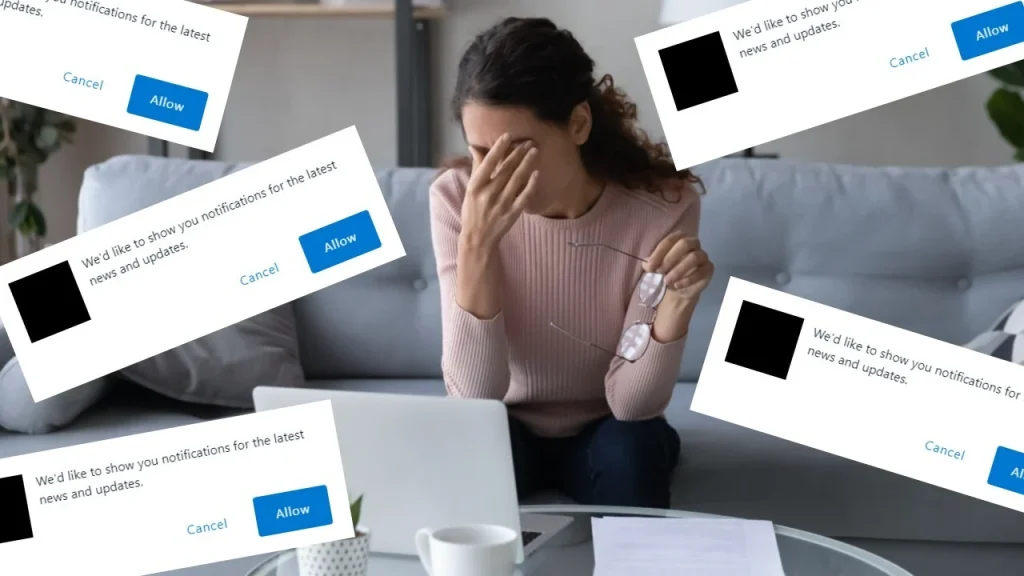
Ai navigat vreodată liniștit online doar pentru a fi întrerupt de o notificare care promite „cele mai noi știri și actualizări”? Dacă apeși Permite, când site-ul are un nou articol sau o ofertă, notificarea apare în colțul ecranului cu un link. Aceasta se numește notificare push.
Există și cereri de notificare pentru acces la locație, cameră sau microfon. Dacă le permiți, vei fi informat de fiecare dată când acel site face o actualizare. Aceste notificări pot fi folositoare în doze moderate, dar devin enervante dacă nu te interesează.
În Chrome, notificările sunt activate implicit. Site-urile îți vor afișa mesaje pop-up prin care te roagă să primești notificări. Poți însă să le dezactivezi complet sau să le faci mai puțin intruzive.
Deschide Setări > Confidențialitate și securitate > Setări site > Notificări. Pentru a opri toate notificările, selectează Nu permite site-urilor să trimită notificări. Reține că astfel oprești și alertele de productivitate din aplicații precum Gmail sau Google Meet.
Dacă nu vrei să renunți la toate notificările, activează Folosește mesaje mai puțin intruzive. Astfel, notificările rămân, dar nu îți mai deranjează activitatea. Când un mesaj este blocat, apare o pictogramă de clopoțel în bara de adrese; fă clic pe ea pentru a permite notificări doar pentru site-ul curent.
Poți de asemenea să dezactivezi notificările pentru anumite site-uri sau să blochezi toate și să permiți doar câteva. Apasă Adaugă lângă secțiunea blocate și introdu URL-ul site-ului deranjant. Pentru site-urile deja permise, fă clic pe iconița cu trei puncte și alege Blochează.
Pe Android, mergi la Setări > Setări site > Notificări ca să gestionezi notificările de pe dispozitiv. Utilizatorii de iPhone pot dezactiva ferestrele pop-up din Setări conținut. Dacă ți se pare prea complicat, folosește Modul Incognito, care blochează notificările implicit.
Browserul Edge de la Microsoft seamănă mult cu Chrome, deoarece se bazează pe același cod Chromium. Pentru notificările web, dă clic pe meniul cu trei puncte din dreapta sus și selectează Setări > Cookie-uri și permisiuni site. Aici controlezi accesul la cameră, microfon, localizare, notificări și altele.
Intră la Notificări. Implicit, opțiunea este Întreabă înainte de trimitere, ceea ce a generat cererile inițiale. Poți dezactiva această opțiune pentru a elimina complet notificările sau activa Solicitări de notificare silențioase pentru a nu te mai deranja.
Dacă activezi notificările silențioase, site-urile vor afișa un clopoțel în bara de adrese când încearcă să trimită cereri. Fă clic pe el, apoi alege Permite pentru acest site sau Gestionare pentru a deschide pagina de notificări din Setări.
Poți adăuga manual site-uri în listele de Blocare sau Permisiuni prin butonul Adaugă și introducând un URL. Pentru permisiuni specifice unui site, dă clic pe lacătul din bara de adrese și alege Permisiuni pentru acest site. Setările pot fi Întreabă, Permite sau Blochează.
În Safari, poți gestiona notificările direct din browser sau din Preferințe sistem. Cu Safari deschis, selectează din meniul de sus Safari > Preferințe > Website-uri > Notificări pentru a vedea site-urile permise sau blocate.
Folosește meniul derulant pentru fiecare site ca să schimbi permisiunea sau selectează un site și apasă Elimină pentru a-l șterge. Poți debifa și Permite site-urilor să ceară permisiunea dacă dorești să oprești complet ferestrele pop-up.
Notificările pot fi gestionate și la nivel de sistem. Accesează Preferințe sistem > Notificări și concentrare > Safari și dezactivează Permite notificări pentru a le opri cu totul. Dacă vrei doar să le faci mai puțin intruzive, personalizează modul în care apar.
O altă opțiune pentru utilizatorii Mac este funcția Nu deranjați, care dezactivează toate notificările pentru o perioadă. Mergi la Preferințe sistem > Notificări > Nu deranjați pentru a stabili detaliile. Din Centru de control poți activa rapid Nu deranjați oricând dorești.
Notificările pe iPhone se gestionează diferit. Le poți configura din ecranul Setări sau activa modul Nu deranjați.
În Firefox, site-urile pot cere permisiunea doar dacă ai interacționat cu pagina. Altfel, apare un mic balon de notificare în bara de adrese prin care le permiți sau le blochezi. Există mai multe modalități de gestionare a notificărilor.
Pentru un singur site, dă clic pe lacătul din bara de adrese, apoi selectează Conexiune sigură > Mai multe informații pentru a deschide fereastra Informații pagină. În fila Permisiuni, derulează la Trimite notificări, debifează Folosește implicit și alege Întreabă întotdeauna, Permite sau Blochează.
O metodă mai simplă este să deschizi meniul principal și să accesezi Setări > Confidențialitate și securitate. Derulează la secțiunea Permisiuni pentru a controla accesul site-urilor la locație, periferice și notificări. Activează Pauză notificări până la repornirea Firefox pentru a le dezactiva până la următoarea sesiune.
Pentru o soluție mai permanentă, dă clic pe Setări lângă Notificări. În meniul afișat vei vedea site-urile blocate sau permise anterior. Poți schimba starea fiecărui site între Blocate și Permise sau le poți elimina definitiv.
Bifează Blochează noile cereri de permisiune pentru notificări din partea de jos a meniului pentru a opri complet noile solicitări de notificări.





