
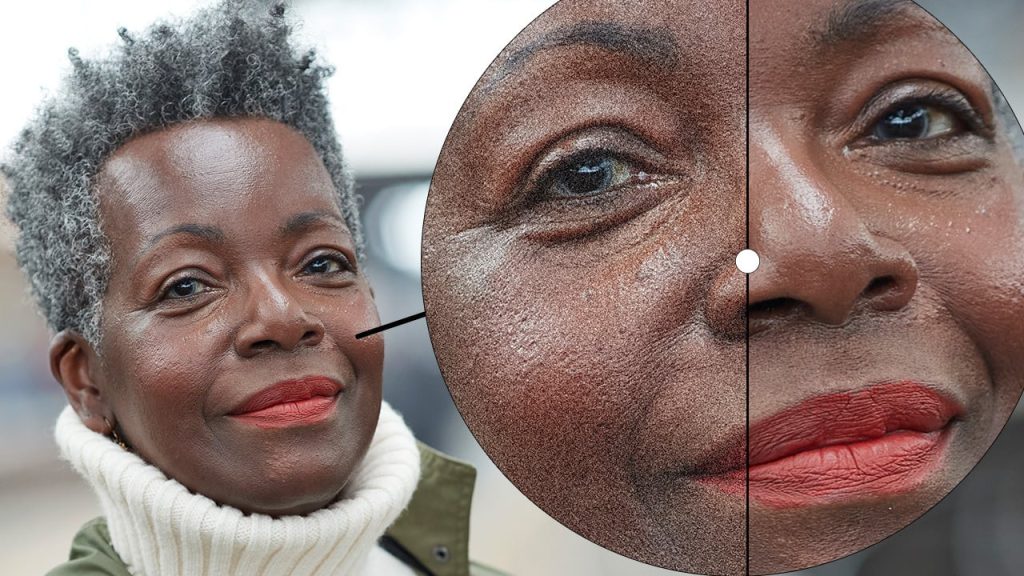
Fotografiile tale apar distorsionate sau pătat? Folosește Photoshop pentru a elimina degradarea imaginii cunoscută ca zgomot.
Poți merge și mai departe cu un software specializat de reducere a zgomotului.
Probabil ai văzut deja: o fotografie făcută noaptea sau în condiții de lumină slabă apare distorsionată de un model aleator de puncte.
Aceasta este ceea ce numim zgomot în fotografie.
Aici vom explica ce este zgomotul, cum să îl eviți în timpul capturii și cum să îl elimini aproape complet în procesul de editare, folosind fie Photoshop, fie un software specializat de editare foto care e mai eficient în denoise decât Photoshop.
Vei fi uimit de cât de mult se pot îmbunătăți fotografiile după ce le aplici pașii de reducere a zgomotului de mai jos.
Chiar și cadre care păreau nefolositoare pot deveni fotografii de care te poți mândri.
Aceste trucuri pot fi aplicate și pe fotografii vechi făcute cu aparate care au caracteristici slabe în privința zgomotului sau pe fotografii scanate de pe film cu granulație excesivă, astfel încât să pară că au fost realizate cu un model mai nou.
În sistemele digitale, zgomotul apare în fotografii sub forma unor culori false și a unei texturi aspre.
Conceptual, nu e diferit de granulația filmului, mai ales că aspectul de culoare falsă se poate elimina destul de simplu cu un software de procesare raw.
Zgomotul poate diminua detaliile și poate afecta acuratețea culorilor, dar nu este imposibil de îndepărtat.
De fapt, toate fotografiile digitale conțin un anumit nivel de zgomot.
Aparatele foto și programele de editare pot elimina, de obicei, cea mai mare parte din zgomot.
Zgomotul devine mai vizibil când senzorul este setat la un ISO ridicat, care măsoară sensibilitatea la lumină.
Din acest motiv, asociem zgomotul mai degrabă cu situațiile de lumină slabă decât cu scenele bine iluminate.
În imaginile raw neprocesate vei vedea pete de culoare falsă și o textură aspră, granuloasă, așa cum se observă în imaginea de mai jos.
Setarea de sensibilitate ISO a aparatului determină câtă lumină captează senzorul într-un interval de timp fix.
ISO-urile mai mari adună mai multă lumină și sunt principalii vinovați pentru zgomotul din imagine.
Poți evita creșterea ISO-ului folosind obiective cu diafragmă mai largă sau timpi de expunere mai lungi.
În anumite situații, însă, nu ai de ales decât să folosești un ISO ridicat pentru a îngheța subiecții în mișcare și a obține un cadru suficient de luminos.
Deși camerele se îmbunătățesc constant în captarea imaginilor la ISO ridicat, tot vei obține zgomot dacă fotografiezi peste ISO 6400 cu un sistem APS-C sau peste ISO 12800 pe multe camere full-frame.
Astfel de setări sunt folosite pentru a îngheța subiecții în mișcare în lumină dificilă.
Ele apar adesea când folosești teleobiective cu diafragmă mică sau la petreceri și evenimente.
Astrofotografia este un caz special.
Fotografii de cer de noapte și alții care realizează expuneri lungi se confruntă cu încălzirea senzorului.
Mulți producători implementează o expunere întunecată imediat după poza cu expunere lungă pentru a controla mai eficient zgomotul.
Există două tipuri principale de zgomot pe care programele de editare le abordează de obicei: luminanță (luminozitate) și cromă (culoare).
Zgomotul de culoare este specific fotografiei digitale și este cel mai deranjant.
Zgomotul de luminanță apare atât în imaginile digitale, cât și în cele filmate pe peliculă, unde este numit granulație.
Se datorează lipsei luminii suficiente pentru a produce o imagine clară și precisă, iar senzorul sau pelicula o redă imperfect.
Dilema reducerii zgomotului constă în faptul că netezirea marginilor aspre și punctate duce la pierderea detaliilor pe care acestea le reprezentau.
Așadar, vei obține fie un cadru detaliat, dar cu zgomot, fie unul netezit și neclar.
Sfaturile de mai jos îți arată cum să elimini zgomotul și să păstrezi detaliile.
Fotografiază în format raw.
O imagine în format raw oferă o capacitate mult mai mare de reducere a zgomotului în editare decât un JPG.
Formatele raw sunt, de obicei, proprietare fiecărui producător: CR2 sau CR3 pentru Canon, NEF pentru Nikon și ARW pentru Sony.
Leica și Pentax suportă formatul Digital Negative (DNG) de la Adobe.
Extensia fișierului nu este atât de importantă, ci mai degrabă să folosești un software care suportă aparatul tău foto pentru a procesa imaginile raw.
Majoritatea programelor sunt actualizate regulat pentru a admite camere noi.
Fotografiază cu cel mai mic ISO posibil.
Reducerea ISO-ului încetinește timpul de expunere și poate mări diafragma sau ambele.
Aceste modificări vin însă și cu compromisuri:
un timp de expunere mai lung poate produce neclarități de mișcare iar o diafragmă mai mare reduce adâncimea câmpului.
Multe camere îți permit setarea unui ISO maxim pentru a nu depăși toleranța la zgomot.
Alege un aparat mai bun!
Cu cât camera ta este mai veche și cu atât senzorul e mai mic, cu atât zgomotul va fi mai pronunțat.
Ideal este să optezi pentru un aparat full-frame nou, conform expertului, Jordan Flick.
Numărul de megapixeli nu influențează atât de mult zgomotul ca acum câțiva ani.
Modelele full-frame din intervalul de 24–33 MP prezintă, în general, mai puțin zgomot decât cele de 45–60 MP.
Multe modele noi folosesc senzori de tip Backside Illuminated (BSI) sau Stacked CMOS, care controlează zgomotul mai eficient decât senzorii FSI CMOS sau CCD mai vechi.
Fotografiază cu lumină suficientă.
Iluminează subiectul și expune imaginea astfel încât acesta să fie suficient de luminos.
Dacă mărești expunerea sau umbrele în software după captură, e probabil să apară zgomot.
Pentru că nu întotdeauna ai lumină suficientă, este util să știi cum să elimini zgomotul cu Photoshop sau un alt instrument.
Urmează detaliile în secțiunea următoare.
Nu te baza pe reducerea zgomotului din aparat.
Chiar dacă aparatul tău o are, această funcție nu oferă controlul pe care îl ai cu soluțiile software de mai jos.
În plus, netezirea excesivă poate șterge detaliile.
Reducerea zgomotului din cameră funcționează doar pe JPG-uri, care nu sunt la fel de editabile ca imaginile în format raw.
Mai jos vom parcurge procesul de reducere a zgomotului în câteva dintre cele mai populare programe: Photoshop, Lightroom Classic și varianta non-Classic, DxO PhotoLab și Topaz DeNoise AI.
Ultimele două pot fi folosite ca extensii în Lightroom Classic și Photoshop, integrându-se ușor în fluxul de lucru.
Acestea nu sunt singurele opțiuni: mai există soluții de la Capture One, CyberLink, On1 și Skylum.
Procesele sunt însă similare, indiferent de instrument.
Dacă există interes în secțiunea de comentarii, voi actualiza articolul cu alte programe de denoise.
Reține că unele diferențe dintre imaginile de mai jos se datorează modului diferit în care programele redau fișierele raw, nu neapărat instrumentelor de reducere a zgomotului.
De asemenea, poți obține o versiune puțin mai mare a imaginii făcând clic dreapta pe ea în browser și deschizând-o într-o filă nouă.
Adobe Photoshop oferă de mult timp instrumente de reducere a zgomotului, care s-au îmbunătățit de-a lungul anilor.
Aș vrea însă să folosească din know-how-ul AI pentru un instrument care analizează automat zgomotul și îl elimină, așa cum fac DxO PhotoLab, DxO PureRaw, On1 NoNoise, Topaz DeNoise și CyberLink PhotoDirector.
Sunt fan al soluțiilor „un singur click” care nu necesită multe ajustări, și cred că mulți fotografi gândesc la fel.
În orice caz, poți obține rezultate bune de reducere a zgomotului chiar și doar cu Photoshop.
Software-ul oferă două instrumente: unul pentru fișiere raw în utilitarul Adobe Camera Raw și unul pentru JPG-uri, ca filtru în interfața principală.
Iată cum reduci zgomotul în Adobe Camera Raw din Photoshop:
Deschide fotografia, de preferință una capturată în format raw.
Când deschizi un raw, treci mai întâi prin utilitarul Adobe Camera Raw înainte să o deschizi în Photoshop.
Poți însă folosi Camera Raw și ca filtru pentru imaginile deja deschise în Photoshop.
Mai jos am mărit zoom-ul la 200% pentru a evidenția zgomotul.
Fără un zoom de minim 100%, zgomotul este greu de observat și corectat.
Derulează în jos panoul din dreapta până la secțiunea Detail și extinde-o.
Aici găsești glisoarele pentru Sharpening, Noise Reduction și Color Noise Reduction.
Photoshop setează automat Color Noise Reduction la 25 (zgomotul de culoare fiind întotdeauna nedorit) iar Noise Reduction (luminanță) la 0.
Poți extinde cele două glisoare de reducere a zgomotului pentru a descoperi alte glisoare de Detail și Contrast (acum suntem la 100% zoom):
Primul pas este să muți glisorul Noise Reduction în sus pentru a-i mări efectul.
În unele cazuri, acest pas poate fi suficient.
Mai jos vezi rezultatul după setarea Noise Reduction la 100:
Deși zgomotul dispare, fotografia și-a pierdut din claritate și detaliu.
Totuși, această funcție s-a îmbunătățit foarte mult față de versiunile anterioare de Photoshop.
Pentru a corecta aceste efecte secundare, scade intensitatea reducerii zgomotului și mărește glisoarele de Detail și Contrast.
În imaginea de mai jos am folosit 78% Noise Reduction, 79% Detail și 36% Contrast.
Observ că un contrast prea mare poate crea un efect neplăcut.
Rezultatul este o îmbunătățire clară față de originalul gălăgios și un bun compromis între zgomot și detaliu.
(Reține că textura ganterei din acest cadru se pierde la reducerea de 100%.)
Dacă vezi zgomot de culoare, mută glisorul Color Noise Reduction spre dreapta.
Mie îmi place să încep cu acest glisor pentru că zgomotul de culoare este foarte deranjant.
Mai jos vezi un cadru fără nicio reducere a zgomotului de culoare, cu pixeli de culori nepotrivite care arată ca o imagine de pe un televizor vechi.
Iată același cadru după reducerea zgomotului de culoare în Photoshop.
Observă că încă există un pic de zgomot de luminanță.
Când ai terminat ajustările, deschide imaginea în fereastra principală Photoshop apăsând Open în colțul din dreapta jos al ferestrei ACR.
Exportă imaginea via File > Export și alege formatul dorit, de obicei JPG.
Poți reduce zgomotul și cu filtrul standard din Photoshop: Filter > Noise > Reduce Noise.
Ca să nu afectezi restul editărilor, duplică stratul de fundal și convertește copia într-un Smart Object.
Astfel vei păstra libertatea de a modifica oricând setările filtrului.
Selectează stratul care conține fotografia.
Accesează meniul Filter > Noise > Reduce Noise.
Ajustează glisoarele Strength, Preserve Details, Reduce Color Noise și Sharpen Details după preferință.
Acest instrument folosește o scară de la 1 la 10, nu de la 0 la 100.
Rezultatele nu sunt la fel de bune ca în Adobe Camera Raw (partea dreaptă din imaginea de mai sus arată efectul la setarea 8).
Dacă lucrezi cu un JPG zgomotos, este totuși o opțiune viabilă.
Instrumentul pornește cu niveluri de corecție predefinite și include o opțiune pentru eliminarea artefactelor JPG.
Dacă imaginea ta are rezoluție mică, bifează această căsuță.
Poți alege și modul Advanced, care îți permite să ajustezi zgomotul separat pentru canalele de culoare roșu, verde și albastru.
Necesitatea acestui pas este rară, dar dacă observi zgomot pe o singură culoare, merită încercat.
Un ultim aspect: poți folosi Adobe Camera Raw ca filtru pentru pozele deja deschise în programul Photoshop principal.
Lightroom folosește aceleași instrumente ca Adobe Camera Raw pentru reducerea zgomotului, dar accesarea lor este puțin diferită.
Procesul de reducere a zgomotului este identic în Adobe Lightroom Classic și în varianta non-Classic.
Nu este nevoie să treci prin Adobe Camera Raw, dar trebuie importată fotografia în bibliotecă (în Lightroom non-Classic se numește Add Photos).
Importă fotografia dacă nu este deja în colecție și selecteaz-o în modul Library.
În Classic, treci în modul Develop. În non-Classic, deschide panoul Edit din dreapta.
Derulează în jos până la secțiunea Detail, unde vei găsi aceleași opțiuni de Noise Reduction ca în Adobe Camera Raw.
Mutați glisorul Noise Reduction spre dreapta până când zgomotul dispare, dar fără a estompa prea mult imaginea.
Un pont practic: dacă zgomotul este prezent doar în fundal, poți selecta și masca subiectul astfel încât corecția să se aplice numai fundalului.
Apoi mută glisorul Detail pentru a reface definiția pierdută a imaginii.
În general rămâi cu puțină estompare, așa că trebuie să judeci echilibrul dintre reducerea zgomotului și păstrarea detaliilor.
Exportă fotografia în formatul dorit.
DxO a fost prima companie care a lansat pe piață un instrument de reducere a zgomotului fără compromis între eficiență și viteză.
Tool-ul Prime (Probabilistic Raw IMage Enhancement) nu ținea cont de cât timp lua corecția, ci de calitatea rezultatului.
Procesarea unui raw putea dura aproape un minut.
Versiunea ulterioară, DeepPrime, a adus rezultate mai bune în mai puțin timp, iar DeepPrime XD, introdus în PhotoLab 6, duce reducerea zgomotului cu un pas înainte.
Algoritmul creat de inginerii DxO analizează o zonă mai mare de pixeli vecini pentru a determina ce reprezintă zgomot și ce nu.
Diferența față de instrumentele Adobe este că nu ai glisoare de ajustat — funcționează automat.
Rezultatele păstrează mai multe detalii decât cele obținute în Photoshop sau Lightroom.
DxO include și un mod de denoise numit HQ, care funcționează pe formate comprimate, precum JPG.
Poți folosi software-ul DxO ca plugin în Lightroom Classic sau Photoshop (Lightroom non-Classic nu suportă plugin-uri) sau în propriul PhotoLab și aplicația PureRAW, mai accesibilă la preț.
DeepPrime XD este disponibil doar în PhotoLab 6, dar mă aștept să apară și în PureRAW.
Software-ul folosește hardware-ul grafic pentru a accelera procesarea.
Dacă nu ai o placă video decentă, este posibil să dureze mai mult până se finalizează corecția.
Deschide fotografia în format raw și alege unul dintre cele patru niveluri de denoise oferite de DxO: HQ, Prime, DeepPrime sau DeepPrime XD (disponibil doar în PhotoLab).
Vom folosi DeepPrime XD, cel mai puternic instrument de corecție din software.
Efectul nu apare în fereastra de previzualizare principală, ci într-o lupă de dilatare situată deasupra glisorului de corecție.
Poți muta lupa pentru a verifica diverse zone, deși actualizarea durează câteva secunde.
Apasă butonul cu bagheta magică pentru corecție automată.
Poți ajusta și glisorul Luminance și accesa setările Advanced pentru pixeli morți și „noise model”.
Mărirea nivelului ultimului glisor poate adăuga claritate imaginii.
Exportă imaginea corectată. Butonul albastru Export to Disk din colțul din dreapta jos face acest lucru simplu.
Poți alege formate DNG, JPG sau TIFF.
Exportul este singura modalitate de a vedea imaginea complet procesată, iar pentru un fișier 24 MP a durat puțin sub 30 de secunde pe PC-ul meu cu procesor 3,4 GHz Core i7, placă video Nvidia GTX 1650 și 16 GB RAM.
Iată fotografia cu colibri după procesare. Zgomotul punctat din fundal a dispărut, iar detaliile penajului sunt mai clare.
Topaz DeNoise AI este unul dintre cele mai apreciate instrumente de denoise.
Este impresionant, dar programul ocupă 4 GB pe hard disk, mai mult decât însăși aplicația Photoshop.
DeNoise AI oferă cinci metode de reducere a zgomotului: Standard, Clear, Low Light, Severe Noise și Raw.
Eu am constatat că opțiunea Raw funcționează cel mai bine, deși trebuie folosită doar pe fișiere raw.
Deschide o imagine în DeNoise AI. Poți folosi fie un JPG, fie un fișier raw.
Vei vedea o grilă cu patru opțiuni de denoise.
Folosind butoanele din partea de sus, poți afișa doar una sau două variante.
De asemenea, poți comuta la vizualizarea originală, zgomotoasă.
Selectează opțiunea care îți place cel mai mult.
Pentru fișiere raw, eu prefer varianta Raw, iar pentru JPG-uri aleg Clear.
Asigură-te că iconița fulger este activată pentru corecție automată.
Altfel, ajustează manual glisoarele Remove Noise și Enhance Sharpness până obții rezultatul dorit.
Apasă butonul albastru mare Save Image.
La fel ca în DxO Prime, procesul poate dura ceva — aproximativ 40 de secunde pentru aceeași imagine de probă.
Deci, ce metode au dat cele mai bune rezultate?
Iată o comparație a două cadre de test în cele trei instrumente menționate (considerând Photoshop, Lightroom și Lightroom Classic ca un singur tool).
Începem cu fotografia colibri corectată în Photoshop/Lightroom:
Apoi în DxO DeepPrime XD:
Și în final în Topaz DeNoise AI (Topaz nu mi-a furnizat o licență după mai multe solicitări, de aceea watermark-ul):
Evident, corecțiile DxO și Topaz sunt semnificativ mai bune decât cea Adobe, care nu elimină tot zgomotul și nu păstrează clar detaliile.
Topaz pare să exceleze în privința detaliilor și a naturalității imaginii.
Iată portretul denoised în Photoshop/Lightroom:
Pentru DxO:
Și prin Topaz:
Din nou, Topaz păstrează cele mai multe detalii și elimină zgomotul.
Nu te îngrijora de culorile mai puțin vibrante din acest rezultat, deoarece programul exportă fișiere DNG care pot fi editate ulterior în Lightroom sau alte aplicații pentru corecție de culoare.
Aici ne concentrăm doar pe zgomot și detalii.
Pentru a aprofunda metodele de a obține ce e mai bun din fotografiile digitale, citește cronica noastră despre cele mai bune programe de editare foto.
Pentru a alege un aparat mai bun, vezi articolul despre cele mai bune camere foto digitale.
Iar pentru sfaturi despre cum să faci poze mai bune, consultă 10 sfaturi de fotografie digitală dincolo de bază.





