
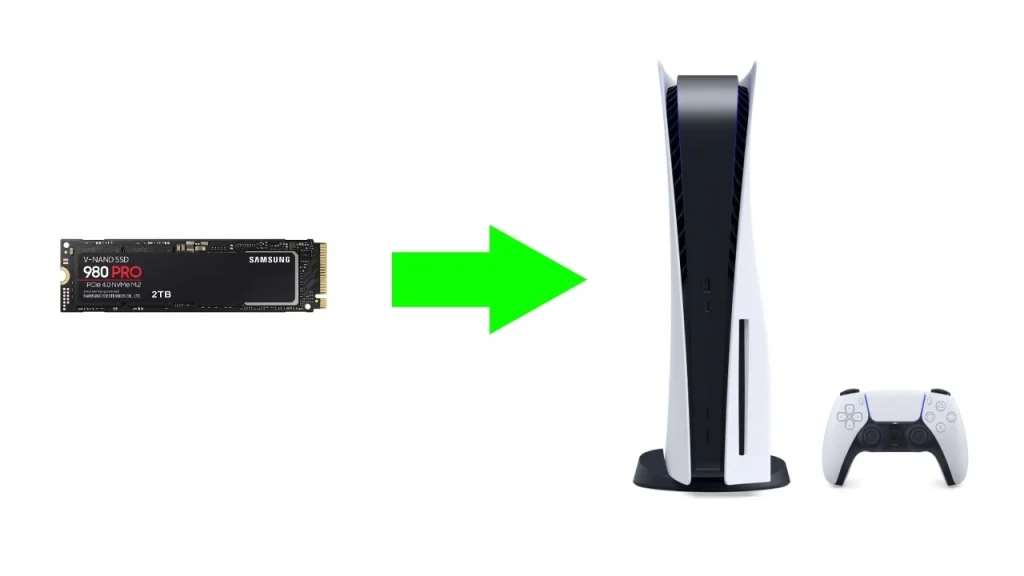
SSD-ul integrat al PlayStation 5 este rapid, dar se poate umple la fel de repede.
Cu acest ghid vei instala un SSD M.2 NVMe separat pentru a-ți mări capacitatea de stocare a consolei fără a pierde din performanță.
Imagine principală: images/how-to-install-an-ssd-in-your-playstation-5/how-to-install-an-ssd-in-your-playstation-5-featured-dl-1.webp
SSD-ul PlayStation 5 este extrem de rapid, așa cum ar trebui să fie un SSD.
Are doar 825 GB, dintre care 667 GB sunt disponibili pentru jocuri.
Acest spațiu se poate umple foarte rapid.
Din fericire, PS5 are un slot de extensie care acceptă un SSD M.2 NVMe.
Aceasta îți permite să instalezi un modul de stocare specific pentru a păstra viteza și funcțiile impresionante ale sistemului, crescând în același timp semnificativ spațiul.
Procesul este destul de simplu, dar implică demontarea unor părți și verificarea specificațiilor.
Am făcut operațiunea, iar acest ghid detaliat oferă mai multe informații decât instrucțiunile Sony.
Imagine 1: images/how-to-install-an-ssd-in-your-playstation-5/how-to-install-an-ssd-in-your-playstation-5-1.jpg
Imagine 2: images/how-to-install-an-ssd-in-your-playstation-5/how-to-install-an-ssd-in-your-playstation-5-2.svg
Imagine 3: images/how-to-install-an-ssd-in-your-playstation-5/how-to-install-an-ssd-in-your-playstation-5-3.jpg
Ai nevoie de un SSD M.2 pentru a-ți upgrada stocarea PS5, dar nu orice model este compatibil.
Sony menționează câteva cerințe specifice pentru unitățile suportate.
SSD-urile M.2 variază în dimensiune și capacitate, dar cel ales trebuie să fie suficient de rapid pentru a ține pasul cu SSD-ul intern al consolei.
Iată cerințele:
SSD M.2 NVMe cu suport PCI-Express Gen4x4
Socket 3 (Key M)
Capacitate de stocare între 250 GB și 4 TB
Dimensiuni 2230, 2242, 2260, 2280 sau 22110
Lățime de până la 25 mm
Lungime de 30, 40, 60, 80 sau 110 mm
Grosime sub 11,25 mm (sub 8 mm deasupra plăcii, sub 2,45 mm dedesubt)
Viteză de citire secvențială de 5.500 Mbps sau mai mare
Viteza de citire este esențială pentru performanță și ușor de trecut cu vederea atunci când cauți un SSD; multe modele oferă viteze între 3.000 și 5.000 Mbps.
Noi am ales un ADATA XPG Gammix S70 Blade.
Înainte de a instala SSD-ul, trebuie să pregătești câteva lucruri.
Curăță o suprafață plană de lucru.
Apoi adună următoarele scule:
Șurubelniță Phillips
Pensetă
Asta este tot. Nu ai nevoie de alt echipament.
Dacă SSD-ul are deja un radiator, treci la pasul următor.
Dacă nu, achiziționează un radiator compatibil cu dimensiunile SSD-ului.
Instalează-l urmând instrucțiunile incluse cu unitatea de stocare și/sau cu radiatorul.
Procedura poate varia puțin între modele, dar de obicei constă în îndepărtarea unei benzi adezive de pe stratul termic și aplicarea atentă a radiatorului pe SSD.
Poate părea evident, dar trebuie să oprești sistemul manual.
Apăsarea rapidă a butonului de pornire doar îl pune pe PS5 în modul de repaus.
Deconectarea cablului de alimentare în acest stadiu poate corupe starea de repaus, iar consola îți va atrage atenția data viitoare când o vei porni.
Aceasta nu este o situație ideală pentru instalarea unui SSD nou.
Apasă butonul PlayStation de pe controller, apoi selectează pictograma de alimentare.
Alege „Oprire completă” și așteaptă până când toate luminile consolei se sting.
Deconectează consola de la priză și mut-o pe suprafața de lucru.
Imagine 4: images/how-to-install-an-ssd-in-your-playstation-5/how-to-install-an-ssd-in-your-playstation-5-4.webp
Întinde PS5 pe suprafața de lucru cu logo-ul PlayStation orientat în jos și porturile spre tine.
Imagine 5: images/how-to-install-an-ssd-in-your-playstation-5/how-to-install-an-ssd-in-your-playstation-5-5.jpg
Aceasta este una dintre cele mai dificile părți ale procesului, deoarece demontarea panoului mare și alb poate fi incomodă.
Prinde ferm colțul din stânga sus și pe cel din dreapta jos.
Trage cu atenție colțul din dreapta jos în sus, în vreme ce împingi panoul spre stânga cu mâna dreaptă.
Folosește concomitent degetul mare de la mâna stângă pentru a susține partea de sus a panoului și restul mâinii stângi pentru a aluneca panoul spre stânga.
La unghiul corect, panoul ar trebui să alunece și să se desprindă cu forță minimă.
Dacă nu se mișcă, încearcă un alt unghi de împingere.
Panoul este fixat de agățătoare laterale care se deschid spre stânga.
Nu folosi forță în sus, ci doar cea minimă necesară pentru a elibera agățătoarele, altfel riști să le rupi.
Experimentează ușoare mișcări până găsești cea mai bună metodă de a aluneca panoul spre stânga.
Imagine 6: images/how-to-install-an-ssd-in-your-playstation-5/how-to-install-an-ssd-in-your-playstation-5-6.webp
Acum este simplu. Scoate șurubul care fixează capacul dreptunghiular de lângă partea superioară a PS5-ului deschis.
Ignoră celelalte șuruburi ale capacului mare din stânga.
Ridică capacul slotului de extensie și pune-l alături de șurub.
Imagine 7: images/how-to-install-an-ssd-in-your-playstation-5/how-to-install-an-ssd-in-your-playstation-5-7.webp
Scoate șurubul mic din orificiul din dreapta slotului de extensie.
Pune șurubul deoparte, dar lasă distanțierul inelar unde este până la pasul următor.
Imagine 8: images/how-to-install-an-ssd-in-your-playstation-5/how-to-install-an-ssd-in-your-playstation-5-8.jpg
Aici intră în joc penseta. Mută distanțierul din orificiul cel mai din dreapta într-unul marcat cu lungimea SSD-ului tău.
Poți folosi și degetele, dar penseta face alinierea mai ușoară.
Dacă SSD-ul tău are 110 mm, distanțierul este deja în poziția corectă.
Imagine 9: images/how-to-install-an-ssd-in-your-playstation-5/how-to-install-an-ssd-in-your-playstation-5-9.webp
Imagine 10: images/how-to-install-an-ssd-in-your-playstation-5/how-to-install-an-ssd-in-your-playstation-5-10.webp
Imagine 11: images/how-to-install-an-ssd-in-your-playstation-5/how-to-install-an-ssd-in-your-playstation-5-11.webp
Imagine 12: images/how-to-install-an-ssd-in-your-playstation-5/how-to-install-an-ssd-in-your-playstation-5-12.webp
Cu radiatorul în sus și contactele spre stânga, aliniează crestătura SSD-ului cu slotul din stânga.
Apasă ușor spre stânga, iar unitatea ar trebui să intre fix și să rămână ușor ridicată.
Apasă în jos pe marginea dreaptă a SSD-ului până când crestătura se potrivește cu distanțierul.
Imagine 13: images/how-to-install-an-ssd-in-your-playstation-5/how-to-install-an-ssd-in-your-playstation-5-13.webp
Înșurubează șurubul M.2 în marginea dreaptă a SSD-ului și în distanțier.
Când este strâns complet, unitatea va sta fixă și plană în slotul de extensie.
Pune la loc capacul slotului de extensie și fixează-l cu șurubul.
Este oarecum mai ușor decât demontarea panoului, însă poate necesita ajustări pentru a se fixa corect.
Așază panoul puțin spre stânga față de poziția corectă și apasă-l cu grijă spre dreapta.
Dacă e aliniat corect, va face click și se va fixa în poziție.
Imagine 14: images/how-to-install-an-ssd-in-your-playstation-5/how-to-install-an-ssd-in-your-playstation-5-14.webp
Conectează din nou PS5 la televizor și pornește-l.
După pornire, consola va detecta SSD-ul și va întreba dacă vrei să-l formatezi.
Acceptă formatul (vor fi șterse toate datele de pe unitate).
În câteva minute vei avea SSD-ul pregătit de utilizare, iar poți seta sistemul să instaleze jocurile implicit pe acesta.
Consola va rula și un test de viteză pentru a verifica dacă SSD-ul depășește cei 5.500 Mbps recomandați de Sony.
Imagine 15: images/how-to-install-an-ssd-in-your-playstation-5/how-to-install-an-ssd-in-your-playstation-5-15.webp
PS5-ul tău are acum o capacitate de stocare mult mai mare și, dacă SSD-ul respectă toate cerințele, va oferi aceeași viteză ca unitatea internă.
Distracție plăcută! Verifică și lista noastră cu cele mai bune jocuri PS5 pentru idei despre ce să instalezi pe noul tău SSD.





