
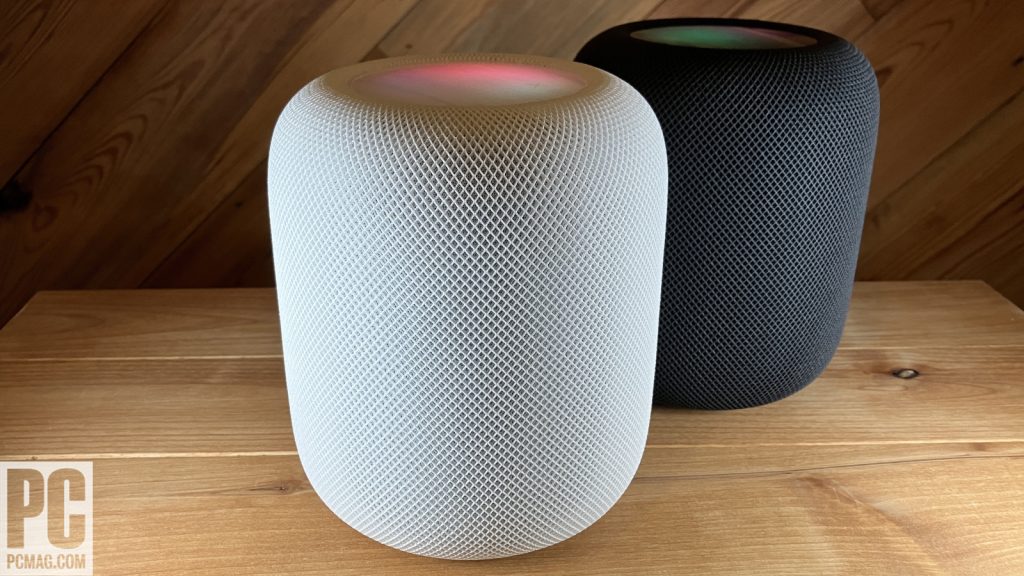
Dorești să folosești două HomePod-uri pentru sunet stereo cu Apple TV? Îți arătăm pașii necesari.
Generația a doua de HomePod oferă un sunet bogat care umple întreaga cameră, datorită celor cinci tweeter-e care separă și distribuie canalele stereo audio.
Un singur HomePod are totuși limitări în ceea ce privește direcționalitatea și separarea stereo.
La fel ca multe boxe Bluetooth, poți împerechea două HomePod-uri pentru un sunet direcțional și stereo autentic. Nu ajunge la experiența multi-canal a unui sistem Dolby surround complet sau la efectul unui canal dedicat în spate, dar un set de HomePod-uri oferă un sunet spațial vibrant, la un nivel apreciabil.
Această calitate le face o alternativă viabilă la un soundbar, mai ales că ai flexibilitatea să obții o separare stereo mai clară plasând boxele la distanță una de cealaltă.
În continuare, îți vom arăta cum să configurezi un set stereo de HomePod-uri Apple cu Apple TV 4K. Procesul este același și pentru HomePod mini.
Înainte de a vorbi despre experiența sonoră a perechii, să vedem cum să le poziționezi fizic. Mai întâi, asigură-te că boxele sunt la aceeași înălțime.
Apoi plasează-le la o distanță care să asigure separare stereo reală. Apple recomandă aproximativ 1,2 metri, dar în testele noastre au funcționat bine și distanțe mai mari.
Ideal, setup-ul tău ar trebui să formeze un triunghi echilateral: cele două boxe flancând televizorul și poziția ta ca al treilea vârf.
Este important ca boxele să fie la nivelul urechilor când te afli în locul de vizionare obișnuit.
Audio-ul computațional de la Apple compensează problemele direcționale ale boxelor stereo tradiționale, iar cele cinci tweeter-e ale fiecărui HomePod ajută la umplerea spațiului cu sunet.
Dacă ai folosit HomePod-ul în altă cameră sau pe o rețea Wi-Fi diferită de cea a Apple TV, recomandăm să începi de la zero.
Deschide aplicația Home pe iPhone, intră în setările HomePod și atinge Elimină accesoriul pentru a șterge orice asociere anterioară.
Astfel eviți ca setările vechi să îngreuneze procesul de configurare. Această operațiune ia doar câteva minute în plus.
Asigură-te că Apple TV 4K, ambele HomePod-uri și iPhone-ul rulează versiunea 16.3 a sistemului de operare.
Dacă vrei să folosești HomePod-urile și pentru alte surse (de exemplu, cablu TV sau consolă de jocuri), televizorul trebuie să aibă un port HDMI cu canal de retur audio (ARC) sau enhanced ARC (eARC).
eARC permite trecerea semnalului surround și reduce latența. De asemenea, activează setarea consumer electronics control (CEC) pe televizor.
Un cablu HDMI 2.1 este necesar pentru a profita de conținutul 4K.
După ce bifezi aceste cerințe, pasul următor este să configurezi HomePod-ul (pornind de la unul singur) în aplicația Home de pe iOS.
Instrucțiunile de pe ecran te vor ghida, dar verifică încă o dată că telefonul, boxa și Apple TV sunt pe aceeași rețea Wi-Fi.
Este posibil să aștepți câteva minute ca difuzorul să finalizeze procesul de inițializare. Când ți se va cere dacă vrei să folosești HomePod-ul ca difuzoare home theater pentru Apple TV, confirmă.
Apoi HomePod-ul va fi gata să redea orice sunet provine de la Apple TV.
Procesul este similar când adaugi al doilea HomePod. La un moment dat, aplicația întreabă dacă vrei să îl configurezi într-un set stereo cu boxa existentă.
Confirmă promptul pentru a continua.
Apoi aplicația te întreabă dacă boxa pe care o configurezi este cea din stânga sau cea din dreapta.
Odată ce alegi partea, setarea se finalizează rapid și ești gata de redare.
Portul HDMI ARC (sau eARC) al televizorului permite Apple TV să transmită wireless audio de la emisiuni TV live, Blu-ray și altele către HomePod.
Scopul este ca HomePod-ul să redea sunetul tuturor surselor din setup-ul tău home theater. Procesul e același cu unul sau două HomePod-uri.
Pentru integrare, intră în meniul Settings al Apple TV. Alege Video and Audio > Audio Output.
Aici verifici mai întâi că în Default Audio Output e setată camera în care ai televizorul și HomePod.
Apoi derulează la Audio Return Channel și selectează Play Television Audio. Vei primi un avertisment că ecranul poate deveni negru până la finalizarea în fundal.
Ca să funcționeze, deconectează orice soundbar sau receiver AV existent și asigură-te că setările ARC și CEC sunt corecte. Dacă nu, un mesaj de eroare te va ghida să le verifici.
După finalizare, vei vedea mesajul „Connected Using ARC”. Promptul îți recomandă să setezi televizorul în modul de trecere a semnalului (pass-through mode) pentru cele mai bune rezultate.
În final, dacă televizorul tău suportă eARC, ți se recomandă să activezi eARC pentru intrarea folosită de Apple TV.
Nu ești sigur că HomePod-ul și Apple TV 4K sunt potrivite pentru sistemul tău home theater? Multe dintre topurile noastre de soundbar-uri și dispozitive de streaming costă mult mai puțin și oferă funcționalități pe care nu le găsești în ecosistemul Apple.





