
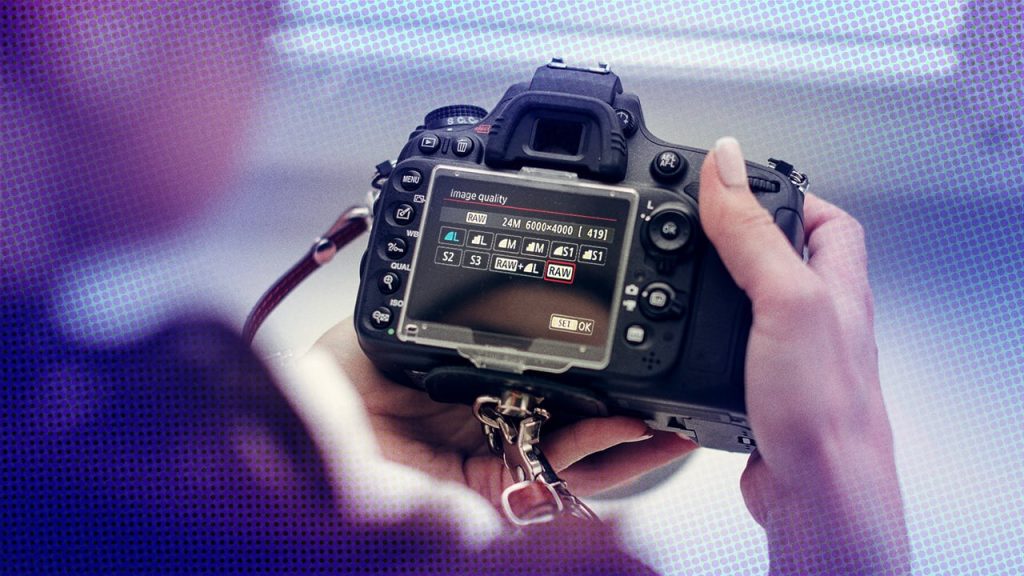
Folosirea fișierelor raw neprocesate necesită mai mult efort decât fotografierea în JPG. Însă oferă imagini de calitate superioară și mult mai mult control în etapa de editare.
Dacă ești pasionat de fotografie digitală sau de editare foto, probabil ai întâlnit menționări despre fișierele raw ale camerei. Pentru a obține cele mai bune rezultate din fotografiile tale, fie că folosești o cameră profesională cu obiective interschimbabile, fie un smartphone de top, aceste fișiere raw merită explorate.
După ce te familiarizezi cu ele, vei realiza că ai nevoie de un software de editare foto mai performant. Să analizăm acum ce sunt fișierele raw ale camerei și cum te pot ajuta.
Fișierele raw ale camerei conțin date preluate direct de pe senzor. JPG-urile și PNG-urile sunt, în schimb, interpretări bazate pe aceste date. Gândește-te la fișierele raw ca la negativele neprelucrate, care necesită un software pentru a produce o imagine vizibilă.
JPG-urile și PNG-urile sunt deja procesate de software-ul camerei, inclusiv prin ajustări și retușări automate. Dacă vrei să vezi o imagine complet ‘nerețușată’, trebuie să folosești fișierul raw.
În contrast cu un fișier JPG, unul raw trebuie demosaicizat—adică se calculează culorile pornind de la aranjamentele de pixeli de pe senzor. Apoi urmează procesarea pentru balansul de alb, claritate și reducerea inițială a zgomotului.
O parte din aceste operațiuni se bazează pe metadatele furnizate de cameră, iar pentru unele formate este necesară procesare suplimentară. De cele mai multe ori vei dori să ajustezi tonurile și culorile într-un editor foto pentru un rezultat plăcut. Însă software-urile foto moderne sunt foarte bune la interpretarea fișierelor raw și îți oferă un punct de plecare solid imediat după import.
Recent, camerele smartphone au început să promoveze capabilități raw pentru fotografii. Apple își prezintă formatul ProRAW al iPhone, iar Samsung pe cel Expert RAW pentru Android.
(Deși ‘raw’ apare adesea cu majusculă, nu există un motiv gramatical pentru asta, deoarece termenul nu este niciun acronim, nici un substantiv propriu.)
Când editezi un fișier raw, ai mult mai multă libertate pentru a scoate la iveală detaliile din zonele întunecate și pentru a recupera zonele supraexpuse, cum ar fi cerurile. Același lucru se aplică și modificării temperaturii de culoare a fotografiei, adică cât de caldă (nuanțe roșiatice) sau rece (nuanțe albăstrui) apare imaginea.
Deseori, fotografiile realizate în anumite condiții de iluminare pot deveni prea galben-portocalii sau prea albastru-verzui. Cu fișierele raw poți reveni la informațiile originale și regla balansul de alb corect, lucru imposibil cu un JPG.
Fișierele raw sunt mult mai mari decât cele JPG. Din acest motiv, îmi setez camera să genereze doar raw, fără fișiere JPG.
Așa pot vedea fișierele raw atât pe ecranul camerei, cât și în folderele de pe computer, datorită suportului nativ pentru formatele raw din Windows și macOS. Le pot vizualiza și în Google Photos atunci când le încarc.
Deoarece ChromeOS folosește aceeași aplicație pentru fotografii, poți vedea raw-urile și pe acel sistem de operare. Cel mai important, editarea fișierelor raw nu reprezintă nicio problemă în editorul meu preferat, Adobe Lightroom Classic.
Reține că nu trebuie să modifici niciodată fișierul raw original; este important să păstrezi toate informațiile imaginii. Această metodă se numește editare nondistructivă, astfel vei avea mereu originalul disponibil.
Nu știi niciodată când va apărea un software nou cu funcții superioare. De exemplu, DxO PureRAW 3 oferă un nivel de reducere a zgomotului mai mare decât versiunea anterioară. Iată încă un motiv pentru a fotografia în format raw: programele de denoising lucrează cel mai bine cu aceste fișiere.
Deși ai mai mult control la editarea fișierelor raw, vizualizarea lor nu este susținută peste tot. Dacă vrei să le partajezi, exportă-le în JPG după editare.
Majoritatea programelor foto care pot deschide raw oferă și opțiunea de export. Chiar și aplicația Windows Photos are funcția Salvare ca, care generează un JPG. Astfel vei putea vizualiza imaginile pe orice computer sau telefon.
Iată un exemplu de avantaj pe care îl ai la editarea fișierelor raw comparativ cu JPG: o fotografie supraexpusă și needitată, pe care am capturat-o simultan în RAW (Canon CR2) și JPG cu aceeași setare a camerei:
Iată cum arată funcția Auto Tone din Lightroom aplicată variantei raw CR2:
Iar aici este rezultatul Auto Tone aplicat aceleiași imagini în format JPG, cu aceleași setări ale camerei:
Detaliile lipsesc complet în varianta JPG. În versiunea ‘corectată’, cerul rămâne fără nori, iar clădirile nu redau corect culorile.
Nu este vorba doar de corecția automată. Dacă ajustez manual imaginea pentru a evidenția detaliile cerului, folosind aceleași setări pentru raw și JPG, diferența devine și mai clară, norii din JPG arătând aproape caricaturali.
Iată varianta raw:
Iar aici varianta JPG:
Obții rezultate la fel de bune și când corectezi fotografii prea întunecate. Dacă fotografiezi un subiect în contralumină și folosești glisorul Shadows pentru a lumina doar fața, raw-ul oferă rezultate superioare.
Am surprins imagini în care o pasăre părea complet neagră pe un cer luminos, iar datorită formatului raw am reușit să recuperez penajul cu culori vibrante.
Problema afișării fișierelor raw ale camerei este că fiecare producător folosește propriul format. Canon utilizează CR2 sau CR3, Nikon NEF, iar Sony ARW.
Descărcarea unui fișier raw NEF nu garantează că același software va putea citi un alt NEF de la un model diferit de cameră.
Pe lângă aceste extensii diferite, fiecare model de cameră necesită un codec specific, practic un decodor.
Adobe a creat un format raw ‘universal’, DNG, pentru digital negative. Totuși, camerele digitale de top livrează în continuare fișiere proprietare, nu DNG.
Majoritatea programelor foto, precum Adobe Lightroom, DxO PhotoLab sau Capture One, pot gestiona formatele raw ale celor mai multe camere. Calculatoarele Mac afișează de mult cele mai comune fișiere raw fără nicio instalare suplimentară.
Windows a primit această funcție abia recent. În Windows 11 poți vizualiza raw-urile direct în aplicația Photos și în panoul de previzualizare și miniaturi din File Explorer. Dacă folosești încă Windows 10, instalează din Microsoft Store extensia Raw Image Extension pentru aceleași capacități.
Dacă înainte de Windows 11 voiai să vizualizezi fotografii raw în File Explorer sau în aplicația Photos implicită, trebuia să instalezi din Microsoft Store pachetul Microsoft Camera Codec Pack.
Codec-ul vechi a fost înlocuit de o aplicație din Microsoft Store numită Raw Image Extension. Dacă nu poți vizualiza raw-urile de la Canon, Nikon sau Sony DSLR, instalează acea aplicație. Din investigațiile mele (deși nu a fost anunțat oficial), suportul pare inclus implicit în Windows 11.
Ciudat, dacă dai click pe Deschide în pagina aplicației Raw Image Extension din magazin, se deschide aplicația Movies & TV. Dacă butonul din magazin arată Instalare în loc de Deschide, apasă pe Instalare pentru a activa vizualizarea raw în File Explorer.
Poți vedea care modele de camere sunt suportate accesând pagina web a LibRaw, sursa folosită de Microsoft. Lista este extinsă și include cele mai recente camere de la principalii producători.
Suportul nativ pentru raw din Windows 11 îți permite să vizualizezi și să editezi aceste fișiere în aplicația Microsoft Photos, care vine gratuit cu sistemul de operare. Reține însă că deschiderea unui raw în Photos poate degrada imaginea, deoarece aplicația încearcă corecții nedorite.
Îți recomand să folosești suportul din File Explorer doar pentru vizualizare, iar pentru editare să deschizi un software foto mai puternic. Nu ar trebui să editezi fotografii cu aplicația implicită Windows dacă îți pasă de calitate. În schimb, alege programe dedicate precum Lightroom, Skylum Luminar sau Capture One.
O altă opțiune este să eviți complet funcțiile foto din Windows și să lucrezi doar cu un software specializat de editare foto. Multe dintre aceste programe oferă funcții excelente de organizare pentru import, vizualizare și editare avansată a imaginilor raw.
Totuși, în unele programe, precum Lightroom, poți vizualiza raw-urile doar după import. Este adesea convenabil să vezi imaginile direct în File Explorer, fără import.
Alte aplicații, precum DxO PhotoLab și Skylum Luminar, sar peste pasul de import: pur și simplu navighezi la imagini pe hard disk sau pe cardul camerei.
Programele foto de top oferă rezultate superioare la conversia raw. Orice software trebuie să interpreteze datele senzorului și metadatele din fișier pentru a genera imaginea. Fiecare aplicație folosește algoritmi diferiți în acest scop.
De exemplu, am constatat că Capture One oferă adesea mai multe detalii direct din raw decât alte programe. Totuși, poți atinge un rezultat similar în celelalte aplicații prin ajustări manuale ulterioare.
Windows (la fel ca macOS) nu poate interpreta corect toate formatele raw. Dacă vrei ca fișierele raw de pe camera ta să apară în File Explorer sau Finder, instalează software specific.
Poți descărca codecuri direct de pe pagina de download Nikon. Canon nu mai oferă codecuri separate, dar pune la dispoziție Digital Photo Professional, vizualizator-editor oficial (mai puțin puternic și intuitiv decât programele menționate anterior). Sony oferă Imaging Edge Desktop, care permite conexiune wireless cu dispozitivul și vizualizarea fotografiilor.
Funcții speciale din formatul raw pot necesita software-ul furnizorului. De exemplu, cu unele camere Sony ai nevoie de aplicația oficială pentru a combina mai multe capturi raw și a crea o imagine uriașă de 240 megapixeli, cum este cazul cu Sony a7R V.
Acum că știi de ce să fotografiezi în format raw, vrei să profiți la maximum de aceste imagini. Consultă recenziile noastre pentru cel mai bun software de editare foto.
Dacă vrei o cameră care generează cele mai bune fișiere raw, vezi selecția noastră cu cele mai bune camere profesionale.





