
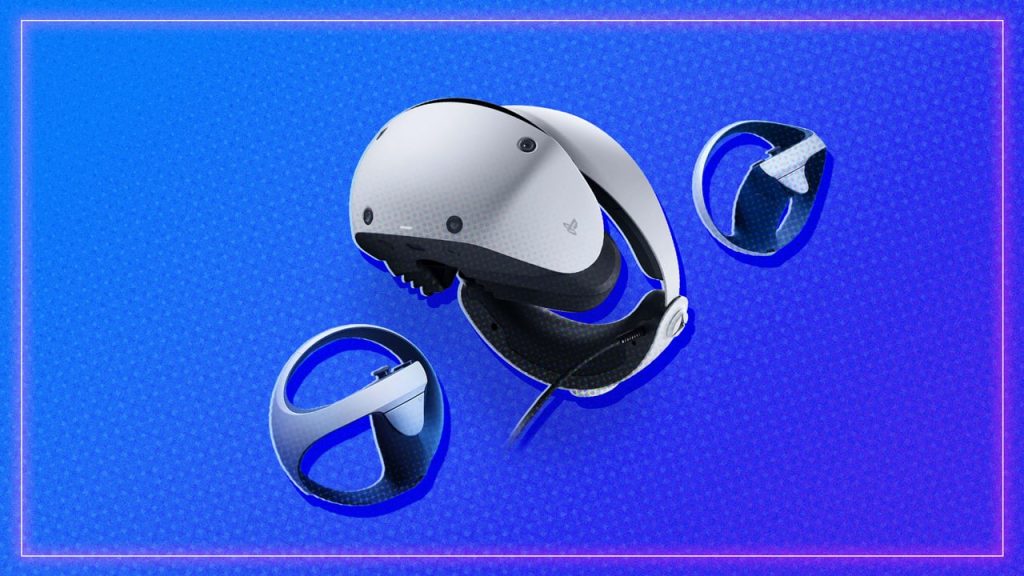
Aceste ajustări ale setărilor te vor ajuta să obții cea mai bună experiență de joc VR posibilă.
PlayStation VR 2 este câștigător al premiului Editors’ Choice acordat de o faimoasă publicație din Statele Unite pentru căștile de realitate virtuală. Afișajul OLED cu rezoluție înaltă, feedback-ul haptic avansat și tehnologia îmbunătățită de urmărire îl fac un dispozitiv de neratat pentru posesorii de PS5 interesați de VR.
Deși conectarea și configurarea PlayStation VR2 este mult mai simplă și mai ușoară decât la primul PS VR, există câteva setări pe care trebuie să le optimizezi pentru a experimenta potențialul complet al acestui dispozitiv de ultimă generație. Acest ghid îți va arăta cum să ajustezi montarea, să personalizezi butoanele, să găsești controllerele utilizând modul de vizualizare prin transparență și multe altele.
Casca PlayStation VR 2 este reglabilă și este proiectată să se potrivească unei varietăți de dimensiuni și forme ale capului. Obținerea unei potriviri corecte este esențială pentru confort maxim și pentru imersiune, și poate face o diferență semnificativă în experiența ta VR.
Dacă rezoluția ecranului este neclară, de exemplu, încearcă să reglezi montarea.
Reglează banda pentru cap: Începe prin a o slăbi, apoi pune casca și ajustează banda până când partea din față stă confortabil pe frunte. Strânge banda cu ajutorul rotiței din spate până când simți un fixaj ferm, dar nu prea strâns.
Asigură-te că casca este nivelată: PS VR2 trebuie să stea orizontal pe cap, cu partea din față a căștii la aceeași înălțime cu ochii tăi.
Dacă ai nevoie de asistență suplimentară, PS VR2 oferă un tutorial integrat. Din ecranul principal, accesează Accesorii > PlayStation VR 2 > Setări PS VR2 și selectează Verifică cum se pune casca VR.
Unul dintre avantajele PS VR2 este că poate îmbunătăți anumite jocuri PlayStation, permițându-ți să faci upgrade la versiunea VR. Titluri populare precum Resident Evil Village și Gran Turismo 7 au fost actualizate cu suport VR, iar dacă le deții deja, le poți actualiza la versiunea VR cu reducere (unele upgrade-uri sunt gratuite).
Este important de știut că jocurile de pe PS VR original nu funcționează pe PS VR2. Totuși, unele dintre ele pot fi actualizate gratuit pentru versiunea PS VR2.
Verifică dacă jocurile tale pot fi actualizate accesând Jocuri > Biblioteca de jocuri > Colecția ta, apoi vezi pagina produsului pentru a vedea dacă există opțiunea de upgrade. Dacă jocul este compatibil, poți achiziționa upgrade-ul VR din PlayStation Store (sau direct din joc, dacă este disponibil).
Casca PS VR2 are două lentile care pot fi ajustate pentru a corespunde distanței dintre ochi și pentru a îmbunătăți claritatea imaginii. Deschide Accesorii > PlayStation VR 2 > Setări PS VR2 și selectează Reglare distanță lentile și poziție casca VR.
Folosește rotița de jos a căștii pentru a apropia sau a îndepărta lentilele până când imaginea devine clară. Acest proces poate fi realizat și fără a accesa pagina de setări, însă acea secțiune îți oferă indicații vizuale pas cu pas.
Poate fi necesar să recalibrezi funcția de urmărire a privirii dacă întâmpini probleme de precizie, mai ales dacă partajezi casca cu altcineva. Pentru a ajusta urmărirea privirii, deschide Accesorii > PlayStation VR 2 > Setări PS VR2 și selectează Reglare urmărire privire.
Această opțiune este disponibilă doar când Activează urmărirea privirii este activată.
PS VR2 are un buton Funcție situat în partea din dreapta jos a căștii, care poate fi personalizat conform preferințelor tale. Deschide Accesorii > PlayStation VR 2 > Setări PS VR2 > Atribuire buton funcție și alege ce acțiune va declanșa butonul, de exemplu dezactivarea microfonului sau vizualizarea rapidă a mediului înconjurător.
Uneori va trebui să resetezi zona de joc fizică dacă îți schimbi locul unde te joci. PS VR2 te va întreba să resetezi zona de joc dacă detectează modificări în spațiul tău fizic, dar poți face acest lucru și manual.
Accesează Accesorii > PlayStation VR 2 > Setări PS VR2 > Setare zonă de joc și urmează instrucțiunile de pe ecran pentru a recalibra casca și controllerele, astfel încât vederea să fie centrată și mișcările să fie urmărite corect.
Majoritatea jocurilor VR te vor îndruma să recenterzi vederea pentru a te asigura că capul tău este în poziția optimă de joc. Dacă folosești casca VR pentru un joc non-VR, pentru setări de sistem sau pentru a viziona un film pe Netflix, poți recentrea manual vederea când schimbi poziția.
Pur și simplu orientează-te către direcția dorită și ține apăsat butonul Options de pe Sense Controller-ul drept (marcat cu H).
De fiecare dată când conectezi casca la PlayStation 5, poți vizualiza ecranul prin lentile pentru a juca jocuri non-VR sau pentru a viziona Netflix. Jocurile obișnuite nu vor beneficia de VR, dar casca poate oferi totuși o experiență mai imersivă.
Mai mult, poți mări dimensiunea ecranului, astfel încât să ai impresia că ești în primul rând la cinematograf, fără să-ți încordezi gâtul pentru a vedea imaginea.
Din ecranul principal, selectează Accesorii > PlayStation VR 2 > Setări PS VR2 și folosește glisorul Dimensiune ecran pentru a o ajusta după preferințe.
PS VR2 include căști in-ear și microfon încorporat, dar s-ar putea să preferi propriile căști pentru o calitate audio superioară. Căștile wireless pot fi conectate prin Bluetooth, iar căștile cu fir se introduc în jack-ul audio de 3,5 mm situat sub banda care înconjoară capul.
Deconectează căștile originale și conectează-ți echipamentul. (Dacă folosești căști over-ear, acestea vor funcționa, însă pot deveni incomode în combinație cu casca VR.)
Dacă întâmpini probleme cu sunetul folosind propriile căști, verifică în setările căștii dacă este selectat corect dispozitivul de ieșire audio. În timp ce porți casca, deschide setările PS5 și accesează Sunet > Ieșire audio > Dispozitiv de ieșire, apoi alege căștile tale din listă.
Controllerele Sense pentru PS VR2 se opresc automat când nu sunt utilizate, dar le poți opri și manual. Accesează Accesorii > Sense Controller PS VR2 și selectează Oprire pentru fiecare controller.
Din experiența mea, controllerele VR se consumă mai repede decât controller-ul DualSense, în special dacă rămân neutilizate pentru o zi sau două. Oprirea lor după fiecare sesiune ajută să îți rămână suficientă baterie când revii la joc.
O alternativă este să le conectezi fizic la consola PS5, deși riscul este să rămâi fără porturi de conectare dacă ai deja casca VR, controller-ul DualSense, căști de gaming și cele două controllere Sense.
O opțiune mai bună poate fi achiziționarea unei stații de încărcare pentru controllere. Sony oferă propria stație de încărcare, iar mulți vânzători terți au modele compatibile. Stația se conectează la consolă, iar după fiecare utilizare plasezi controllerele în stație pentru încărcare.





