
Microsoft a îngreunat alegerea aplicațiilor care deschid tipurile standard de fișiere. Urmează pașii de mai jos pentru a seta aplicațiile implicite pentru documente, imagini, fișiere muzicale și altele.
Windows 11 aduce actualizări de design elegante și opțiuni noi, dar nu face totul mai simplu. Procesul de schimbare a aplicațiilor implicite este un exemplu notabil.
Criticii tehnici s-au plâns de dificultatea de a schimba browserul web implicit din Edge în Chrome sau Firefox. Microsoft a ascultat și a simplificat în cele din urmă acest proces.
Îți vom arăta nu doar cum să schimbi browserul implicit, ci și pașii pentru modificarea altor aplicații implicite în Windows 11.
Comparativ, în Windows 10 a fost întotdeauna ușor să alegi un player muzical implicit. Deschide Setări > Aplicații > Aplicații implicite. Apoi, dă clic pe aplicația listată sub o funcție (Email, Player muzical, Vizualizator de imagini sau Browser web). Alege o nouă aplicație capabilă să gestioneze acel tip de fișier și ai terminat.
În Windows 11, procesul este mai complicat. Trebuie să specifici o aplicație implicită pentru fiecare tip de fișier, nu doar pentru grupuri mai largi.
Pentru formatele video – AVI, MP4, MOV, MKV, WMV și altele – numărul mare de variante poate îngreuna setarea rapidă. Totuși, nu este foarte dificil, ci doar mai laborios.
Poți în continuare să asociezi aplicații fișier cu fișier, dar actualizările ulterioare au adăugat metode mai simple. Îți vom prezenta ambele opțiuni.
Deschide Setări și accesează secțiunea Aplicații din meniul din stânga. În actualizarea 22H2, Microsoft a introdus o funcție care permite aplicațiilor să ofere un link direct către secțiunea potrivită din Setări pentru modificarea implicitelor.
Poți fixa pictograma Setări în meniul Start, dar nu apare acolo implicit. De asemenea, o poți adăuga lângă butonul de alimentare din Start, accesând Setări > Personalizare > Start > Foldere.
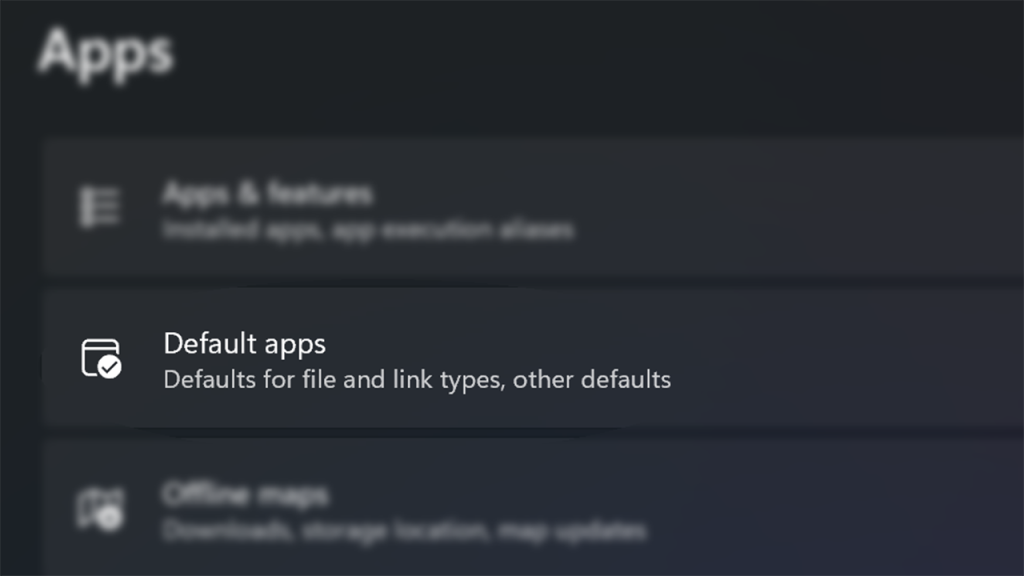
Alege Aplicații implicite. Windows 11 listează toate aplicațiile instalate. Poți căuta fie aplicația, fie tipul de fișier pe care vrei să îl asociezi.
Apeși pe aplicația pe care vrei să o setezi implicită și vezi lista completă a tipurilor de fișiere pe care le poate gestiona.
Apeși pe tipul de fișier pe care vrei să-l schimbi și apare un meniu de selecție în stil Windows 11 (redesign în 22H2).
Ultimul pas este să alegi o aplicație din listă. După aceea, repetă procesul pentru fiecare tip de fișier pe care vrei să-l deschidă acea aplicație.
O altă metodă este să dai clic dreapta pe un fișier în Explorer. Alege Deschide cu, a doua opțiune în meniul contextual din Windows 11.
Alege Alege altă aplicație. Se va deschide aceeași fereastră de selecție. În partea de jos vezi butoanele Întotdeauna și Doar o dată. Apasă Întotdeauna și ai terminat.
În actualizarea din aprilie 2022, pe pagina Aplicații implicite din Setări apare un buton suplimentar. Pe unul dintre sistemele noastre de test a fost necesară actualizarea opțională KB5011563.
Interfața de setări pentru aplicații implicite rămâne aceeași, cu excepția browserelor web. Când ești pe pagina unui browser, vezi butonul Setează implicit în partea dreaptă.
În această interfață, dai clic pe Setează implicit. Aici am schimbat browserul implicit în Opera, alternativa populară. Aceeași metodă funcționează pentru Brave, Google Chrome, Vivaldi și altele.
În cazul celorlalte tipuri de aplicații, trebuie să asociezi separat fiecare tip de fișier pe care îl pot deschide.
Procesul necesită să știi ce tipuri de fișiere vrei să folosești, deși majoritatea utilizatorilor știu că JPG este imagine și DOC este document. Totuși, schimbarea implicitelor este mai rapidă în Windows 10, deoarece permite setarea pentru toate formatele relevante simultan.
Unele aplicații oferă setarea implicitelor automat în timpul instalării. Firefox, browserul popular orientat spre confidențialitate, și VLC, unealta versatilă pentru biblioteci media, sunt două exemple.
La prima rulare a Firefox în Windows 11, browserul întreabă dacă vrei să îl setezi implicit. Dacă nu faci alegerea imediat, apare un banner în partea de sus a ferestrei cu același mesaj.
Alegerea din fereastra de pornire sau din banner setează browserul fără niciun fel de complicații.
VLC este o aplicație open-source renumită pentru capacitatea sa de a reda aproape orice fișier media. În timpul instalării, poți alege să faci VLC playerul media implicit pentru peste 70 de tipuri de fișiere.
Totuși, câteva formate importante rămân asociate aplicațiilor Filme & TV și Player media din Windows 11. În preferințele VLC există opțiunea Asocierea extensiilor de fișiere, dar te direcționează tot spre Setări > Aplicații > Aplicații implicite.
Pentru mai multe informații despre noul sistem de operare Microsoft, vezi toată acoperirea noastră despre Windows 11.





