
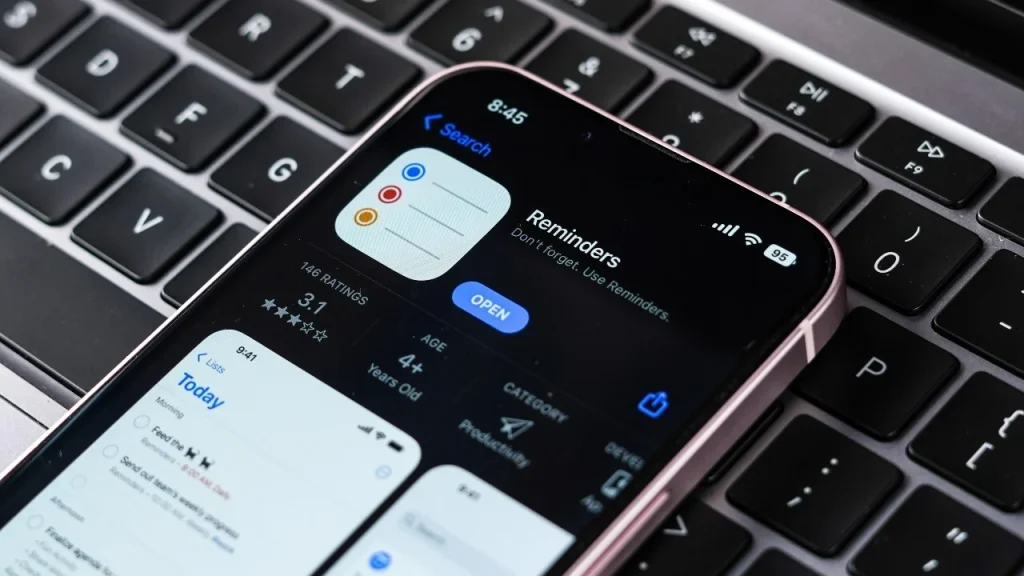
Ultima versiune a aplicației Mementouri de la Apple adaugă mai multe funcții noi. Acum poți crea liste de cumpărături și seta un semnal de atenționare în avans. De asemenea, ai posibilitatea de a organiza mementourile în secțiuni.
Aplicația Mementouri pentru iPhone și iPad îți permite să creezi sarcini și să gestionezi liste de activități, dar a fost mult timp lipsită de funcțiile avansate din alte aplicații de gestionare a sarcinilor. Apple a îmbunătățit semnificativ capacitățile sale în ultimele versiuni, transformând-o într-un program puternic.
După actualizarea la iOS 17 și iPadOS 17, poți crea liste de cumpărături, seta un semnal de atenționare în avans și organiza mementourile în secțiuni. De asemenea, poți completa un memento direct din widget-ul aplicației. Pentru a profita de noile funcții, accesează Configurări > General > Actualizări software. Așteaptă instrucțiunile pentru descărcare și instalare sau confirmă că dispozitivul este actualizat.
Listele inteligente grupează elementele după criterii predefinite. Prin Astăzi vezi sarcinile programate pentru ziua curentă, iar Programate afișează activitățile în funcție de data scadentă. Dacă alegi Toate, vezi toate mementourile, inclusiv cele partajate cu membrii familiei.
Secțiunea Important afișează mementourile marcate cu stea, iar Finalizate conține activitățile încheiate astăzi sau în zilele anterioare.
Când creezi un memento, poți seta o dată și o oră pentru reamintire. Activează Dată pentru a alege ziua scadentă. Atinge Oră pentru a stabili un moment precis.
Dacă vrei să repeți periodic un memento, atinge Repetare și alege frecvența: zilnică, săptămânală, lunară sau anuală. În lipsa unei ore, notificările vor apărea automat la ora 9.
Cu iOS/iPadOS 17, ai opțiunea Reamintire în avans, care te alertează înainte de data și ora stabilite. Poți alege de la cinci minute până la o lună în avans. Tasta Personalizat îți permite să introduci exact numărul de minute, ore, zile, săptămâni sau luni.
Adaugă mementouri bazate pe locație activând comutatorul Locație. Poți alege locația curentă, domiciliul tău, momentul în care te urci sau cobori din mașină ori o locație personalizată. Când dispozitivul detectează prezența sau părăsirea acelui loc, memento-ul se declanșează.
Dacă uiți frecvent să spui ceva cuiva, mementourile pot trimite o notificare în timpul unei conversații din Mesaje. Activează Când trimiți mesaje, apasă Alege persoană și selectează un contact. Data viitoare când scrieți împreună, primești notificarea memento-ului.
Sub-sarcinile sunt utile pentru a împărți un memento în pași. Pentru a adăuga sub-sarcini, deschide memento-ul, apasă Editare detalii și alege Sub-sarcini > Adaugă memento. Tastează sarcina, apoi repetă pașii după nevoie.
Sub-sarcinile apar indentate sub sarcina principală. Poți schimba acest lucru printr-o glisare în dreapta și apăsând Indentare. Pentru a reveni la un memento independent, glisează din nou și selectează Elimină indentarea.
Poți asocia imagini cu un memento accesând pagina de detalii și atingând Adaugă imagine. Fă o fotografie, scanează un document sau alege din biblioteca Apple Photos. Repetă pentru a adăuga mai multe imagini. Le poți reordona trăgându-le în sus sau în jos prin iconița meniu, iar pentru ștergere apasă pe simbolul minus. Când ai terminat, apasă Gata.
După ce creezi un memento, îl poți edita în mai multe moduri. Glisează la stânga pentru a marca cu stea sau a șterge.
Ține apăsat pe un memento ca să-l muți în sus ori în jos în listă. Atinge memento-ul pentru a accesa o bară de instrumente cu opțiuni pentru dată, locație, stea și imagine.
Când creezi un memento nou care seamănă cu unul existent, începe să tastezi titlul. Aplicația sugerează intrările anterioare relevante. Atinge sugestia pentru a o adăuga rapid.
Pe ecranul principal poți crea liste suplimentare, de exemplu pentru sarcini de serviciu separate de cele personale. Apasă Adaugă listă în colțul din dreapta jos, tastează un nume și alege o culoare și un icon. Atinge Gata, apoi deschide lista și adaugă un nou memento cu Noul memento.
Pentru a muta un memento într-o altă listă, atinge Info lângă titlu, apoi apasă Listă. Alege lista dorită și revino, apoi apasă Gata.
Apple iOS / iPadOS 17 îți permite să creezi o listă de cumpărături care se organizează automat pe secțiuni. Apasă Adaugă listă, tastează un nume și setează tipul Cumpărături. Alege culoarea și iconița dorită.
Când începi să adaugi produse, aplicația grupează automat elementele în secțiuni. Pentru orice altă listă, poți crea singur secțiuni. Deschide lista, apasă pe iconița cu trei puncte și selectează Secțiune nouă. Tastează numele și atinge Gata. Pentru fiecare memento, apasă Info, apoi Secțiune și alege secțiunea dorită.
Poți crea mementouri și cu ajutorul Siri. Spune-i „Amintește-mi să sting luminile la ora 22:00” sau scrie cererea în câmpul de căutare Siri. Alege Întreabă-l pe Siri pentru a adăuga mementoul în aplicație.
Pentru a bifa un memento fără să deschizi aplicația, folosește widget-ul Mementouri. Glisează spre dreapta pentru a vedea widget-urile, apasă Edit în partea de jos și apoi + în partea de sus. Caută Mementouri, derulează între cele trei layout-uri disponibile și atinge Adaugă widget.
Când apare memento-ul, glisează din nou spre dreapta pe ecranul cu widget-uri și atinge-l pentru a-l bifa ca finalizat.





