
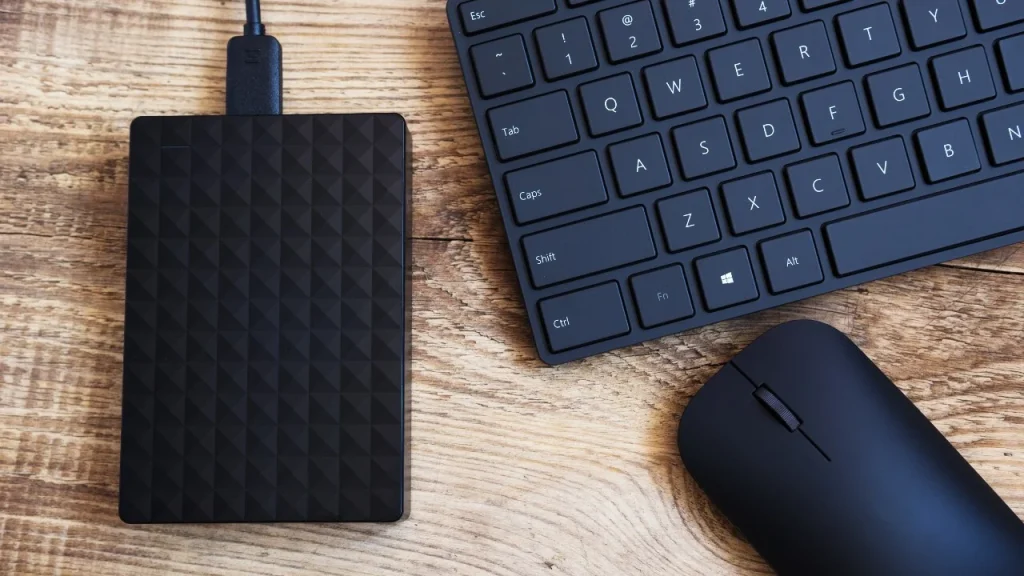
Puteți transforma un hard disk extern într-un disc de rețea pentru a vă accesa fișierele chiar și atunci când computerul este oprit.
Rămâneți fără spațiu pe calculator? Dacă singura modalitate de a accesa fotografiile, videoclipurile, melodiile și fișierele este să țineți PC-ul pornit permanent, un disc de rețea poate fi soluția ideală.
Cu ajutorul unui disc de rețea puteți păstra toate acele fișiere pe un hard disk, le puteți accesa chiar și când calculatorul este oprit și le puteți face disponibile întregii gospodării.
Un dispozitiv Network Attached Storage (NAS) este o altă opțiune de stocare în rețea care oferă mai multe funcții și capabilități.
Totuși, un disc de rețea poate fi mai ieftin și mai simplu dacă aveți nevoie doar de stocare rapidă și comodă și dețineți deja tipul potrivit de hard disk.
Iată cum să configurați și să utilizați un hard disk extern ca disc de rețea atât în Windows, cât și în macOS.
Dacă doriți să folosiți un hard disk extern cu fir, conectați-l la portul USB al routerului.
O opțiune mai comodă poate fi un hard disk wireless – asigurați-vă doar că este complet încărcat sau alimentat de la o sursă externă.
Porniți unitatea și urmați instrucțiunile din manual pentru a configura conexiunea wireless cu computerul.
Apoi, deschideți browserul și conectați-vă la firmware-ul routerului, de obicei printr-o adresă IP 192.168.1.1.
Dacă acea adresă nu funcționează și nu știți IP-ul routerului, trebuie să îl aflați înainte de a continua.
Puteți face asta tastând cmd în bara de activități și deschizând promptul de comandă. Tastați ipconfig, apăsați Enter și căutați intrarea Default Gateway. Adresa afișată este IP-ul routerului.
De asemenea, puteți găsi adresa IP a routerului în setările Windows. Pașii diferă în funcție de versiunea sistemului de operare:
Windows 10: Accesați Settings > Network & Internet > Status și faceți clic pe View hardware and connection properties.
Windows 11: Accesați Settings > Network & Internet > Advanced Network Settings și faceți clic pe Hardware and connection properties.
Următoarea fereastră va afișa detaliile pentru conexiunile de rețea. Căutați din nou Default Gateway pentru a găsi IP-ul routerului.
După ce v-ați autentificat în interfața routerului, căutați o opțiune numită USB storage sau ceva similar.
Ar trebui să vedeți hard disk-ul extern listat aici. În mod obișnuit puteți schimba numele dispozitivului, litera de unitate și seta o parolă pentru acces.
Salvați modificările și ieșiți din firmware-ul routerului.
Dacă folosiți un hard disk wireless, probabil va trebui să utilizați software-ul producătorului pentru a schimba numele sau a crea o parolă.
După ce ați configurat noul disc de rețea, îl puteți folosi ca pe orice altă unitate: creați foldere, mutați fișiere și recuperați fotografii, videoclipuri sau melodii stocate.
Unitatea va fi acum activă și disponibilă în permanență, permițându-vă vouă și celorlalți membri ai gospodăriei să acceseze fișierele de pe orice computer sau dispozitiv mobil.
Dacă ați creat foldere pe disc, puteți asocia o literă de unitate unui dosar specific din File Explorer.
Pașii diferă în funcție de Windows:
Windows 10: Deschideți File Explorer și selectați This PC în panoul din stânga. Apoi faceți clic pe Computer > Map network drive din panglică.
Windows 11: Deschideți File Explorer și selectați This PC. Apoi faceți clic pe pictograma cu trei puncte de pe bara de instrumente și alegeți Map network drive.
Alegeți litera de unitate dorită și bifați Reconnect at sign-in dacă doriți să refolosească maparea la fiecare conectare.
Dacă ați configurat un nume de utilizator și o parolă diferite pentru disc, bifați Connect using different credentials.
Puteți introduce direct calea UNC pentru disc și folder, de ex.: \\drive\folder, sau faceți clic pe Browse și selectați discul de rețea.
Selectați folderul pentru care doriți să creați maparea și faceți clic pe OK. Dacă e nevoie, introduceți numele de utilizator și parola pentru disc.
Noile mapări ar trebui să apară acum. Faceți clic pe Finish pentru a închide fereastra Map Network Drive.
Apoi accesați noua literă de unitate în File Explorer pentru a vizualiza și lucra cu fișierele din acel folder.
Pentru a configura un disc de rețea pe Mac, conectați hard disk-ul prin fir sau wireless și obțineți adresa IP a routerului.
Metoda de găsire a IP-ului diferă în funcție de versiunea de macOS:
macOS Ventura sau versiuni ulterioare: Mergi la System Settings > Network. Selectează Wi-Fi sau Ethernet, în funcție de conexiune, apoi fă clic pe Details și alege TCP/IP. IP-ul routerului este afișat aici.
macOS Monterey sau versiuni anterioare: Mergi la System Preferences > Network. Selectează Wi-Fi sau Ethernet, apoi fă clic pe Advanced și alege TCP/IP pentru a vedea adresa routerului.
Folosiți IP-ul pentru a vă conecta la setările routerului, apoi căutați categoria USB storage sau ceva similar. Hard disk-ul extern va apărea cu opțiuni pentru nume, literă de unitate și parolă.
După configurare, deschideți Go > Connect to Server pentru a face maparea unui folder specific pe Mac.
Puteți introduce calea UNC pentru disc și folder sau faceți clic pe Browse pentru a selecta dosarul pe care doriți să îl mapați.
Faceți clic pe Connect As, introduceți numele de utilizator și parola pentru disc, apoi apăsați Connect.
Discul de rețea mapat va apărea acum sub Locations în panoul din stânga al ferestrei Finder. De acolo îl puteți muta și pe desktop.
Pentru a monta permanent partajarea de rețea, astfel încât să fie disponibilă mereu, procedura diferă tot după versiunea de macOS:
macOS Ventura sau ulterior: Mergi la System Settings > General > Login Items. În secțiunea Open at Login, fă clic pe + și selectează partajarea de rețea, apoi apasă Open.
macOS Monterey sau anterior: Mergi la System Preferences > Users & Groups. Selectează contul tău de utilizator și accesează Login Items. Apasă +, alege partajarea de rețea și dă clic pe Add.





