
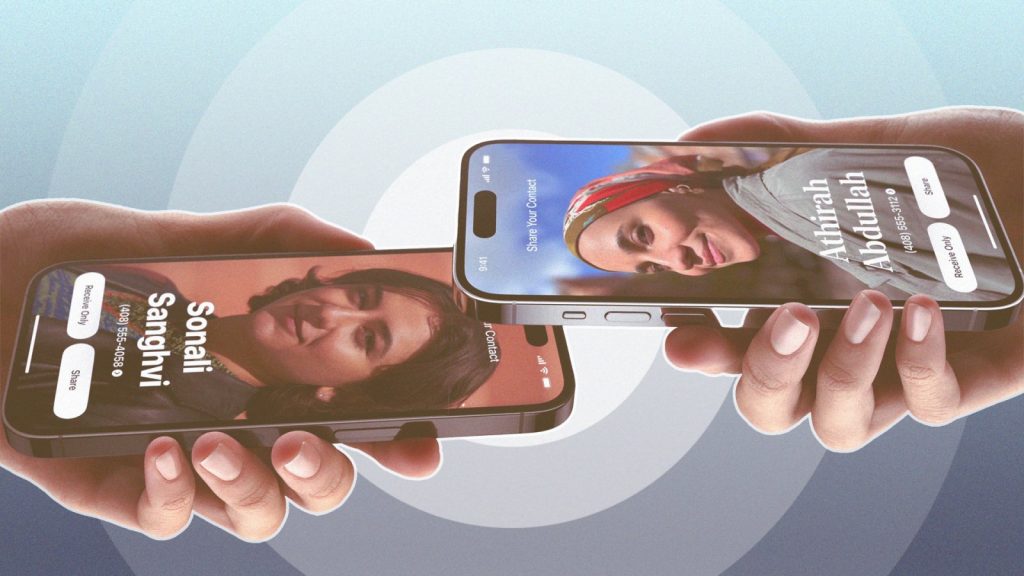
Cu NameDrop de la Apple poți schimba instantaneu detalii de contact cu dispozitive aflate în apropiere.
Vrei să-ți partajezi informațiile de contact cu un alt utilizator de iPhone? Funcția nouă NameDrop de la Apple îți permite să trimiți detalii de contact prin AirDrop către un alt dispozitiv doar prin apropierea iPhone-ului sau a Apple Watch de telefonul sau smartwatch-ul celeilalte persoane.
Când partajezi informațiile de contact poți alege să trimiți adresa de e-mail sau numărul de telefon. De asemenea, poți alege să primești doar detaliile celeilalte persoane fără să-ți distribui propriile date și invers. Dacă ai creat un Contact Poster cu iOS 17, acesta va fi partajat de asemenea.
NameDrop are câteva limite. Poate partaja doar adresa de e-mail sau numărul de telefon; nu poți distribui adresa poștală, adresa site-ului, notițe sau alte câmpuri din fișa de contact. Dacă ai mai multe adrese de e-mail sau numere de telefon, poți trimite doar unul. De asemenea, nu poți trimite informații de contact actualizate dacă cealaltă persoană te are deja salvat în agendă; va trebui să-ți șteargă datele înainte ca tu să partajezi un fișier actualizat.
Ca să folosești NameDrop pe un iPhone, tu și cealaltă persoană trebuie să aveți iOS 17 sau o versiune mai nouă. Deschide Settings > General > Software Update pe iPhone. Veți vedea că dispozitivul este actualizat sau veți primi opțiunea de a descărca și instala ultimul update.
Pentru Apple Watch ai nevoie de watchOS 10.1 sau o versiune mai nouă pe un Apple Watch Ultra, Apple Watch SE (a 2-a generație) sau Apple Watch Series 7 și modelele ulterioare. Pe telefon, deschide aplicația Watch și accesează General > Software Update, apoi instalează ultima versiune de watchOS.
NameDrop este activat implicit, deci nu trebuie să pornești funcția. Totuși, poți deschide Settings > General > AirDrop și verifica dacă opțiunea Bringing Devices Together este pornită. Această setare controlează și funcționalitatea de partajare în apropiere.
Verifică să fie selectată opțiunea Everyone for 10 Minutes pentru a putea primi un fișier de contact nou. Dacă faci schimb de date folosind conexiunea mobilă, asigură-te că este activat comutatorul Use Cellular Data.
Procedura de partajare a datelor de contact diferă în funcție de dispozitive: două iPhone-uri, două Apple Watch-uri sau un iPhone și un Apple Watch. Iată cum să efectuezi transferul în fiecare situație.
Pentru a partaja datele de contact de pe iPhone către alt iPhone, ține-ți telefonul puțin deasupra celui al celeilalte persoane. Ambele telefoane vor începe să lumineze pentru a indica stabilirea conexiunii. Menține-le în aceeași poziție până când pe ecrane apare funcția NameDrop. Poți anula procesul prin îndepărtarea dispozitivelor unul de celălalt.
Pe iPhone va apărea Contact Poster. Atinge numărul de telefon sau adresa de e-mail afișate, în funcție de ce vrei să partajezi. Dacă ai mai multe opțiuni, alege numărul sau adresa de e-mail dorită.
Dacă vrei să primești doar fișa celeilalte persoane și să nu îți partajezi propriile date, atinge Receive Only. Celălalt va atinge Share. Dacă doriți să vă partajați reciproc datele, amândoi atingeți butonul Share pe telefoane.
Se creează o fișă de contact cu Contact Poster și numărul de telefon sau e-mail partajat. Pe dispozitivul care primește, atinge Edit pentru a adăuga sau modifica câmpuri. Dacă nu faci modificări, apasă Done pe ambele telefoane pentru a finaliza.
Deschide aplicația Contacts pe unul dintre Apple Watch-uri și atinge poza ta din colțul din dreapta sus, apoi iconița Share. Apropie ceasul de al doilea; ambele vor lumina și vor vibra. Alege să primești doar datele celeilalte persoane sau să partajați reciproc informațiile, iar fișa de contact va apărea pe ceasul tău.
Pentru a partaja date de contact între iPhone și Apple Watch, ține puțin iPhone-ul deasupra ceasului. Telefonul va lumina, iar ceasul va vibra pentru a semnala conexiunea.
Menține ambele dispozitive în aceeași poziție. Alege să primești doar datele celeilalte persoane sau să le partajați reciproc. Datele vor fi trimise apoi pe unul sau ambele dispozitive.
Funcția NameDrop permite și utilizatorilor de iPhone să transfere fotografii și videoclipuri către alte iPhone-uri aflate în apropiere, mai rapid decât prin AirDrop obișnuit. Deschide aplicația Photos și selectează elementele pe care vrei să le trimiți. Cu iOS 17.2, funcția lucrează și în Apple Wallet pentru a partaja bilete de îmbarcare, bilete de film și alte elemente partajabile.
Apropie telefonul de iPhone-ul căruia vrei să trimiți conținutul. Va apărea o notificare AirDrop în partea de sus a telefonului expeditor, iar ambele telefoane vor lumina pentru a semnala conexiunea.
Apasă Share pe telefonul expeditor pentru a trimite fotografiile sau videoclipurile selectate. Conținutul transferat va apărea în aplicația Photos pe dispozitivul care primește.





