
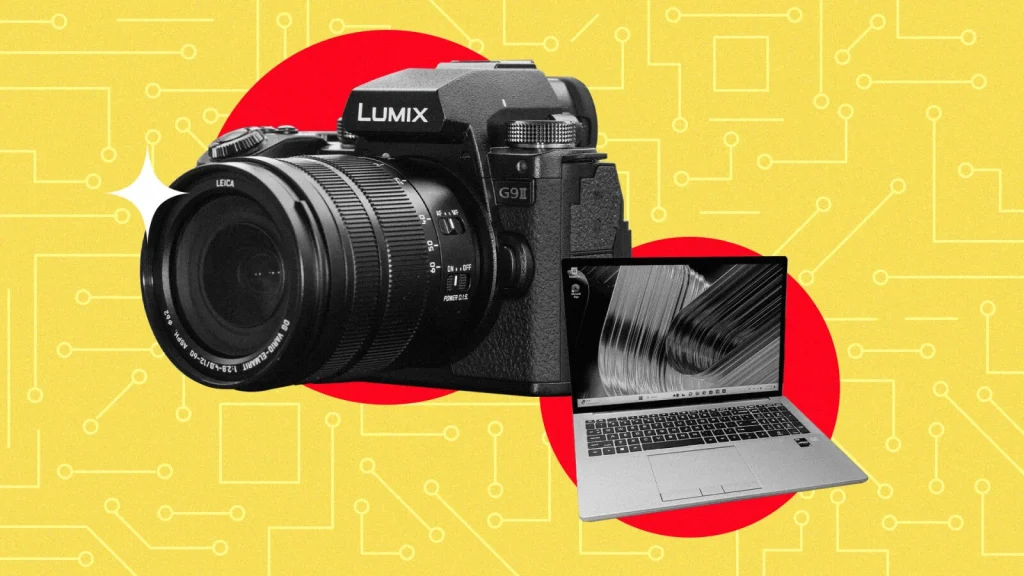
Multe aparate DSLR și mirrorless populare includ deja suport USB pentru webcam sau oferă această opțiune printr-un software suplimentar. Îți explicăm tot ce trebuie să știi pentru a-ți îmbunătăți apelurile video și transmisiunile live.
Indiferent dacă rutina ta de muncă de acasă presupune multe apeluri video sau vrei să intri în trendul streaming-ului de jocuri, este important să arăți cât mai bine. Un mod simplu și eficient de a-ți îmbunătăți imaginea este să treci de la camera integrată, cu calitate slabă, la un webcam dedicat.
În loc să cumperi un alt dispozitiv, poți folosi un DSLR sau o cameră mirrorless pe care o deții deja. Majoritatea modelelor mai vechi (și unele recente) necesită un software pentru a funcționa ca webcam, dar un număr tot mai mare suportă compatibilitate plug-and-play prin standardul USB Video Class (UVC). Suportul pentru USB Audio Class (UAC) înseamnă că microfonul camerei funcționează și el pentru apeluri video. Totuși, calitatea microfonului integrat este de obicei slabă, așa că, dacă nu ai o cameră special creată pentru vlogging, vei avea nevoie de un microfon USB pentru un sunet clar.
Oricare ar fi echipamentul tău, acoperim toate variantele mai jos. Un sfat general: compatibilitatea cu ultimele versiuni de macOS pare mai puțin fiabilă decât pe Windows. Dacă întâmpini probleme, poți încerca soluția Apple pentru dispozitive video legacy.
Aproape orice aparat foto digital are un port USB pentru conectare directă la computer. De obicei, modelele moderne vin cu un port USB-C. Prezența USB-C, împreună cu specificația UVC, indică suportul plug-and-play ca webcam.
Nu toate camerele cu USB-C oferă și UVC, dar cele care o fac nu necesită software suplimentar pentru utilizare în browser, aplicații de videoconferință sau programe de streaming. Majoritatea calculatoarelor moderne cu Windows și macOS recunosc UVC automat, așa că procesul este foarte simplu:
Verifică specificația UVC pe pagina oficială a camerei.
Conectează un cablu USB compatibil la aparat și la computer. Pe cameră, selectează modul USB adecvat (de obicei „Webcam” sau „Tethering”) înainte sau după conectare, conform manualului.
Deschide aplicația de videoconferință sau platforma de streaming preferată și selectează camera conectată ca sursă video. Dacă vrei să folosești microfonul camerei, alege-l ca sursă audio.
Dacă dorești să ajustezi setările video, fă acest lucru direct pe aparat.
Dacă aparatul nu suportă protocolul UVC, poți totuși să-l folosești ca webcam, dar vei avea nevoie de software-ul furnizorului. Unele branduri oferă programe proprii pentru camerele noi, în timp ce altele se bazează exclusiv pe UVC. Pașii generali sunt următorii:
Descarcă software-ul potrivit pentru camera ta de pe site-ul oficial al producătorului. Conectează camera cu un cablu USB compatibil și selectează pe aparat modul corect (de obicei „Webcam” sau „Tethering”). Ordinea pașilor variază, deci e bine să consulți documentația dacă întâmpini dificultăți.
Deschide apoi aplicația de videoconferință sau platforma de streaming și alege camera ca sursă video. Dacă software-ul nu te limitează, poți selecta și microfonul camerei ca sursă audio.
Unele programe permit controlul complet al setărilor camerei, altele nu. În caz de întreruperi, verifică documentația pentru soluții.
Soluția Canon EOS Webcam Utility Pro
Software-ul Canon EOS Webcam Utility Pro funcționează pe macOS Monterey, Ventura și Sonoma, precum și pe Windows 10 și 11. Spre deosebire de versiunile anterioare, cea mai recentă ediție este compatibilă cu procesoarele Apple Silicon și browserul Safari, conform Canon.
Este compatibil cu numeroase aparate foto SLR și mirrorless Canon, plus câteva modele cu obiectiv fix. Pe pagina de descărcare găsești lista completă, inclusiv note despre modelele acceptate. PowerShot Elph nu este inclus, dar Canon acoperă bine și aparatele mai vechi.
Există o versiune gratuită și una cu abonament (aproximativ €5 pe lună sau €50 pe an). Varianta gratuită permite streaming până la 720p, iar abonamentul deblochează rezoluție Full HD 1080p la 60 fps, până la cinci camere simultan și control direct al aparatului din software.
Aplicația Fujifilm X Webcam
X Webcam de la Fujifilm este gratuită și compatibilă cu macOS High Sierra sau versiuni ulterioare, precum și cu Windows 10 și 11. Deși Fujifilm afirmă că merge și pe Sonoma, au publicat o listă cu probleme cunoscute.
Software-ul funcționează cu multe aparate X și GFX de nivel mediu și înalt, inclusiv modele din generații anterioare. Pe pagina de descărcare găsești lista completă. Sunt câteva omisiuni notabile, precum X-S20, X-T5, X-H2S și GFX 100 II, care, oricum, suportă deja UVC.
Aplicația permite blocarea focalizării, controlul expunerii, utilizarea modurilor de simulare a filmului, ajustarea balansului de alb și altele.
Webcam Utility de la Nikon
Nikon Webcam Utility merge pe macOS Big Sur, Monterey și Ventura, precum și pe Windows 10 și 11 pe 64 de biți. Nikon avertizează asupra unor probleme de compatibilitate cu Sonoma.
Majoritatea reflexelor Nikon și camerelor mirrorless Z sunt acceptate, dar există limitări: rezoluție maximă de 1.024 × 768 pixeli și un interval de 10–15 fps. Aceste detalii apar în notele de pe pagina de descărcare. Nikon nu oferă o versiune plătită a acestui software.
OM System Webcam Beta
OM System Webcam Beta funcționează pe macOS High Sierra până la Monterey și pe Windows 10 sau 11. Este gratuit, dar suportă doar câteva modele premium. De exemplu, OM-1 Mark II nu este inclus, deoarece are deja UVC.
Acest software nu oferă opțiuni suplimentare de control și servește doar pentru compatibilitate.
Panasonic Lumix Webcam Software (Beta)
Cea mai recentă versiune a software-ului Panasonic Lumix Webcam (Beta) este disponibilă pentru macOS Monterey sau Ventura și pentru Windows 10 și 11 pe 64 de biți. Pe pagina de descărcare găsești lista completă de camere, inclusiv S5 II și G9 II.
Programul este gratuit și nu oferă setări ajustabile.
Imaging Edge Webcam de la Sony
Sony Imaging Edge Webcam este gratuit și compatibil cu macOS Big Sur, Monterey și Ventura și cu Windows 10 și 11 pe 64 de biți. În prezent nu funcționează pe macOS Sonoma.
Este util mai ales pentru camere mai vechi fără UVC, precum A7 III și A7R IV. Pentru modele noi cu UVC, software-ul este redundant. Listele complete de camere compatibile sunt disponibile pe pagina de descărcare.
Unele camere necesită setarea pe modul Auto înainte de conectare, apoi comutarea pe Movie. Nu poți folosi setările Cinematic Vlog sau XAVC S-I DCI 4K. Nu există alte funcții adiționale.
Alternativă hardware cu captură video HDMI
Dacă nu ai UVC sau software-ul producătorului nu funcționează, poți folosi un adaptor de captură video HDMI. Verifică mai întâi dacă aparatul tău poate transmite un semnal video curat prin HDMI, fără elemente de interfață afișate.
Cumpără un adaptor de captură video HDMI-USB, de exemplu Elgato Cam Link 4K (aprox. €95) sau Blackmagic Atem Mini (aprox. €275).
Conectează adaptorul la portul USB al calculatorului.
Leagă camera de adaptor printr-un cablu HDMI.
Deschide aplicația de videoconferință sau platforma de streaming și selectează camera ca sursă video.
Dacă vrei să schimbi setările video, fă acest lucru direct pe aparat.
Această metodă poate costa mai mult, dar dacă ai deja un aparat de calitate, adaptorul poate fi o investiție mai bună decât un webcam dedicat. De asemenea, este mai simplu decât software-urile producătorilor, care au adesea limitări de rezoluție și fps.
Sfaturi pentru întâlniri și transmisiuni
Când ești conectat, iată câteva sfaturi utile pentru apeluri video și streaming:
Poziționează camera astfel încât să te încadreze frontal și să te arate cât mai avantajos. Folosește un trepied sau un alt suport stabil.
Cele mai multe camere cu suport UVC includ sisteme avansate de autofocus video, deci nu trebuie să îți faci griji pentru focalizare. Activează autofocusul pentru cele mai bune rezultate sau treci pe manual dacă preferi.
Alege obiective potrivite pentru video: unghi larg pentru un cadru natural și diafragmă luminoasă pentru a capta mai multă lumină și a crea efect bokeh.
Dacă niciuna dintre metodele de mai sus nu funcționează și nu vrei un dispozitiv dedicat, poți folosi smartphone-ul ca webcam wireless. Cele mai bune telefoane au camere excelente, la fel și multe action cam de la GoPro sau DJI.





