
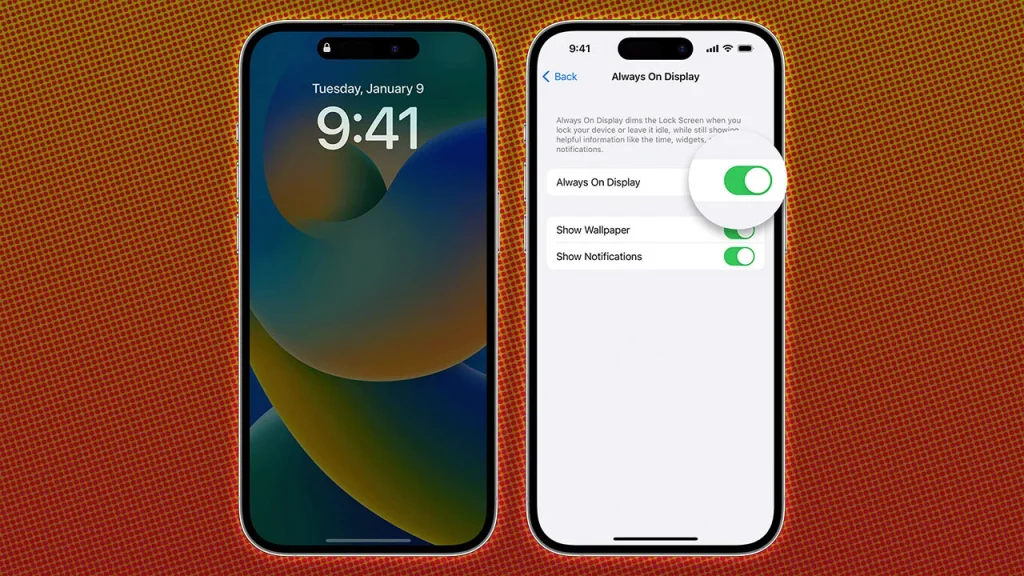
Cei cu versiunea Pro a iPhone 14 sau 15 beneficiază de o funcție de care utilizatorii de Android se bucură de ani de zile: afișajul mereu activ. Iată cum să-l personalizezi pe dispozitivul tău Apple.
Imagine reprezentativă: images/at-a-glance-how-to-manage-your-iphones-always-on-display/at-a-glance-how-to-manage-your-iphones-always-on-display-featured-dl-1.webp
Afișajul mereu activ îți arată informații importante dintr-o privire. Deși telefoanele Android au avut această funcție de mult timp, pe iOS este disponibilă doar pe iPhone 14 Pro, iPhone 14 Pro Max, iPhone 15 Pro și iPhone 15 Pro Max.
Cei cu modele mai vechi trebuie să activeze ecranul pentru a vedea informații (sau să folosească Rise to Wake). Funcția mereu activă în schimb întunecă ecranul de blocare, astfel încât să poți citi anumite date fără să atingi telefonul.
Imagine 1: images/at-a-glance-how-to-manage-your-iphones-always-on-display/at-a-glance-how-to-manage-your-iphones-always-on-display-1.jpg
Imagine 2: images/at-a-glance-how-to-manage-your-iphones-always-on-display/at-a-glance-how-to-manage-your-iphones-always-on-display-2.webp
Imagine 3: images/at-a-glance-how-to-manage-your-iphones-always-on-display/at-a-glance-how-to-manage-your-iphones-always-on-display-3.jpg
Imagine 4: images/at-a-glance-how-to-manage-your-iphones-always-on-display/at-a-glance-how-to-manage-your-iphones-always-on-display-4.jpg
Dacă ți se pare incomod un ecran care nu se stinge niciodată, nu-ți face griji. Apple a optimizat funcția pentru a nu consuma bateria inutil.
O actualizare viitoare de iOS ar putea oferi detalii despre consumul de baterie când afișajul este mereu activ.
Pentru ca afișajul mereu activ să se oprească automat:
Așază telefonul cu fața în jos, în buzunar sau într-o geantă.
Activează un mod de concentrare „Somn” pentru orele dorite.
Conectează telefonul la CarPlay.
Folosește funcția Continuity Camera.
Pornește modul de economisire a energiei.
Dacă ai un Apple Watch conectat, acesta detectează apropierea și oprește sau pornește ecranul automat. De exemplu, dacă lași telefonul în bucătărie și urci scările, display-ul se va întuneca. Când te întorci, ecranul se va aprinde din nou.
Imagine 5: images/at-a-glance-how-to-manage-your-iphones-always-on-display/at-a-glance-how-to-manage-your-iphones-always-on-display-5.jpg
Dacă nu-ți place afișajul mereu activ, îl poți dezactiva rapid. Mergi la Settings > Display & Brightness > Always On Display și dezactivează opțiunea Always On Display. Telefonul tău va reveni la comportamentul clasic, cu ecranul stins când nu-l folosești.
Dacă nu vrei să renunți complet la această funcție, poți ajusta câteva setări. Poți dezactiva „Show Wallpaper” ca să nu se vadă fundalul când ecranul e mereu activ. Sau poți opri afișarea notificărilor pentru a face ecranul mai puțin aglomerat.
Imagine 6: images/at-a-glance-how-to-manage-your-iphones-always-on-display/at-a-glance-how-to-manage-your-iphones-always-on-display-6.jpg
Imagine 7: images/at-a-glance-how-to-manage-your-iphones-always-on-display/at-a-glance-how-to-manage-your-iphones-always-on-display-7.jpg
Imagine 8: images/at-a-glance-how-to-manage-your-iphones-always-on-display/at-a-glance-how-to-manage-your-iphones-always-on-display-8.webp
Din iOS 16.4, Apple a introdus posibilitatea de a programa sau automatiza afișajul mereu activ folosind modurile de concentrare. Astfel, poți seta ca ecranul să rămână mereu activ în timpul orelor de lucru și să se oprească seara.
Alte opțiuni pregătite pentru actualizări viitoare includ monitorizarea consumului bateriei de către afișajul mereu activ și integrarea cu noi moduri de concentrare. În acest fel, vei putea controla afișajul după programul tău.





