
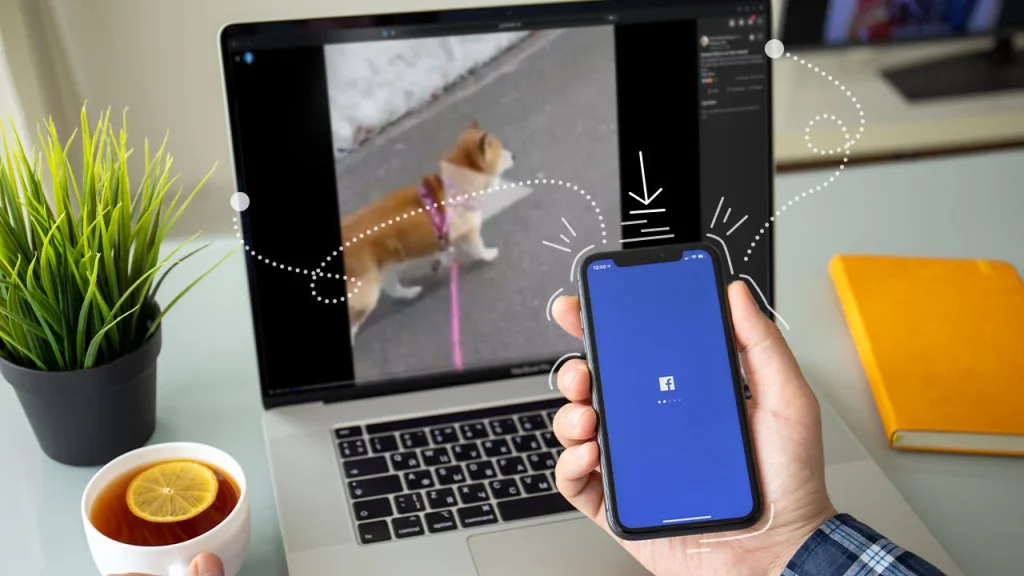
După ce am testat zeci de metode diferite de a descărca videoclipuri de pe Facebook, am identificat cele mai bune instrumente pentru desktop.
Am observat și extensii de browser și aplicații mobile care te ajută să duci sarcina la bun sfârșit.
Platformele video populare îngreunează adesea descărcarea conținutului, de obicei din motive de drepturi de autor și venituri.
Ele preferă să împărtășești un link direct sau să postezi conținutul pe feed, unde va genera în continuare bani din reclame pre-roll.
Dacă dorești o copie permanentă a unui clip găsit pe Facebook care nu îți aparține, probabil ai motivele tale. Pentru că avem încredere în tine, îți explicăm cum să îl descarci. (Dacă vrei doar o copie a fotografiilor și videoclipurilor pe care le-ai încărcat personal, citește Cum să descarci datele tale de pe Facebook.)
Dacă ai un program pentru desktop care descărcă videoclipuri de pe YouTube, cum ar fi 4K Video Downloader, încearcă-l. Majoritatea instrumentelor care funcționează cu YouTube, Vimeo și altele funcționează și cu linkuri de Facebook. Totuși, există și alte metode.
Facebook oferă o opțiune “Salvează videoclipul” în meniul cu trei puncte de lângă aproape fiecare videoclip. Aceasta nu salvează videoclipul pe calculatorul tău, ci doar îl “salvează” în Facebook, în secțiunea “Saved Videos”, unde poți crea colecții pentru vizionare ulterioară.
Dacă proprietarul șterge videoclipul, nu vei mai avea acces la el.
Pașii pentru a descărca un videoclip de pe Facebook pe calculator sunt puțin complicate, dar nu dificile.
Mai întâi, în browser, fă clic pe meniul cu cele trei puncte de lângă videoclip și selectează Copiază link. (Este posibil să nu vezi această opțiune dacă videoclipul este setat ca privat.)
Lipește linkul într-o filă nouă a browserului și vei vedea că redirecționează adresa scurtă (începând cu https://fb.watch/) către una care începe cu https://www.facebook.com/watch/.
În bara de adrese, înlocuiește “www” cu “mbasic“.
Aceasta forțează browserul să încarce versiunea mobilă a paginii.
Fă clic dreapta pe videoclip și alege Deschide linkul într-o filă nouă. În acea filă vei vedea doar videoclipul, apoi fă din nou clic dreapta și selectează Salvează videoclipul ca pentru a-l descărca pe PC.
Dezavantajul acestei metode este că nu obții un videoclip cu rezoluție foarte înaltă.
Există însă o soluție simplă pentru a descărca un videoclip de calitate superioară de pe Facebook.
Ocolește procesul complicat de mai sus și folosește FDown.net.
Site-ul este susținut de reclame, dar unele sunt capcane cu butoane pe care scrie “Start”, “Start Download” sau “Continue” – nu face clic pe ele.
Lipește URL-ul Facebook obținut prin Copiază link din meniul cu trei puncte.
Site-ul va analiza conținutul și îți va oferi linkuri pentru versiunea “Normal Quality” (aceeași calitate ca pașii de mai sus) sau “HD Quality”.
Eu am descărcat un trailer de film; versiunea normală avea aproximativ 4,6 MB și era pixelată, iar cea HD avea 27 MB și era deosebit de clară.
Poți face clic direct pe linkuri sau face clic dreapta și selecta Salvează linkul ca.
Caseta “Mai multe opțiuni” poate forța descărcarea în definiție standard sau înaltă și poate repara și audio-ul.
Dacă folosești un browser bazat pe Chromium, precum Edge sau Chrome, și accesezi des FDown.net, ia în considerare extensia Video Downloader PLUS.
Aceasta adaugă un buton de descărcare direct pe videoclip, dacă este descărcabil.
Există multe extensii de la diferiți dezvoltatori care permit descărcarea de pe Facebook. Încearcă câteva și alege-ți favorita.
FDown.net funcționează excelent și pe dispozitive mobile, fie Android sau iOS.
În trecut a avut probleme cu Safari și Chrome și se recomanda Firefox pentru mobil.
În noile teste a funcționat bine pe orice browser mobil încercat.
Nu funcționează pe videoclipuri private/nepublice, dar s-ar putea să nu afli că sunt private decât la ultima etapă. Chiar și atunci merită să încerci din nou, deoarece în testele noastre au existat câteva rezultate false pentru videoclipuri “private”.
Găsește un videoclip pe Facebook (în orice browser), chiar dacă este un Reels.
Fă clic pe meniul cu trei puncte pentru a selecta Copiază link sau alege Partajează. Pe ecranul de partajare, caută din nou Copiază link.
În browser, accesează FDown.net, lipește URL-ul și apasă butonul de descărcare.
Vei vedea din nou opțiunile Normal Quality sau HD Quality; apasă și menține degetul pe opțiunea dorită pentru a vedea Download Link.
Apoi confirmă cu Download Now.
Cu Safari pe iOS, videoclipul va fi salvat în aplicația Fișiere.
Dacă folosești Firefox, fișierul ajunge în secțiunea Descărcări a browserului, accesibilă din meniul hamburger (cele trei linii) din colțul dreapta jos.
Atinge linkul pentru videoclip – probabil va fi un șir lung de cifre – apoi selectează Salvează videoclipul pentru a-l salva în galeria dispozitivului. Dacă videoclipul este privat sau nepublic, vei vedea un anunț de avertizare.





