
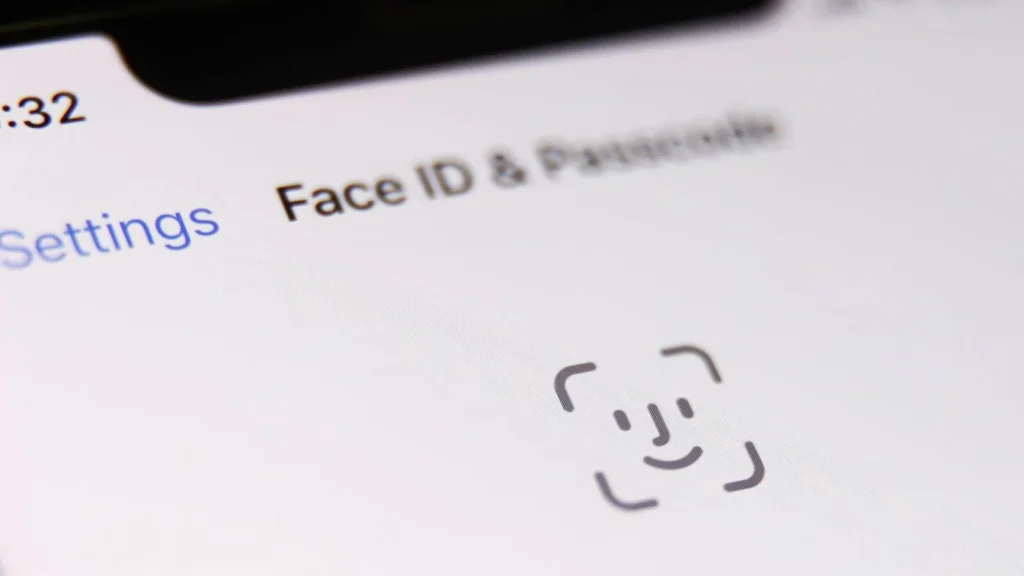
Indiferent dacă abia începi să folosești Face ID de la Apple.
Sau dacă încerci să descoperi de ce nu funcționează, iată ce trebuie să știi despre Face ID.
Apple a lansat Face ID în 2017 ca modalitate de a debloca noul iPhone X cu recunoaștere facială, în locul Touch ID.
De atunci, Apple a extins această funcție la fiecare nou iPhone și la iPad Pro.
Pe lângă deblocarea dispozitivului, poți folosi Face ID pentru a te autentifica în aplicații și site-uri web, pentru a-l dezactiva temporar și multe altele.
Citește mai departe pentru 10 sfaturi despre utilizarea Face ID.
Următoarele modele de iPhone suportă Face ID:
iPhone 15 Pro Max
iPhone 15 Pro
iPhone 15 Plus
iPhone 15
iPhone 14 Pro Max
iPhone 14 Pro
iPhone 14 Plus
iPhone 14
iPhone 13 Pro Max
iPhone 13 Pro
iPhone 13 mini
iPhone 13
iPhone 12 Pro Max
iPhone 12 Pro
iPhone 12 mini
iPhone 12
iPhone 11 Pro Max
iPhone 11 Pro
iPhone 11
iPhone XS Max
iPhone XS
iPhone XR
iPhone X
Iar următoarele modele de iPad suportă Face ID:
iPad Pro 12.9-inch (generația a 3-a și ulterioare)
iPad Pro 11-inch (toate generațiile)
Primul pas este să știi cum să activezi corect Face ID.
Când configurezi pentru prima dată un iPhone compatibil sau un iPad Pro, ar trebui să primești o solicitare pentru activarea Face ID.
Dacă nu apare, accesează Setări > Face ID și cod de acces și introdu codul.
Atinge Configurare Face ID și introdu din nou codul.
Așază-ți fața în cercul afișat și apasă Începe.
Mișcă-ți ușor fața în jurul cercului pentru a o înregistra complet.
Pe iPhone este nevoie doar de un singur scan, iar pe iPad vei trece prin două scanări.
Următorul pas este să decizi când și cum vrei să folosești Face ID.
Revino la Setări > Face ID și cod de acces și introdu codul.
În partea de sus apar serviciile care acceptă Face ID.
Pe iPhone vei vedea Deblocare iPhone, iTunes & App Store, Plăți contactless și Autocompletare parolă.
Pe iPad Pro sunt Deblocare iPad, Portofel & Apple Pay, iTunes & App Store și Autocompletare parolă.
Opțiunea Deblocare iPhone sau Deblocare iPad îți permite să deblochezi dispozitivul cu Face ID.
Opțiunea iTunes & App Store permite autentificarea achizițiilor în aceste magazine online.
Opțiunile Plăți contactless și Portofel & Apple Pay permit autentificarea plăților la comercianți care acceptă Apple Pay.
Autocompletare parolă îți permite autentificarea în aplicații și site-uri care cer de obicei o parolă.
Activează comutatorul pentru fiecare opțiune pe care vrei să o folosești.
Deblocarea iPhone-ului cu Face ID este foarte simplă: privește ecranul de blocare și glisează în sus de la bază.
Deblocarea unui iPad cu Face ID poate fi mai complicată.
La modelele mai vechi de iPad Pro, camera Face ID se află în partea de sus când e în modul portret, adică în stânga în modul peisaj.
Dacă ții iPad-ul pe orizontală, poți acoperi din greșeală camera cu mâna stângă și să împiedici scanarea.
Va trebui să muți mâna sau să comuți la modul portret.
La un iPad Pro M4 din 2024, camera Face ID este pe partea dreaptă în portret, adică în partea de sus în peisaj.
Dacă ții iPad-ul în modul portret, poți acoperi camera cu mâna dreaptă.
Va trebui să muți mâna sau să comuți la modul peisaj.
Poți folosi Face ID pentru a te autentifica în multe aplicații care, altfel, ar cere o parolă de fiecare dată.
Orice aplicație care suportă Touch ID funcționează automat cu Face ID, conform Apple.
Ar trebui să verifici în setările aplicației dacă suportă Touch ID sau Face ID.
Deschide Setări > Face ID și cod de acces și asigură-te că Autocompletare parolă este activată.
Deschide aplicația și conectează-te cu numele de utilizator și parola.
Apoi, ți se poate cere să folosești Face ID în loc de acreditările obișnuite.
Dacă nu, caută în setările aplicației opțiunea de a activa Face ID.
Data viitoare când folosești aplicația, s-ar putea să fii invitat să te autentifici cu Face ID.
Dacă nu, atinge butonul de autentificare și privește ecranul pentru scanarea feței.
Apoi te vei conecta automat în aplicație.
După ce ai configurat mai multe aplicații pentru Face ID, poți gestiona care aplicații să utilizeze această funcție.
Revino la Setări > Face ID și cod de acces.
În secțiunea Folosește Face ID pentru, atinge Alte aplicații.
Aici poți activa sau dezactiva Face ID pentru fiecare aplicație.
Poți să te autentifici și pe multe site-uri web folosind Face ID, dar trebuie să activezi iCloud Keychain și Autocompletare.
Mai întâi, mergi la Setări, atinge numele tău din partea de sus și selectează iCloud.
Atinge Parole și Keychain și activează Sincronizează acest iPhone (sau Sincronizează acest iPad).
Apoi, du-te la Setări > Parole.
Atinge Opțiuni parolă și activează iCloud Keychain, dacă nu este deja pornit.
Accesează site-ul dorit și introdu numele de utilizator și parola.
Ar trebui să ți se ceară să salvezi parola în iCloud Keychain pe toate dispozitivele.
Atinge Salvează parola.
Deconectează-te și apoi atinge linkul pentru autentificare.
De data aceasta, Face ID îți va scana fața și te va conecta fără să reintroduci datele.
Poți adăuga mai multe scanări faciale în Face ID.
De exemplu, poți adăuga fața partenerului sau o a doua scanare cu ochelari.
Revino la Setări > Face ID și cod de acces și atinge Configurează un aspect alternativ.
Atinge Începe și urmează pașii de scanare pentru a înregistra aspectul alternativ.
Dacă porți mască în public din motive de sănătate, poți configura Face ID să-ți scaneze fața cu mască.
Acest lucru te ajută să te autentifici la plăți sau alte tranzacții în timp ce o porți.
După prima configurare, ți se va oferi opțiunea de a configura Face ID cu mască.
Poți face scanarea atunci sau mai târziu mergând la Setări > Face ID și cod de acces și activând Face ID cu mască.
Introdu codul și atinge Folosește Face ID cu mască.
Asigură-te că nu porți mască și urmează pașii de scanare.
Apoi vei putea folosi Face ID cu mască în public.
După configurarea Face ID cu mască, apare opțiunea de a adăuga ochelari.
Dacă porți ochelari cu mască, atinge Adaugă ochelari.
Scanează-te purtând ochelarii și vei putea folosi Face ID cu mască și ochelari.
Pentru mai multă siguranță, poți cere atenția înainte de autentificare.
Mergi la Setări > Face ID și cod de acces și activează Solicită atenție pentru Face ID.
De asemenea, poți activa Funcții conștiente de atenție pentru a verifica atenția înainte de a întuneca ecranul, de a extinde notificările în modul blocare și de a reduce volumul anumitor alerte.
Ce faci dacă altcineva încearcă să-ți acceseze telefonul cu Face ID?
Dispozitivul poate fi pierdut sau furat și altcineva încearcă să-l deblocheze.
Poți dezactiva temporar Face ID ținând apăsat butonul lateral și oricare dintre butoanele de volum.
Aceasta te va duce la ecranul unde poți opri telefonul, accesa ID-ul medical sau apela serviciile de urgență.
Atinge Anulează și vei reveni la ecranul de blocare cu Face ID dezactivat.
Ca să reactivezi Face ID, introdu codul de acces.
Dacă iPhone-ul tău este pierdut sau furat, Face ID se dezactivează automat după cinci încercări eșuate.
Poți să-l dezactivezi proactiv deschizând aplicația Găsește-mi pe un iPad înregistrat, pe un alt dispozitiv din Family Sharing sau pe iCloud.com.
Selectează iPhone-ul pierdut și atinge Activează sub Marchează ca pierdut.
Atinge Continuă pentru confirmare și urmează pașii pentru Modul pierdut, care va dezactiva Face ID.
Dacă Face ID nu funcționează, Apple oferă câteva sugestii de depanare, de la verificarea camerei TrueDepth să nu fie acoperită până la descărcarea actualizărilor de sistem.
Dacă niciuna nu ajută, poți reseta Face ID și încerca din nou.
Accesează Setări > Face ID și cod de acces > Resetează Face ID.
Apoi atinge Configurează Face ID pentru a relua procesul.





