
Te-ai săturat să cauți serialele și filmele preferate pe diverse servicii de streaming?
Construiește-ți propriul server Plex ca să-ți transmiți biblioteca media pe multiple dispozitive și să partajezi conținut cu alții.

Dacă ești sătul de creșterile de preț, schimbările de planuri și restricțiile de partajare a parolelor, Plex îți oferă o soluție utilă.
Cu Plex, îți construiești și menții o bibliotecă media acasă, accesibilă oricând.
Deținerea propriilor fișiere media reduce riscul de a pierde accesul la serialele și filmele preferate din cauza licențelor.
Plex îți permite să instalezi un server de unde îți poți transmite biblioteca media pe multiple dispozitive și să partajezi conținut cu alții.
Spre deosebire de alternative precum Jellyfin, Plex este una dintre cele mai simple opțiuni de configurat.
Există însă câteva cerințe de care trebuie să ții cont.
Ai nevoie de un computer sau un dispozitiv NAS cu procesor puternic, câteva terabytes de stocare și posibilitatea de a fi pornit și conectat constant la internet.
Viteza bună de încărcare a datelor este, de asemenea, esențială.
Primul pas este să ai un server fizic, care poate fi un PC, un Mac sau un dispozitiv NAS.
Pe un computer, poți folosi un PC desktop, un MacBook sau un mini PC pentru living.
Dimensiunile nu contează atâta timp cât hardware-ul îndeplinește cerințele Plex.
Tehnic, poți rula Plex și pe un dispozitiv Linux, Nvidia Shield sau pe routerul Netgear Nighthawk X10.
Minim, serverul ar trebui să aibă un procesor Intel Core i3, cel puțin 4 GB de RAM și Windows 10 sau o versiune mai nouă ori macOS High Sierra (10.13) sau mai recent.
Dacă intenționezi să transmiți mult conținut 4K HDR, recomandăm câteva terabytes de stocare, minimum 2 TB.
Eu am instalat Plex pe PC-ul meu desktop și funcționează foarte bine.

Ai grijă ca, dacă alți utilizatori transmit conținut simultan, PC-ul să fie pornit și conectat la internet tot timpul.
Poți configura acest lucru în meniul de setări de alimentare.
Reține că transmiterea de conținut 4K poate afecta performanța jocurilor online dacă rulează simultan, așa că gestionează-ți lățimea de bandă.
Instalarea Plex pe un NAS este ideală dacă vrei să partajezi conținut cu mulți utilizatori din locații și fusuri orare diferite.
Un NAS poate rămâne pornit continuu, spre deosebire de un PC care poate necesita repornire sau oprire periodică.
Astfel, utilizatorii partajați nu îți vor afecta performanța din timpul jocurilor.


Primul pas este să-ți creezi un cont Plex, pe care îl vei folosi pentru a gestiona și partaja biblioteca.
Apoi instalează aplicația Plex Media Server de pe site-ul oficial.
Este disponibilă pentru Windows, macOS, Linux, FreeBSD și multe NAS-uri (de exemplu Synology, Seagate, Netgear, TerraMaster).

Serverul Plex rulează în fundal și nu are interfață grafică directă.
În schimb, conținutul îl accesezi prin aplicația Plex, fie de pe site-ul plex.tv, fie din aplicația pentru desktop din Microsoft Store sau App Store.

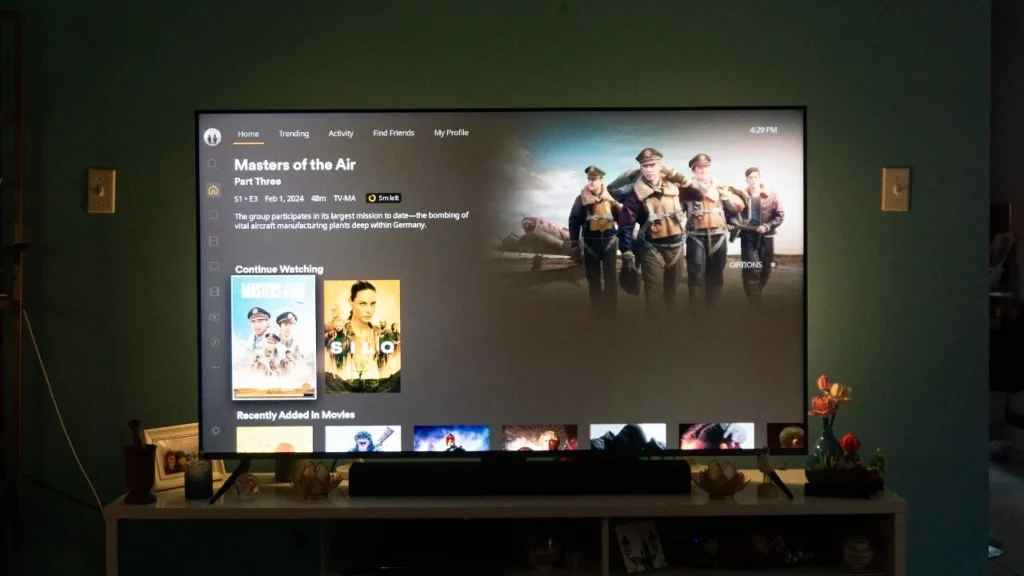
Când deschizi aplicația Plex, vei vedea pagina principală cu diverse servicii și colecții disponibile.
Pentru a-ți configura bibliotecile, trebuie să creezi un sistem de fișiere și să-l indici Plex-ului.
Implicit, apar opțiuni precum Acasă, TV Live, Filme și seriale, Descoperă, Lista de urmărit, Muzică, Împrumuturi și Descărcări.

Orice bibliotecă creată va apărea în partea de jos, dar o poți fixa pentru acces mai facil.
Ca să adaugi o bibliotecă, dă clic pe Setări, apoi selectează serverul Plex dacă ai mai multe dispozitive.
Derulează la secțiunea Administrare și alege Biblioteci > Adaugă bibliotecă pentru a selecta tipul: Filme, Serial, Muzică, Fotografii sau Alte videoclipuri.

Dă un nume bibliotecii și alege limba din meniul derulant, apoi apasă Următor.
Apoi dă clic pe Răsfoiește dosare media pentru a indica locația fișierelor sau introdu calea manual.
Plex recomandă să nu folosești un director rădăcină (de exemplu C:/) pentru a evita problemele. Eu am creat două foldere: Filme și Seriale, în directorul Descărcări pentru acces rapid.


Când vrei să adaugi conținut nou pe server, mută fișierele în folderul corespunzător și mergi la Biblioteci > Scanează fișiere media pentru a le popula în player.
Poți face asta și din pagina principală, dând clic pe meniul cu trei puncte de lângă colecție și alegând Scanează fișiere media.

Dacă vrei ca Plex să facă scanarea automat, activează Scanează biblioteca automat din Setări > Bibliotecă.
Poți seta intervalul de scanare de la o oră și până la o dată la 15 minute.

Plex preia automat metadatele pentru seriale și filme, oferind descrieri, postere, opțiuni de subtitrări și limbă, precum și scoruri de audiență.

După ce ai configurat bibliotecile, poți partaja conținutul cu alții.
Înainte, asigură-te că persoana cu care vrei să partajezi își creează un cont Plex.
Deschide Setări, derulează la Gestionare acces bibliotecă sub numele tău de utilizator și apasă Acordă acces la bibliotecă.
Introdu numele de utilizator sau e-mailul și alege bazele cărora vrei să le acorde acces, apoi apasă Continuă.

Ca administrator, poți restricționa bibliotecile partajate pentru a păstra conținut privat.
Pentru a vedea toate dispozitivele conectate, mergi la Setări > Dispozitive autorizate.
Ai o listă cu fiecare dispozitiv care accesează serverul și ora ultimei accesări. Pentru dispozitive necunoscute, apasă pe X roșu pentru a revoca accesul.

Aplicația Plex este disponibilă pe o gamă largă de dispozitive: televizoare, telefoane, tablete, dispozitive inteligente (Amazon, Sonos), dispozitive de streaming, console de jocuri și desktopuri.
Instalând aplicația pe aceste dispozitive, vei putea accesa bibliotecile direct, atâta timp cât serverul media este pornit.
Dacă vrei să descarci conținut pentru vizionare offline, ai nevoie de abonament Plex Pass de 4,50 € pe lună.
Acest abonament oferă descărcări, transcodare hardware și opțiunea de a sări peste intro și credite.
Deși nu este necesar, Plex Pass aduce câteva funcții care îmbunătățesc experiența comparativ cu versiunea gratuită.





