
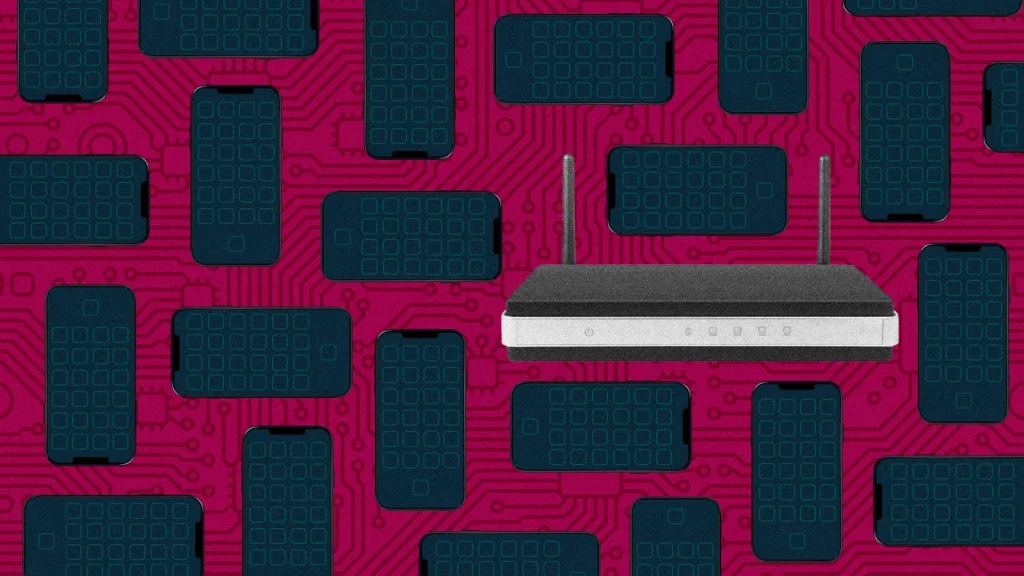
Când un smartphone se apropie de routerul tău Wi-Fi, raportează detaliile într-o bază de date imensă care ajută la îmbunătățirea poziționării GPS. Nu vrei să participi? Te putem ajuta.
Telefonul tău verifică constant nodurile Wi-Fi disponibile și încearcă să se reconecteze la cele pe care le-ai utilizat anterior. Vezi procesul și este foarte convenabil, deși vulnerabil la spoofing și atacuri “evil twin”.
Ce nu vezi este că smartphone-ul încarcă și detalii de identificare despre routerul tău în baze de date gigantice întreținute de Apple, Google și alții. Aceste baze de date contribuie la îmbunătățirea performanței GPS a dispozitivului tău. Îți vom explica de ce poate nu vrei să participi și cum să renunți.
Când folosești o aplicație de hărți pentru a cere o rută, aceasta folosește GPS pentru a-ți stabili punctul de plecare și a-ți arăta progresul. Dar GPS-ul de unul singur poate fi lent, așa că smartphone-ul tău îl completează cu date de la un Sistem de poziționare Wi-Fi (WPS). Într-un post informativ pe blog, un cercetător de la Kaspersky explică: “WPS îți permite să vezi locația aproape instant când deschizi o aplicație de hărți. Bazarea exclusiv pe date GPS pure de la sateliți ar dura câteva minute.”
Apple întreține o bază de date WPS bazată pe date de la iPhone, iPad și Mac. Google are propria bază de date WPS, folosindu-se de multitudinea de dispozitive Android.
Când smartphone-ul tău caută noduri Wi-Fi și descoperă un nou hotspot, trimite BSSID-ul routerului către baza de date corespunzătoare împreună cu puterea semnalului și câteva alte detalii. Ce este un BSSID? Probabil știi termenul SSID, adică numele rețelei tale Wi-Fi. Mai multe hotspoturi pot avea același SSID, dar BSSID-ul este unic și se bazează pe adresa MAC a routerului.
Sistemul WPS agregă toate rapoartele pentru un anumit BSSID și calculează cea mai bună estimare a locației routerului. Dacă routerul rămâne în același loc pentru câteva zile până la o săptămână, este adăugat în baza de date.
Reprezentate pe o hartă, rapoartele ar arăta ca un ansamblu de cercuri suprapuse. Când telefonul tău interoghează sistemul pentru datele de locație, trimite informații despre toți routerele din zonă. WPS găsește intersecția cercurilor și spune: “Aici ești!”
Recomandarea obișnuită pentru alegerea unui SSID pentru rețeaua de acasă sugerează să eviți un nume prea asemănător cu cel al unui hotspot din apropiere și să nu folosești date personale. Folosirea adresei tale poate părea ingenioasă, dar nu este. Oricine trece pe lângă router vede SSID-ul și nu vrei să le dai și locația exactă.
Problema este că oricine are cunoștințe tehnice poate obține acces gratuit prin API la bazele de date WPS. Chiar dacă SSID-ul tău este GetOffMyLawn sau NoFreeWeb4U, un infractor priceput poate folosi SSID-ul și locația generală pentru a găsi BSSID-ul. Și odată ce are BSSID-ul, îți poate afla locația exactă.
Asta nu pare periculos în general, dar imaginează-ți că trebuie să te muți pentru a scăpa de un cyberstalker. Dacă urmăritorul tău a capturat anterior BSSID-ul routerului, tot ce trebuie să facă este să aștepte ca acel BSSID să apară din nou în sistem. Devii vulnerabil.
Dacă ești un executiv de top care călătorește cu propriul hotspot mobil, poți fi și tu urmărit. Este adevărat că BSSID-ul hotspotului nu va apărea în sistem decât după câteva zile de imobilitate, dar de ce să riști?
Terminalele de internet prin satelit, cum ar fi Starlink, folosesc Wi-Fi și pot fi localizate prin WPS. Astfel de terminale sunt adesea folosite în zone de război și alte regiuni sensibile. Cercetătorii de la Universitatea din Maryland au demonstrat pericolul mapând BSSID-urile Wi-Fi din Ucraina și Gaza. Asta este cu adevărat alarmant.
Dacă informațiile despre aceste pericole te îngrijorează sau dacă vrei să-ți sporești confidențialitatea, poți renunța foarte ușor. Apple și Google au acceptat să ignore routerele ale căror SSID-uri au un anumit sufix. Mai exact, dacă numele routerului se termină cu “_nomap”, acestea nu îl înregistrează.
Pentru a face această modificare, trebuie să intri în setările routerului, începând cu aflarea adresei IP a acestuia. Deschide dialogul Run prin Windows+R, tastează CMD și apasă Enter. În fereastra care apare, scrie comanda IPCONFIG și caută eticheta Default Gateway. Cel mai probabil vei vedea 192.168.1.1, așa cum se arată în captura de ecran de mai jos.
Acum, deschide un browser și introdu adresa IP găsită în bara de adrese. Următorul pas depinde de tipul de router pe care îl ai. Vei avea nevoie de un nume de utilizator și o parolă pentru a accesa setările. Dacă nu le cunoști, caută un sticker pe router cu aceste date. Dacă nu există, verifică online pentru datele implicite de autentificare pentru modelul tău de router sau contactează suportul tehnic al furnizorului de internet.
Unele routere moderne nu permit accesul prin browser și folosesc o aplicație de smartphone. În acest caz, încercarea de a accesa setările prin browser va afișa probabil un cod QR pe care îl utilizezi pentru a descărca aplicația.
În browser sau în aplicație, următorul pas este să găsești câmpul care controlează SSID-ul. Acesta poate fi etichetat SSID, Network Name sau un nume similar. După ce l-ai găsit, adaugă pur și simplu “_nomap” la sfârșitul denumirii existente. Dacă numele actual oferă indicii despre locația ta, schimbă-l complet păstrând sufixul “_nomap.”
În timp ce îți modifici setările routerului, ia în calcul și schimbarea parolei Wi-Fi. Dacă te-ai autentificat cu date implicite, acesta este un risc major de securitate. Schimbă și aceste date de acces cu unele unice și stochează-le într-un manager de parole.
Acum urmează partea practică. Pentru fiecare laptop, smartphone și dispozitiv smart home, va trebui să te reconectezi la noul SSID și, dacă l-ai schimbat, să folosești și noua parolă.
Da, necesită puțin efort, dar este un exercițiu bun de securitate și vei ști exact câte dispozitive se conectează la routerul tău.





