
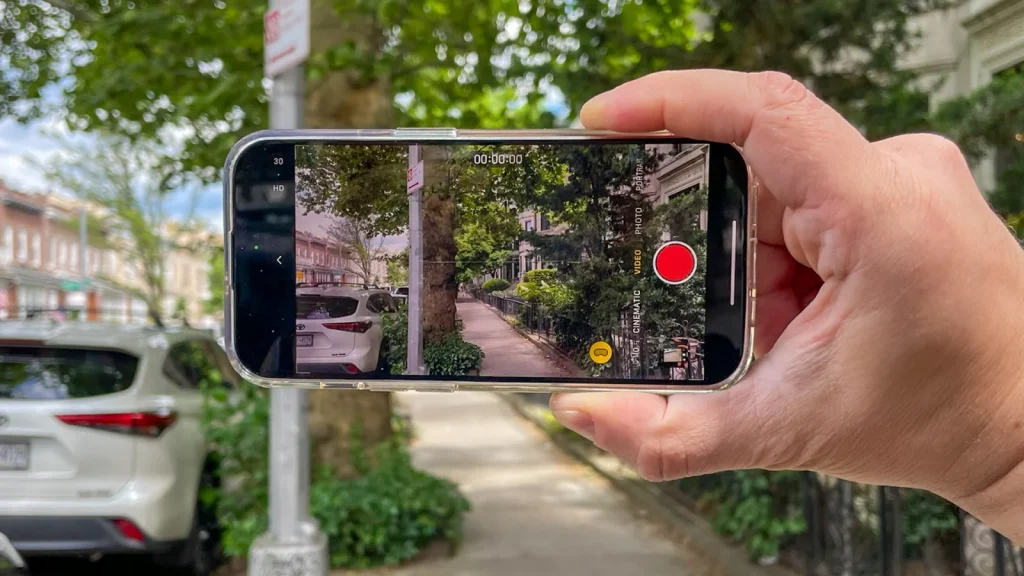
Camerele iPhone 15 Pro îți permit să capturezi videoclipuri 3D imersive pe care le poți reda pe Apple Vision Pro.
Îți arătăm cum.
Dispozitivul tău Apple Vision Pro poate reda video în 3D, dar până acum ai filmat doar în 2D.
Cu un iPhone 15 Pro sau iPhone 15 Pro Max poți înregistra videoclipuri 3D, pe care Apple le numește videoclipuri spațiale, și le poți viziona pe Vision Pro.
Acele două modele de top sunt singurele care suportă înregistrarea de videoclipuri spațiale, însă crearea propriilor filmări 3D este surprinzător de simplă.
Dacă nu ai modelul potrivit de iPhone, tot vei putea vizualiza fotografiile 2D clasice într-un mod semi-3D pe Vision Pro în viitor.
La WWDC 2024, Apple a anunțat că viitoarea versiune visionOS 2 va folosi procesare AI pentru a-ți transforma fotografiile standard în fotografii spațiale.
Îți vom arăta cum va funcționa această funcție odată ce va fi disponibilă.
Nu poți reda videoclipuri spațiale dacă nu ai înregistrat niciunul.
Ia-ți un iPhone 15 Pro sau Pro Max și urmează pașii de mai jos.
Este la fel de simplu ca filmatul obișnuit.
Deschide aplicația Cameră
Dacă afli cum să filmezi videoclipuri spațiale, probabil știi deja să folosești camera iPhone-ului.
Apasă și menține apăsat pe pictograma camerei de pe ecranul de blocare sau atinge pictograma aplicației de pe ecranul principal.
Trece la modul video
Și acesta este un pas simplu.
Glisează la stânga din modul foto implicit pentru a trece la modul video.
Atinge pictograma pentru videoclip spațial
Pentru a activa videoclipul spațial, atinge pictograma mică Apple Vision Pro din colțul stâng jos al ecranului de previzualizare.
Înclină telefonul pe orizontală
Aplicația îți va sugera să încline telefonul pe orizontală pentru a filma spațial.
Astfel, cele două camere ale telefonului se aliniază orizontal pentru a capta imagini stereoscopice.
Începe filmarea
Acum înregistrezi videoclipuri spațiale!
Videoclipurile spațiale nu par foarte spațiale pe ecranul 2D al iPhone-ului, așa că va trebui să transferi fișierele pe Vision Pro.
Sunt două modalități de a face acest lucru și ambele sunt destul de simple.
La fel ca fotografiile și videoclipurile obișnuite, videoclipurile spațiale pe care le filmezi pe iPhone se sincronizează cu stocarea iCloud dacă ai spațiu disponibil.
Odată sincronizate cele două dispozitive, vei putea accesa videoclipurile spațiale direct pe Vision Pro.
De asemenea, poți trimite fotografiile și videoclipurile de pe iPhone pe Vision Pro folosind AirDrop.
Procedura este identică cu utilizarea AirDrop între alte dispozitive Apple compatibile: selectează videoclipurile pe care vrei să le transferi pe iPhone, apasă butonul de Partajare și alege AirDrop.
Vision Pro ar trebui să apară în lista ta de dispozitive apropiate.
După ce videoclipurile spațiale sunt pe Vision Pro, le poți viziona imediat.
Este la fel de simplu ca și filmatul lor.
Deschide aplicația Poze
Privește pictograma aplicației Poze și lipește degetele împreună pentru a o deschide.
Selectează videoclipuri spațiale
Videoclipurile spațiale sunt păstrate într-o secțiune separată (alături de fotografiile spațiale realizate direct pe Vision Pro).
Uită-te în stânga ecranului și selectează butonul de sus, intitulat „Spațial”.
Deschide un videoclip spațial
Alege un videoclip spațial pentru deschidere și redarea va începe automat.
Dacă fișierul este mare, poate dura câteva momente până se descarcă pe headset.
Comută în modul imersiv (opțional)
Implicit, videoclipul spațial se redă într-o fereastră plutitoare standard și va fi 3D în acest mod.
Poți extinde fereastra pentru a umple în mare parte câmpul vizual, apăsând butonul „Imersiv” din colțul din dreapta sus al ferestrei.
Aceasta va afișa videoclipul într-un dom mare în fața ta.
Vision Pro vine încărcat cu numeroase aplicații, care în majoritatea cazurilor sunt mai avansate decât videoclipurile spațiale filmate pe iPhone.
Video-ul imersiv din aplicația Apple TV pentru Vision Pro oferă redare 8K la 180°, iar procesarea spațială definește întreaga platformă.
Aceasta poate face redarea videoclipurilor spațiale în modul imersiv destul de confuză.
La filmare și redare, trebuie să ții cont de câteva detalii despre videoclipurile spațiale.
Deși sunt 3D, ele nu sunt VR și nici nu acoperă un unghi de 180°.
Sunt înregistrate cu două camere fixe orientate frontal pentru a crea o imagine stereoscopică 3D la rezoluție 1080p.
Nu vei obține o vizualizare completă în jurul tău, așa cum se întâmplă cu camerele de 180° sau 360° și nici percepția standard de realitate augmentată a Vision Pro.
Chiar și în modul imersiv, videoclipul rămâne fix în fața feței, cu margini neclare care dispar dacă întorci privirea spre mediul real sau virtual ales.
În plus, ar fi bine să eviți modul imersiv dacă ești predispus la rău de mișcare.
Perspectiva rămâne fixă indiferent de mișcarea capului sau de modul în care ai filmat, ceea ce poate fi foarte debusolant.
Am folosit multe dispozitive de VR și realitate mixtă și rar am rău de mișcare, dar unele videoclipuri spațiale pe Vision Pro mi-au provocat greață.
Apple Vision Pro nu este singurul headset de realitate mixtă de pe piață.
Dacă nu ești hotărât să folosești Apple pentru experiențele imersive și vrei să cheltuiești mai puțin, listele noastre cu cele mai bune headset-uri VR și cei mai buni ochelari inteligenți oferă o gamă variată de alternative.





