
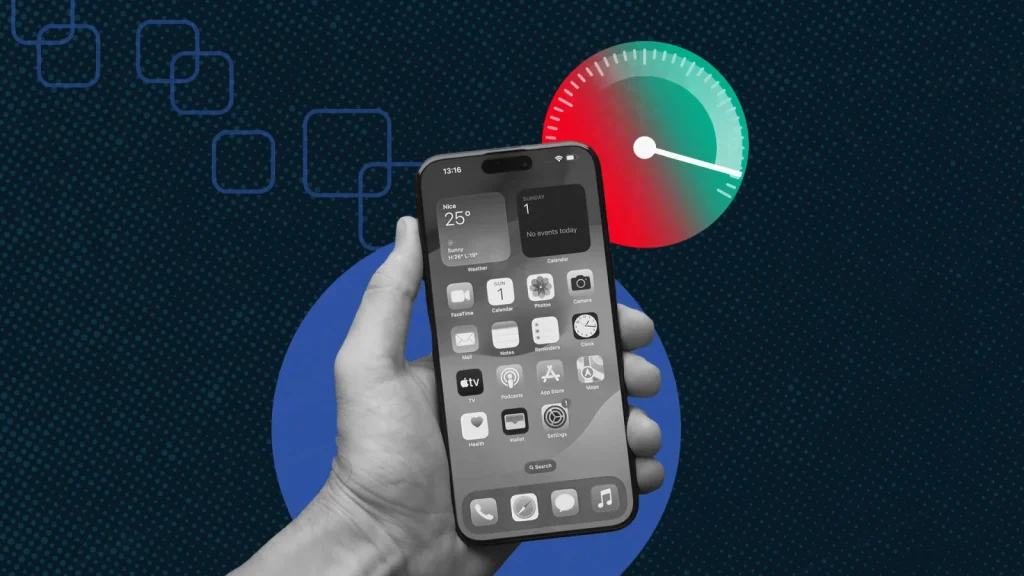
Nu ești încă pregătit să faci upgrade? Urmează aceste sfaturi pentru a obține mai multă viață din telefonul tău actual.
Dacă smartphone-ul tău începe să dea semne de vârstă și nu mai funcționează la fel de rapid ca înainte, nu te îngrijora—asta nu înseamnă neapărat că trebuie să îl arunci pentru unul nou.
În loc să cheltuiești o grămadă de bani pe un înlocuitor imediat, încearcă mai întâi să-ți revitalizezi dispozitivul actual. De cele mai multe ori, performanțele lente pot fi remediate cu întreținere software simplă, pe care o poți face cu doar câteva atingări.
Iată câțiva pași simpli pentru a face telefonul mai rapid și a-l salva de la reciclare.
Cea mai rapidă soluție pentru a îmbunătăți viteza telefonului este repornirea acestuia. Aceasta poate elimina numeroase probleme care îl încetinesc, cum ar fi cache-urile nesupravegheate ale aplicațiilor, dificultățile de conectare la rețea și erorile de memorie.
Pentru o repornire forțată pe iPhone, apasă și eliberează butonul de creștere a volumului, apoi fă același lucru cu butonul de reducere a volumului. Ține apoi apăsat butonul lateral până când apare logo-ul Apple.
Pe Android, metoda poate varia în funcție de model. În general, apasă și ține apăsat atât butonul de alimentare, cât și pe cel de reducere a volumului câteva secunde până când telefonul se oprește. Așteaptă câteva secunde, apoi ține apăsat butonul de alimentare pentru a-l porni din nou.
Dacă telefonul pare lent, este posibil să fie suprasolicitat de prea multe aplicații. Un număr mare de aplicații neutilizate poate încetini dispozitivul, ocupând mult spațiu de stocare și consumând resurse de procesare în fundal.
Pentru a remedia acest lucru, primul pas este să verifici aplicațiile pe care le folosești. Pe iPhone, accesează Settings > General > Storage dispozitiv. Acolo vei vedea ce aplicații folosești cel mai puțin.
Apasă pe fiecare și selectează Delete App. Dacă îți pare rău și vrei să o recuperezi mai târziu, mergi în App Store, atinge profilul tău și apoi Purchased pentru a o descărca din nou fără costuri suplimentare.
Dacă nu vrei să pierzi setările unei aplicații, dar nici să ocupi spațiu, poți folosi opțiunea Offload App în loc de Delete App. Aplicația va rămâne pe ecranul principal, însă vei trebui să o reîncarci când vrei să o folosești din nou.
De asemenea, poți configura eliminarea automată a aplicațiilor pe care nu le folosești des. Mergi la Settings > App Store > Offload Unused Apps și activează opțiunea.
Pe majoritatea dispozitivelor Android, poți vedea aplicațiile instalate în Settings > Storage > Apps. Acolo vei găsi aplicațiile pe care nu le folosești și le poți dezinstala folosind Uninstall.
Pentru a le descărca din nou, mergi în Google Play, atinge profilul tău, apoi Manage Apps & Device > Manage. Vei vedea toate aplicațiile descărcate anterior.
Alternativ, Android oferă și funcția Auto Archive, care păstrează aplicațiile neutilizate pe telefon, dar elimină datele și fișierele lor până când le folosești din nou. Pentru a o activa, deschide Google Play Store, atinge profilul tău, apoi Settings > Automatically Archive Apps și activează opțiunea.
Acum că ai rămas doar cu aplicațiile pe care le folosești frecvent, asigură-te că le ai actualizate la cea mai eficientă versiune.
Pe iPhone, deschide App Store și atinge contul tău din colțul din dreapta sus, apoi derulează la lista de actualizări și selectează Update All.
Pe Android, deschide Google Play, atinge profilul tău și mergi la Manage Apps & Device > Manage. Atinge Update lângă aplicațiile cu actualizări disponibile.
Fotografiile și videoclipurile ocupă, în general, cea mai mare parte a spațiului de stocare. Îți poți șterge manual fișierele inutile sau, dacă este prea consumator de timp, le poți încărca pe un serviciu cloud pentru backup.
Pe iPhone, accesează Settings > General > Storage dispozitiv pentru a vedea cât spațiu ocupă Fotografii. Pe Android, mergi la Settings > Storage și verifică secțiunea Images and Video.
Atât pe iPhone, cât și pe Android poți folosi Google Photos pentru a stoca imaginile și videoclipurile. Conectează-te la contul tău sau creează unul nou și atinge pictograma contului din colțul din dreapta sus.
Selectează Google Photos Settings > Back Up & Sync și activează funcția. Asigură-te că Google Photos are acces la Fotografii (Settings > Google Photos > Photos > All Photos), iar de acum înainte orice fotografie realizată va fi salvată automat în cloud și va fi accesibilă pe toate dispozitivele tale.
Toate paginile web pe care le-ai vizitat și aplicațiile pe care le-ai deschis pot lăsa urme de date care pot încetini telefonul.
Pentru a șterge datele de navigare pe iPhone, mergi la Settings > Safari > Clear History and Website Data. Nu poți șterge cache-ul individual al aplicațiilor pe iPhone, însă dacă folosești opțiunea Offload App, vei obține același rezultat.
Pe Android, mergi la Settings > Storage > Apps. Acolo poți selecta fiecare aplicație și apoi Clear Cache.
Dacă folosești Chrome, deschide aplicația, atinge More și selectează Clear Browsing Data.
Cea mai recentă versiune a sistemului de operare este, de obicei, cea mai eficientă, așa că actualizarea poate oferi un plus de viteză telefonului.
Pentru a actualiza iPhone-ul la cea mai nouă versiune de iOS, mergi la Settings > General > Software Update. În cazul Android, mergi la Settings > System > System Update.
Widgeturile sunt o modalitate utilă de a avea informațiile la îndemână, dar pot consuma resurse și pot încetini telefonul. Pe iPhone, ține apăsat widgetul pe care vrei să-l elimini, apoi selectează Remove Widget > Remove.
Pe Android, ține apăsat widgetul și selectează Remove.
Starea bateriei are un rol important în performanța telefonului. Pe iPhone, verifică acest aspect în Settings > Battery > Battery Health & Charging.
O stare a bateriei de 80% sau mai mult este optimă. Dacă e mult sub acest prag, ia în considerare înlocuirea bateriei.
În general, modelele Android nu oferă un scor procentual pentru stare, așa că descarcă o aplicație precum AccuBattery pentru a verifica.
Când ai terminat, poți prelungi și mai mult viața și viteza telefonului urmând cele mai bune practici din articolul nostru 5 obiceiuri care îți distrug smartphone-ul.





