
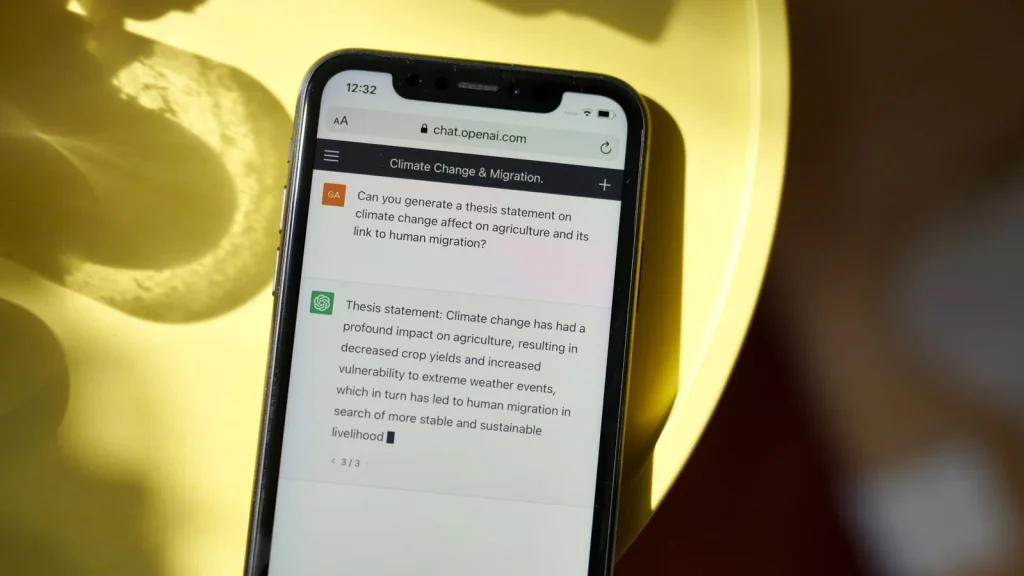
Fie că vrei să scapi contul ChatGPT de întrebări jenante, fie că dorești să împărtășești răspunsurile primite de la chatbot, iată cum poți gestiona discuțiile cu acest instrument de inteligență artificială.
ChatGPT oferă răspunsuri generate de inteligență artificială la întrebările, solicitările și comenzile tale.
Dar poți face mult mai multe cu fiecare conversație.
OpenAI permite redenumirea conversațiilor pentru a se potrivi mai bine cu subiectul lor, ștergerea lor atunci când nu mai sunt necesare, partajarea prin link pentru ca alții să le poată citi și chiar exportarea discuțiilor pentru vizualizare într-un singur fișier.
Indiferent dacă plătești pentru ChatGPT Plus sau utilizezi versiunea gratuită, opțiunile de gestionare a conversațiilor sunt aceleași.
Iată cum poți accesa, edita, șterge și partaja sesiunile de chat AI pe web și în aplicația ChatGPT.
Pentru a începe, accesează site-ul ChatGPT și autentifică-te.
Dacă nu ai încă un cont, apasă Înregistrează-te pentru a crea unul și a te conecta.
Introdu o întrebare sau o solicitare în câmpul de text, iar ChatGPT va răspunde.
Ca să continui conversația curentă, trimite o altă întrebare în același câmp de text.
Dacă vrei să abordezi un subiect diferit, apasă butonul Chat nou din partea de sus și tastează ceva nou.
Pe măsură ce inițiezi conversații noi, ChatGPT afișează istoricul fiecărei discuții în bara laterală din stânga.
Poți gestiona conversațiile și în aplicația oficială ChatGPT pentru iOS sau Android.
Orice chat inițiat pe web sau în aplicație se sincronizează automat, aşa că ai acces la același istoric.
Pentru a vedea conversațiile anterioare în aplicația mobilă, atinge iconița cu două linii din stânga sus.
Trage în jos pentru a afișa toate discuțiile anterioare și atinge conversația dorită pentru a o deschide.
Să presupunem că o conversație are un nume generic sau neinformativ.
Pentru a o redenumi, dă click pe cele trei puncte din dreptul intrării sale din bara laterală și selectează Redenumește.
Numele actual va fi selectat, permițându-ți să îl ștergi sau să îl modifici și apoi să tastezi unul nou.
Când ai terminat, apasă bifă pentru a salva noul nume.
Dacă nu mai ai nevoie de o conversație, dă click pe cele trei puncte din stânga și selectează Șterge.
Vei fi întrebat dacă dorești să ștergi chatul. Apasă bifă pentru confirmare.
Pentru a șterge toate conversațiile anterioare, dă click pe imaginea contului tău din dreapta sus și selectează Setări.
Sub General, apasă butonul Șterge toate de lângă Șterge toate conversațiile.
În aplicația mobilă, atinge iconița cu două linii din stânga sus și apoi punctele din dreptul numelui tău.
În ecranul Setări, selectează Control date, apoi apasă Șterge toate conversațiile.
Pentru a șterge o conversație în aplicație, atinge cele trei puncte din dreapta sus (Android) sau numele modelului curent din partea de sus (iPhone) și alege opțiunea de ștergere.
Poți partaja o conversație cu altcineva generând și trimițând un link către aceasta.
Persoana cu care împarți linkul nu are nevoie de cont ChatGPT pentru a o vizualiza, dar oricine are cont poate continua discuția de pe propriul dispozitiv.
Selecționează cele trei puncte ale conversației pe care vrei să o partajezi și apoi apasă Partajează.
În fereastra Partajează link către conversație vei vedea întrebarea și răspunsul, precum și numele și data conversației.
Implicit, numele tău nu apare asociat, astfel încât partajarea este anonimă.
Apasă Creează link și bifează Fă această conversație descoperibilă dacă vrei ca pagina să apară în căutările web.
De aici poți partaja linkul prin LinkedIn, Facebook, Reddit sau X.
Dacă preferi, apasă Copiază link și lipește-l unde ai nevoie.
Dacă destinatarul nu are cont ChatGPT, conversația va apărea ca mesaj static, pe care îl poate citi, dar nu îl poate continua.
Dacă are cont, va putea relua discuția din acel punct.
Poți revoca accesul la aceste linkuri partajate, dar reține că oricine a continuat deja conversația va avea în continuare acces din partea sa.
Pentru a gestiona linkurile, dă click pe poza contului tău din dreapta sus și selectează Setări > Control date, apoi apasă butonul Gestionează de lângă Linkuri partajate.
Pentru a vizualiza conversația originală a unui link partajat, apasă iconița Vizualizează conversația sursă din partea dreaptă.
Pentru a șterge doar linkul partajat (fără a șterge conversația), apasă iconița coș de gunoi din dreapta.
Pentru a elimina toate linkurile partajate, dă click pe cele trei puncte de sus și selectează Șterge toate linkurile partajate.
În aplicație, atinge cele trei puncte din dreapta sus (Android) sau numele modelului curent din partea de sus (iPhone), apoi alege Partajează.
În fereastra Partajează link către conversație, apasă Partajează link în partea de jos și selectează metoda dorită.
Va apărea meniul de partajare al iOS sau Android, care îți permite să trimiți linkul prin email, mesaj text, rețele sociale sau stocare în cloud.
Pentru a salva sau partaja un răspuns în afara ChatGPT, îl poți copia și lipi.
Apasă iconița Copiază de sub răspuns și apoi lipește textul într-un email, document sau altă aplicație.
Pentru a exporta toate conversațiile și a le folosi în afara ChatGPT, dă click pe poza contului tău din dreapta sus și selectează Setări > Control date.
Apoi apasă butonul Exportă de lângă Exportă date și confirmă cu Confirmă exportul.
Exportul va fi apoi trimis prin email.
Verifică-ți emailul pentru un mesaj cu subiectul “ChatGPT – Your data export is ready”.
În mesaj, apasă butonul Descarcă exportul de date pentru a salva arhiva zip.
După extragerea conținutului, deschide fișierul chat.html în browserul tău implicit.
Veți vedea numele, întrebarea și răspunsul fiecărei conversații într-o secțiune separată.





