
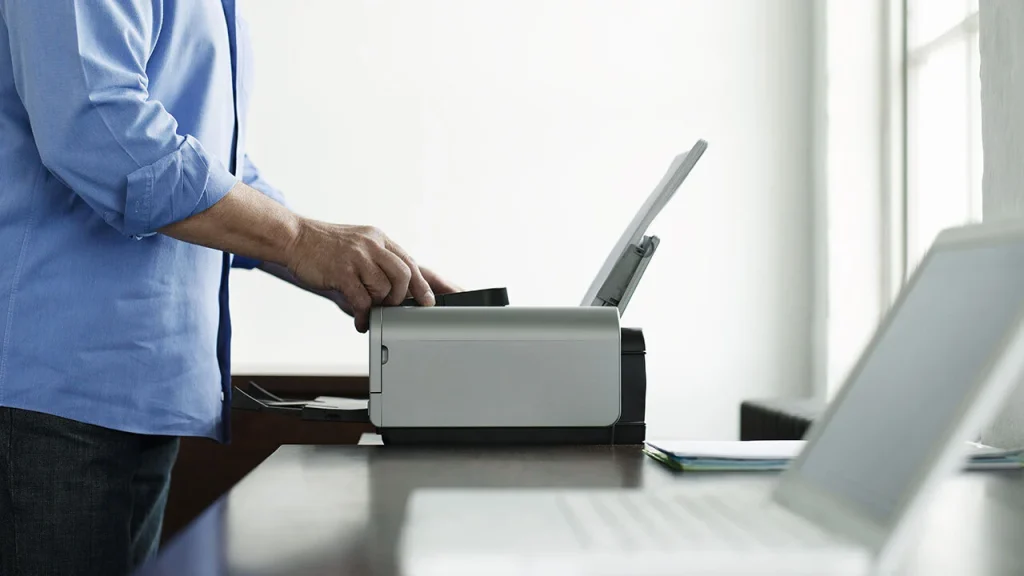
Imprimanta refuză să se conecteze la internet? Înainte să o arunci, încearcă aceste soluții.
Iubesc tehnologia, dar nu am întâlnit nicio imprimantă pe care să nu vreau să o arunc în foc.
Datorită numeroaselor componente mobile și reîncărcărilor de cerneală scumpe, nu e surprinzător că aceste dispozitive esențiale provoacă frustrări fără sfârșit.
Și da, unii oameni încă au nevoie de o imprimantă.
De cele mai multe ori, problemele cu imprimanta se reduc la dificultăți simple de Wi-Fi.
Imprimante care nu se conectează la rețea, care afișează că sunt conectate dar nu apar pe rețea sau care apar în lista de dispozitive wireless, dar nu imprimă.
Am impresia că mă ocup de aceste probleme săptămânal, fie că e imprimanta mea de acasă, fie cea a prietenilor și familiei.
Deși ne-am concentrat deja pe bazele depanării imprimantelor—și acelea rămân opțiuni bune—dacă imprimanta dispare de pe rețeaua Wi-Fi, acest ghid te va ajuta să rezolvi problemele de rețea și să printezi documentele rapid.
S-a ajuns un clișeu în lumea tech, dar în cazul imprimantelor se dovedește adesea adevărat: uneori doar trebuie să le oprești și să le pornești din nou.
De cele mai multe ori asta înseamnă să ții apăsat butonul de pornire până se închide (deși poate cere să ștergi mai întâi coada de printare).
Dacă nu funcționează—uneori apare mesajul „ocupată” și nu mă lasă să o opresc—va trebui să o deconectezi complet de la priză și apoi să o reconectezi.
E bine când funcționează, dar asta nu e o soluție permanentă pentru această problemă recurentă.
La fel ca un router care încetează să transmită semnal, va trebui să treci prin acest proces de fiecare dată când imprimanta își pierde conexiunea.
Poți, însă, să o conectezi la un priză inteligentă și să folosești un asistent vocal, precum Alexa, pentru a o reporni la comandă.
Nu pot explica de ce, dar am văzut multe imprimante Wi-Fi cu semnal slab, chiar dacă toate celelalte dispozitive funcționează perfect în aceeași zonă.
Imprimanta mea este mult mai fiabilă dacă routerul este în aceeași cameră.
Imprimanta socrului meu funcționează doar dacă deschide toate ușile de la etaj înainte să printeze.
Chiar dacă semnalul Wi-Fi din cameră pare bun, încearcă să muți imprimanta mai aproape de router dacă ai probleme de conexiune.
Dacă imprimanta are un modul Wi-Fi de calitate inferioară, poate avea nevoie de un semnal foarte puternic pentru a rămâne conectată.
Este de la sine înțeles, dar asigură-te că numele rețelei și parola sunt corecte.
Adesea imprimanta afișează că totul este în regulă, deși în setările Windows sub imprimante și scanere apare „Offline”.
Dacă ți se întâmplă, eu am avut succes când am eliminat imprimanta și apoi am conectat-o din nou la Windows.
Deschide Setări > Dispozitive > Imprimante și scanere, selectează imprimanta și apasă Eliminare.
Apoi apasă Adaugă o imprimantă sau un scanner pentru a o adăuga din nou în listă.
Ciudat (și frustrant), dar de multe ori asta rezolvă problema.
Ca în cazul oricărei tehnologii, e util să începi depanarea prin actualizarea tuturor software-urilor relevante.
Accesează site-ul producătorului imprimantei—fie HP, Brother sau altul—și caută modelul imprimantei în secțiunea de asistență.
Descarcă cel mai recent driver, pachet software și/sau actualizare de firmware pentru a te asigura că totul este la zi.
Dacă ai probleme de conexiune, e posibil ca una dintre acele actualizări să fi rezolvat deja bug-ul după achiziție.
Dacă poți alege locul de amplasare, cea mai bună soluție este să o scoți complet din rețeaua Wi-Fi și să o conectezi prin cablu la router.
Conectarea prin fir nu va rezolva toate problemele, dar va asigura o conexiune mult mai stabilă și va reduce numărul de pași de depanare de fiecare dată.
Dacă ai rețea Ethernet acasă, încearcă să o conectezi astfel—poate exista un port Ethernet ascuns pe imprimantă (verifică manualul, le-am văzut în locuri greu de găsit).
Dacă nu ai Ethernet, adaptoarele powerline pot ajuta mult.
Pentru imprimante fără port Ethernet, mut-o în aceeași cameră cu routerul, conectează prin USB și folosește partajarea imprimantei din router pentru a vedea dacă funcționează mai bine.
Dacă nu poți conecta imprimanta direct la router, conecteaz-o prin USB la computer.
Funcția de partajare a imprimantei din sistem va permite imprimarea de pe celelalte calculatoare din casă.
Odată conectată și configurată ca imprimantă pe fir, utilizatorii Windows pot deschide Setări > Dispozitive > Imprimante și scanere, selecta imprimanta și alege Gestionare > Proprietăți imprimantă.
În fila Partajare există opțiunea de a partaja imprimanta.
Utilizatorii Mac pot deschide Setări sistem > Partajare > Partajare imprimantă.
Bifează Partajare imprimantă, selectează imprimanta și adaug-o apoi de pe celelalte computere ca pe o imprimantă de rețea normală.
Această soluție poate fi uneori dificilă, dar merită încercată dacă imprimanta refuză să rămână conectată la Wi-Fi.





