
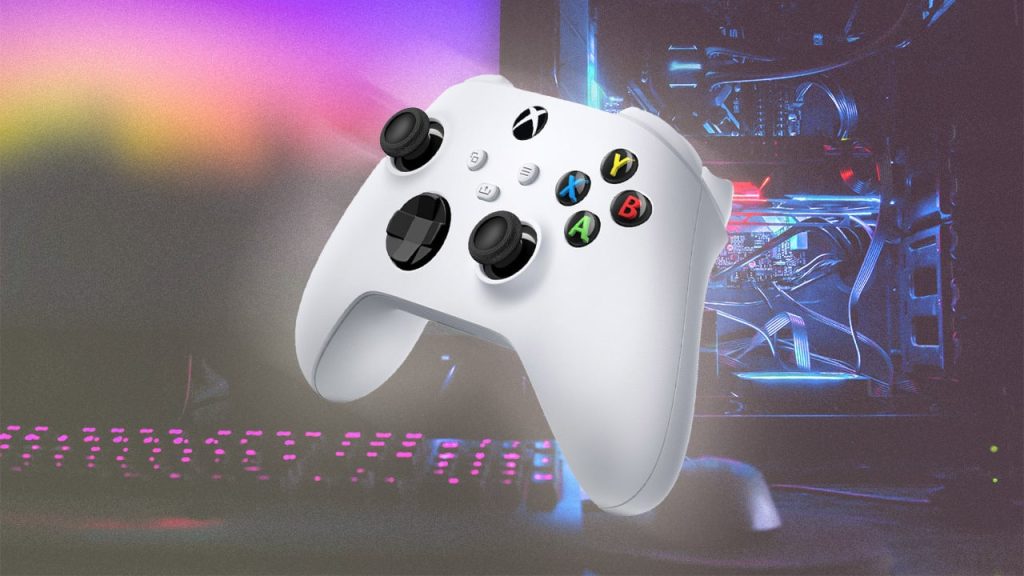
Conectarea gamepad-ului Xbox la un PC cu Windows este aproape la fel de simplă ca și când l-ai conecta la o consolă.
Iată cum să faci asta în câțiva pași simpli.
Xbox Wireless Gamepad (și Xbox Elite Wireless Controller și Xbox Elite Core Controller) au în nume „Xbox”, dar nu ești limitat doar la o consolă.
Controlerul se sincronizează și cu Windows 10 și Windows 11, permițându-ți să-l folosești wireless cu orice joc de PC compatibil.
Iată ce trebuie să faci pentru a începe să folosești gamepad-ul Xbox pe PC.
Dacă tocmai ai cumpărat un gamepad Xbox nou, poți sări peste această parte, deoarece deja ai cea mai recentă versiune.
Dacă ai achiziționat unul în ultimii ani, probabil că ești deja acoperit în acest sens.
Gamepad-ul actual Xbox Wireless este același oferit împreună cu Xbox Series S/X și suportă comunicare Xbox wireless și Bluetooth.
După valul inițial de console Xbox One, majoritatea gamepad-urilor Xbox Wireless din acea generație au inclus de asemenea Bluetooth.
Dacă vrei să folosești Bluetooth sau o conexiune prin cablu, ești gata de utilizare de aici înainte.
Controlerele Xbox One originale nu au conectivitate Bluetooth și se bazează pe standardul proprietar de comunicare wireless Xbox.
Aceasta funcționează pe console Xbox, dar nu și pe PC-uri.
Poți totuși să folosești unul cu PC-ul, dar procesul este diferit; va trebui să procuri un dongle wireless.
Dacă ai un gamepad Xbox One mai vechi, uită-te la plasticul care înconjoară butonul Guide.
Dacă este același plastic ca fața controlerului, fără nicio cusătură, înseamnă că ai un gamepad cu Bluetooth.
Dacă este același plastic ca butoanele bumper și apare o cusătură între butonul Guide și fața controlerului, atunci ai un gamepad fără Bluetooth.
Dacă gamepad-ul are un buton Capture mic și dreptunghiular între butoanele Menu și View și un port USB-C în partea de sus în loc de micro USB, este un controler Xbox Series și are tot Bluetooth.
Procedura este simplă, dar ai nevoie de un cablu fizic pentru a conecta controlerul la PC.
Iată cum să procedezi.
Introdu un capăt al cablului USB-to-micro USB sau USB-to-USB-C (în funcție de versiunea controlerului) în controler.
Introdu celălalt capăt în PC.
Gata! Se va configura automat pe Windows 10 și 11 și va funcționa cu aproape orice joc de pe PC.
Împerecherea controlerului Xbox cu PC-ul prin Bluetooth este aproape la fel ca pe consola Xbox One sau Xbox Series.
Activezi controlerul ținând apăsat butonul Guide, apoi apeși butonul de împerechere timp de trei secunde până când butonul Guide clipește.
Acesta semnalează că este în modul de împerechere. Dacă-l conectezi la o consolă, apeși butonul de împerechere de pe sistem.
Pentru un PC cu Windows 10, trebuie să parcurgi câteva meniuri. De asemenea, ai nevoie de un dongle USB Bluetooth dacă PC-ul tău nu are Bluetooth.
Iată pașii compleți:
Ține apăsat butonul Guide pentru a porni controlerul.
Ține apăsat butonul de împerechere timp de trei secunde până când butonul Guide clipește.
Fă clic dreapta pe pictograma Bluetooth din bara de sistem.
Fă clic pe „Adaugă un dispozitiv Bluetooth”.
Fă clic pe „Adaugă Bluetooth sau alt dispozitiv” și selectează Bluetooth.
Alege „Xbox Wireless Controller”. Așteaptă până când butonul Guide devine alb constant și meniul Bluetooth arată că dispozitivul este conectat.
Acum poți folosi Xbox Wireless Gamepad pe PC și juca majoritatea jocurilor moderne care suportă controlere.
Totuși, nu poți folosi mufa pentru căști de pe gamepad, la fel ca la DualShock 4 și DualSense controllers.
Deși poți conecta un headset de gaming cu fir la gamepad și sistemul de joc, sunetul nu este transmis prin mufă când e conectat la PC prin Bluetooth.
Dacă ai un controler Xbox One mai vechi sau vrei să folosești unul nou cu conexiunea wireless proprietară Microsoft în loc de Bluetooth (și să ai conectivitate la căști), ai nevoie de un Xbox Wireless Adapter for Windows 10.
Este un dongle USB creat pentru a se conecta direct la gamepad-ul tău fără configurare sau împerechere Bluetooth.
Tot ce trebuie să faci este să introduci dongle-ul și să-l împerechezi cu controlerul la fel ca pe consolă, apăsând butonul de împerechere pe fiecare dispozitiv.
Din păcate, acest adaptor este de mult epuizat.
Îl poți găsi totuși online la aproximativ 37–70 € în loc de prețul inițial de 23 €, dar e destul de greu de găsit.
Dacă reușești să-l obții, poți folosi până la opt gamepad-uri cu adaptorul, în timp ce Microsoft recomandă să folosești doar unul la un moment dat cu Bluetooth.
Mufa pentru căști este activată și atunci când folosești adaptorul, cu setări ajustabile în Xbox app.
Poți folosi și un 8bitdo USB Wireless Adapter pentru a-ți conecta gamepad-ul Xbox.
Totuși, acesta folosește Bluetooth și nu conexiunea wireless proprietară Microsoft, așa că mufa pentru căști nu va funcționa așa cum te-ai aștepta.
Partea bună este că poți folosi Ultimate Software de la 8Bitdo pentru a personaliza și ajusta controalele gamepad-ului, lucru pe care conexiunea Bluetooth standard nu îl permite.
Avem și sfaturi pentru conectarea controlerelor Nintendo Switch și PS4/5 la PC.
Pentru mai multe recomandări legate de controlere, vezi ghidul nostru despre cum să alegi controlerul potrivit pentru PC.
Când ești gata să începi să joci, îți recomandăm jocurile de PC preferate.
Dacă joci pe PlayStation, citește cum să folosești un controler PS4 DualShock 4 pe PC, unde explicăm detaliat procesul destul de complicat.





