
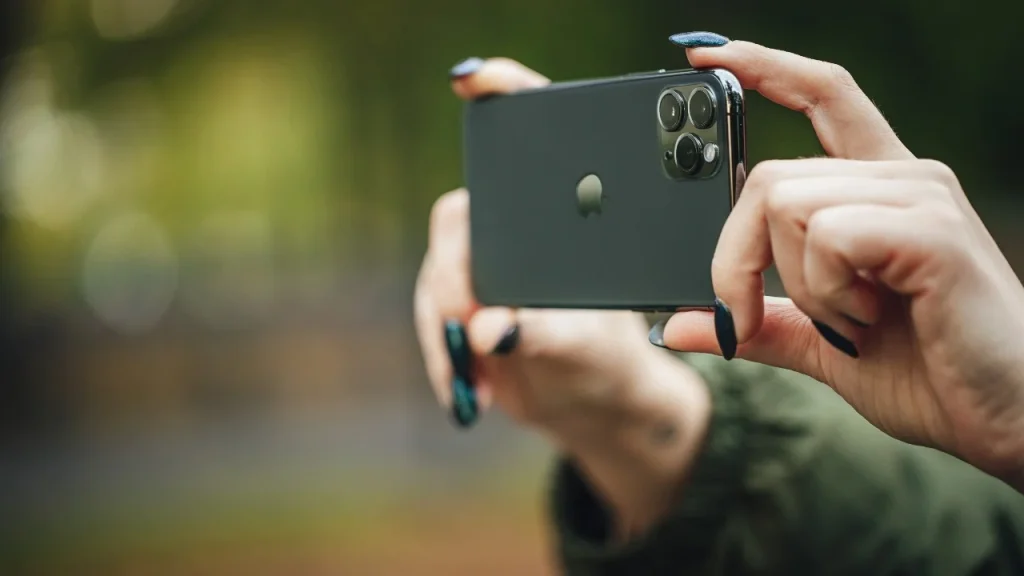
Camera iPhone-ului tău dispune de o multitudine de setări complexe.
Expertul nostru explică cum să îți îmbunătățești imaginile folosind butonul de control al camerei, modul portret, Live Photos și altele.
iPhone-ul poate realiza fotografii și selfie-uri de înaltă calitate imediat ce îl scoți din cutie.
Totuși, există funcții avansate și trucuri care te pot ajuta să surprinzi imagini cu adevărat remarcabile.
Apple îmbunătățește de obicei hardware-ul camerei iPhone la fiecare generație nouă.
Reține însă că unele opțiuni sunt disponibile doar pe anumite modele. De exemplu, iPhone 16 adaugă un buton dedicat de control al camerei, iar modelele Pro și Pro Max oferă și mai multe funcții.
Iată 20 de funcții și trucuri din aplicația Cameră care te vor ajuta să faci fotografii mai bune.
Pentru sfaturi generale despre fotografiere cu orice smartphone, vezi articolul nostru despre cum să faci fotografii mai bune.
Înainte de a începe, asigură-te că ai actualizat telefonul la cea mai recentă versiune de iOS pentru a beneficia de toate opțiunile disponibile.
Mergi la Configurări > General > Actualizare software și instalează orice actualizare disponibilă.
Deschide aplicația Cameră pentru a vedea modurile disponibile.
Implicit vei fi în modul Foto.
Poți face zoom in și zoom out prin separarea sau apropierea degetelor pe ecran, sau prin atingerea uneia dintre setările prestabilite de zoom optic. Ține apăsat pe una dintre ele pentru a accesa controale manuale de zoom.
Pentru a comuta între camerele din spate și cea frontală, atinge pictograma de rotație din colțul dreapta jos.
În funcție de model, poți face zoom mic apăsând pe un cerc cu săgeți duble sau prin separarea și apropierea degetelor.
Folosește lista modurilor de cameră din partea de jos și derulează până la modul Portret pentru a realiza portrete de calitate de studio.
Acest mod surprinde un subiect detaliat în prim-plan, în timp ce fundalul rămâne estompat. În timp ce compui fotografia, aplicația îți oferă linii directoare și sugestii pentru încadratură.
Pentru a mări sau micșora profunzimea câmpului și nivelul de estompare al fundalului, glisează în sus din partea de jos a ecranului Camerei și atinge pictograma F.
Muta sliderul spre stânga pentru a scădea numărul F și a estompa mai mult fundalul, sau spre dreapta pentru a reduce difuzia.
Atinge pictograma de efecte de iluminare pentru a alege un efect.
Dacă faci o fotografie și nu îți place efectul, îl poți modifica și ulterior.
Alege poza din biblioteca camerei și verifică dacă sus apare Portret pentru a confirma că ai folosit modul Portret.
Atinge Editare și apoi pictograma de efecte de iluminare din stânga sus pentru a răsfoi din nou variantele.
Apoi poți selecta un alt efect și atinge din nou pictograma F pentru a ajusta profunzimea câmpului și focalizarea fundalului.
Activând modul Pano, poți realiza o fotografie panoramică glisând telefonul de-a lungul unei scene largi.
Când ești gata, atinge butonul de declanșare și mișcă telefonul încet, conform instrucțiunilor de pe ecran, până surprinzi întreaga scenă.
Asigură-te că ții telefonul stabil și nivelat, menținând săgeata cât mai dreaptă pe linia orizontală.
După capturare, imaginile sunt apoi asamblate într-o singură imagine extinsă.
Datorită funcției QuickTake, poți înregistra video direct din modul Foto, fără să schimbi modul în Video.
Apasă și ține apăsat butonul de declanșare pentru a începe imediat înregistrarea video.
Pentru a elibera degetul fără a opri filmarea, glisează butonul de declanșare spre dreapta și apoi eliberează-l.
În meniul de moduri selectează Slow-Mo pentru a filma în mișcare lentă.
Atinge pictograma de rotație din colțul dreapta jos pentru a comuta între camerele frontală și spate.
Poți schimba viteza între 120 și 240 cadre pe secundă atingând numărul din colțul dreapta sus.
Atinge butonul de declanșare pentru a porni și opri înregistrarea, sau glisează-l spre dreapta pentru a-l bloca.
Poți de asemenea să faci zoom in și zoom out în timpul filmării.
Comută pe modul Time-Lapse pentru a filma secvențe rapide care accelerează timpul.
Poți surprinde nori de furtună, răsăritul și apusul soarelui sau o plimbare pe un drum șerpuit.
Menține telefonul stabil și susținut, un trepied fiind ideal pentru înregistrări de durată mai mare.
Atinge săgeata de sus pentru a ajusta scala de expunere sau pictograma de rotație din colțul dreapta jos pentru a schimba camera.
Atinge butonul de declanșare pentru a porni filmarea, apoi din nou pentru a opri.
Pentru a activa fotografierea în rafală, accesează Configurări > Cameră și activează Folosește volumul sus pentru rafală și Prioritizează fotografierea rapidă.
Pentru o serie de fotografii rapide, glisează butonul de declanșare spre stânga sau folosește butonul de volum sus.
De asemenea, poți apăsa în mod repetat butonul de declanșare.
În modul Foto, Portret sau Slow-Mo poți comuta blitzul on/off atingând pictograma cu fulger din bara superioară.
Unele modele permit setarea blitzului pe automat, astfel încât se va activa dacă nu este suficientă lumină naturală.
Alte modele afișează aceste controale în bara inferioară; atinge săgeata de sus sau glisează în sus pentru a o afișa.
Atinge prima pictogramă din bară pentru a seta blitzul pe automat, pornit sau oprit.
Când blitzul este pe automat, pictograma devine galbenă și va porni la realizarea fotografiei.
Introducându-se odată cu iPhone 11, modul Night îți permite să faci fotografii de înaltă calitate în condiții de lumină scăzută, extinzând timpul de expunere cu câteva secunde pentru a lăsa să intre mai multă lumină.
Nu trebuie să faci nimic pentru a activa modul Night; dacă telefonul detectează lumină slabă, pe ecran apare o pictogramă cu semilună, indicând că modul este activ.
Numărul de lângă pictogramă indică durata în care trebuie să ții telefonul nemișcat înainte de captură.
Atinge această pictogramă pentru a afișa scala de expunere a modului Night în partea de jos.
Glisează linia verticală pe scală pentru a regla timpul de expunere, de obicei între 1 și 3 secunde.
Pe trepied poți ajunge la timpi de expunere de până la 30 de secunde.
iPhone 13 Pro și modelele ulterioare oferă control macro în modul Foto pentru obiecte mici și apropiate.
Când este disponibil, apare o pictogramă galbenă cu floare în stânga. Atinge-o pentru a activa/dezactiva controlul macro și a vedea diferența.
Dacă nu vezi pictograma macro, mergi la Configurări > Cameră și activează comutatorul de lângă Control macro.
Live Photos adaugă mișcare imaginilor statice, înregistrând 1,5 secunde înainte și după realizarea fotografiei.
Pentru a activa, atinge pictograma țintă de pe ecran înainte de a face fotografia.
După ce ai surprins poza, găsește-o în galerie și atinge pictograma Live din stânga sus.
Loop redă videoclipul în buclă continuă, Bounce îl rulează înainte și înapoi, iar Long Exposure adaugă efecte similare SLR.
Pentru a edita un Live Photo, deschide-l și atinge Editare.
Alege pictograma Live și folosește sliderul pentru a stabili punctul de start și cel de final.
Când găsești cadrul dorit, atinge Setează cadru cheie, care va deveni imaginea implicită.
Editările nu sunt permanente; pentru a reveni, selectează Revenire.
Din cauza spațiului ocupat de Live Photos, le poți dezactiva dacă dorești.
Cu iOS 18 și modelele iPhone 15 Pro, iPhone 15 Pro Max și iPhone 16 poți realiza fotografii și videoclipuri spațiale, vizualizabile în 3D în aplicația Poze de pe Apple Vision Pro.
Pentru a încerca, selectează modul spațial din partea de jos și rotește telefonul în poziție orizontală.
Atinge butonul de fotografie spațială pentru o imagine 3D și butonul de video spațial pentru înregistrare.
Dacă ai un Apple Vision Pro, vei putea apoi vizualiza conținutul în trei dimensiuni.
În modurile Foto, Portret, Slow-Mo, Time-Lapse sau Spațial, bara de instrumente de jos oferă setări rapide.
Pentru a o afișa, atinge săgeata în sus din partea de sus sau glisează în sus din partea de jos a ecranului.
Bara poate afișa până la șase pictograme: blitz, Live Photo, expunere, raport de aspect, mod Night și temporizator (3 sau 10 secunde).
Atinge o pictogramă pentru a o activa/dezactiva sau pentru a regla valoarea prin slider.
Dacă ai un iPhone 8 sau un model ulterior, Apple folosește High Dynamic Range (HDR) pentru a îmbunătăți fotografiile.
Modelele iPhone 12 și ulterioare utilizează HDR și pentru video.
Unele modele afișează o pictogramă HDR în colțul dreapta sus când deschizi Camera.
Cu HDR activat, telefonul face mai multe fotografii simultan și le combină pentru a evidenția cele mai bune detalii.
Pe modelele iPhone XS, iPhone XR, iPhone 11, iPhone SE (2nd gen) și iPhone 12 poți atinge butonul HDR pentru a-l activa sau dezactiva.
Pe iPhone 8, iPhone 8 Plus și iPhone X accesează Configurări > Cameră și dezactivează Auto HDR.
Începând cu seria iPhone 13 și modelele ulterioare, HDR se adaugă automat în fotografii, fără acțiune manuală.
Poți schimba tonul sau temperatura unei fotografii pentru un efect mai cald, mai rece, mai vivid sau monocrom.
Metoda diferă în funcție de model. Glisează pentru a afișa bara inferioară de instrumente.
Pe modelele mai vechi vei vedea o pictogramă cu cercuri sau pătrate, iar pe cele mai noi un pătrat cu un punct în mijloc.
Glisează pentru a naviga printre tonuri și când găsești unul pe plac, apasă butonul de declanșare.
Linia iPhone 16 adaugă un buton fizic de control al camerei pe lateral.
O dată apăsat, deschide aplicația Cameră. Două atingeri rapide oferă acces la setările principale: expunere, profunzime de câmp, zoom, stiluri și ton.
Selectează o setare și modifică-o glisând în sus/jos sau stânga/dreapta pe buton.
Când ești gata, apasă din nou pe buton pentru a face fotografia.
Ai nevoie de ajutor pentru compoziție? Accesează secțiunea Compoziție din Configurări > Cameră.
Activează Grid pentru a vedea un grilaj de pătrate pe ecran și a alinia scena mai bine.
Activează Level pentru a afișa o linie orizontală care te ajută să menții cadrele drepte.
Activează Reflectare cameră frontală pentru ca selfie-urile să apară așa cum le vede camera, nu inversate.
Activează Afișare în afara cadrului (iPhone 11 sau ulterior) pentru a vizualiza conținut dincolo de cadru, capturabil cu un alt obiectiv.
Poți schimba formatul implicit al fotografiilor. Accesează Configurări > Cameră > Formate.
Alege Eficiență înaltă (format HEIF/HEVC) sau Cea mai compatibilă (format JPG).
Primul oferă fișiere mai mici și mai eficiente, dar poate fi mai puțin compatibil cu sisteme non-Apple.
Uneori, imaginile HEIF/HEVC sunt convertite în JPG la partajare.
Dacă vrei să economisești spațiu, alege Eficiență înaltă; altfel folosește JPG pentru compatibilitate maximă.
Pe iPhone 12 Pro și modelele ulterioare poți captura fotografii în format RAW, oferind calitate mai înaltă și flexibilitate la editare, dar ocupând mai mult spațiu decât JPG-urile.
În Captură foto activează Apple ProRAW dacă vrei fotografii RAW.
Poți alege să salvezi fișierele la rezoluție de 12 sau 24 de megapixeli, ținând cont că fotografiile de 24 MP ocupă mai mult spațiu.
Implicit, setările camerei se resetează de fiecare dată când părăsești aplicația Cameră.
Configurări > Cameră > Păstrează setărilePentru a le păstra, accesează .
Activează opțiuni precum Mod cameră, Controale creative, Expunere, Mod Night, Zoom portret, Mod acțiune sau Live Photo.
Camera va păstra ultimele setări alese pentru aceste funcții.
Dacă vrei ca fotografiile să aibă un anumit ton sau temperatură de culoare, mergi la Configurări > Cameră și atinge Stiluri fotografice.
Glisează prin stiluri și alege tonul și nivelul de căldură implicit pentru culorile fotografiilor.
Indiferent de stilul selectat, poți schimba stilul pentru fiecare fotografie în parte.





